VRChat などで使われる 3D アバターや衣装や小物に直接描ける、アニメ・イラスト風特化の 3D ペイントツール!
~アニメ塗り向け 3D ペイント~
VRChat などで使われる 3D アバターや
衣装や小物に、直接テクスチャを塗れる
3D ペイントツールです。
UV を探さずに、見たままの場所に描けます。
仕上がったテクスチャは PNG・PSD で書き出せます。
服も、小物も。
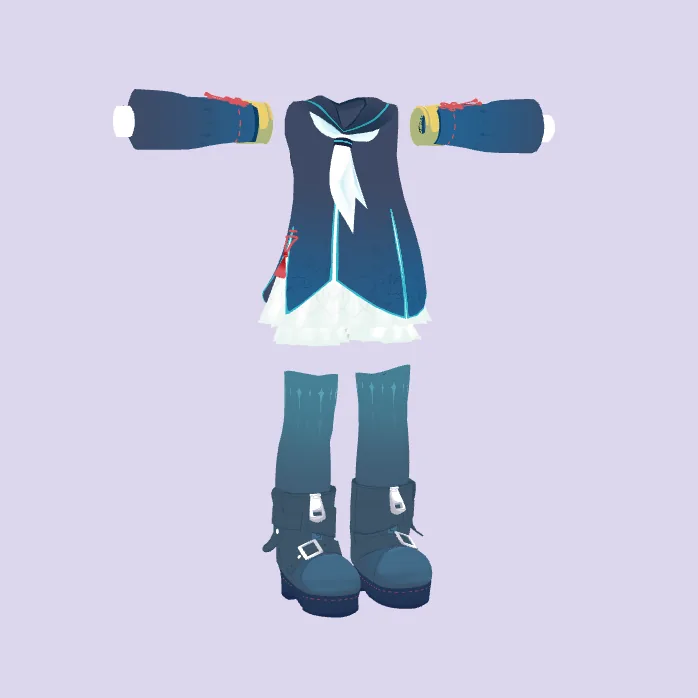
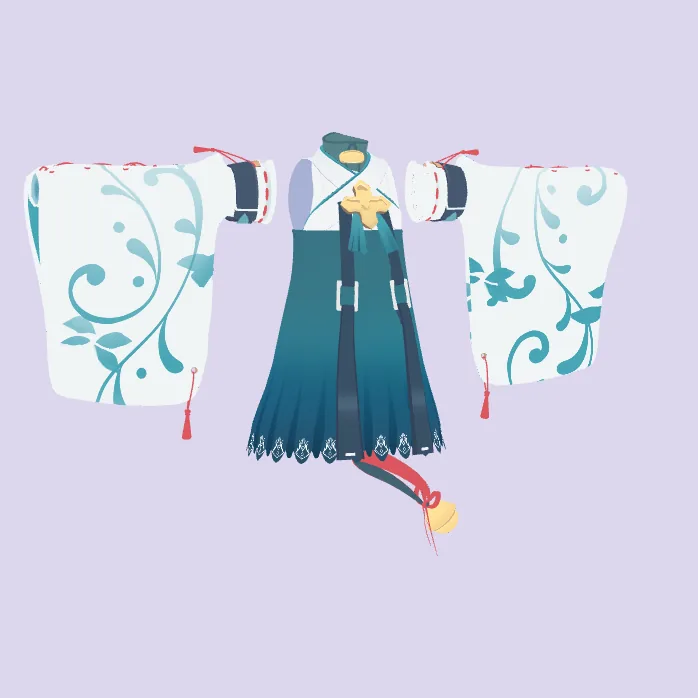
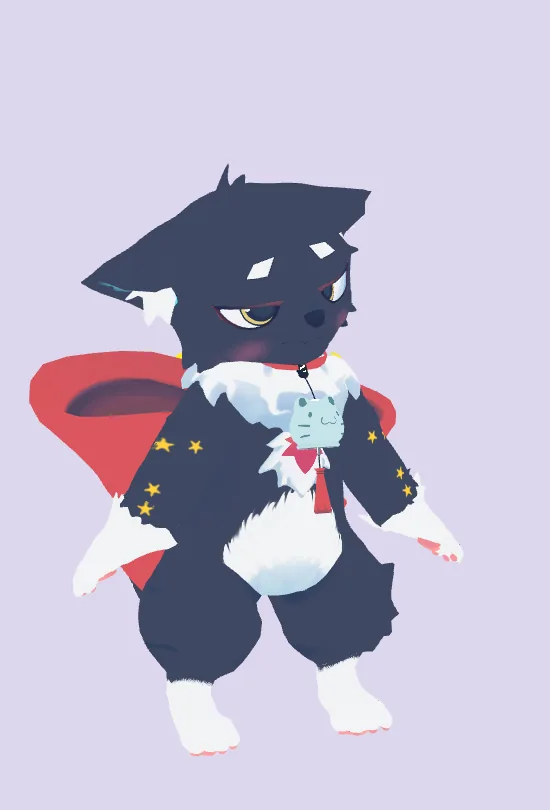
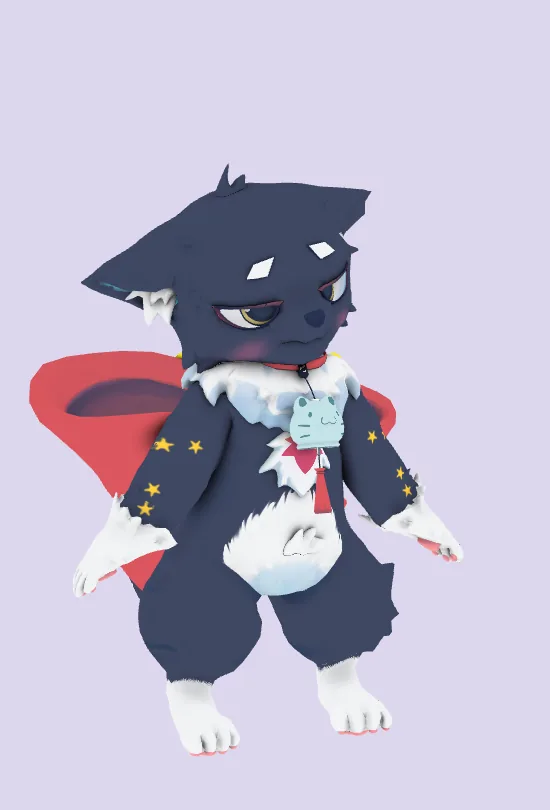
アバターの体だけでなく、衣装やアクセサリー・小物まで、UV のある 3D モデルなら塗れます。下は、ののつよシリーズの衣装と小物をぺたぬり3D で開いた表示例です(テクスチャは元のモデルのもの)。
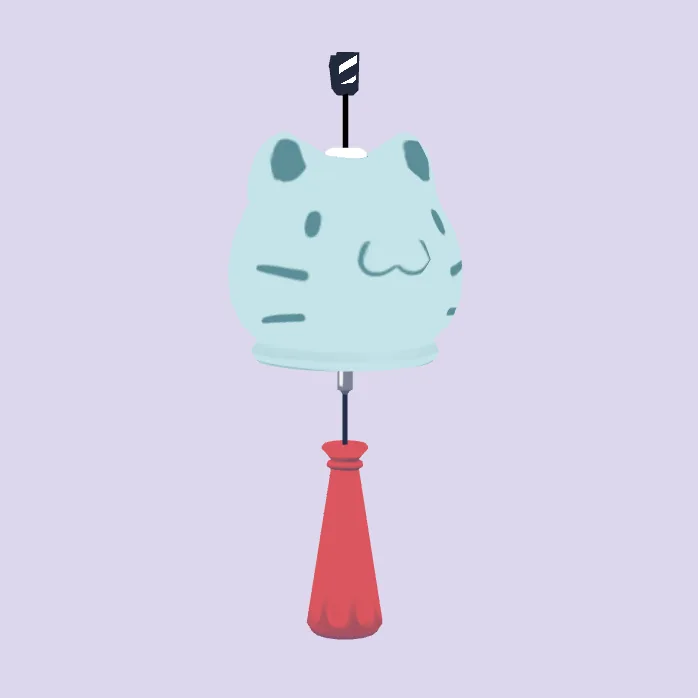

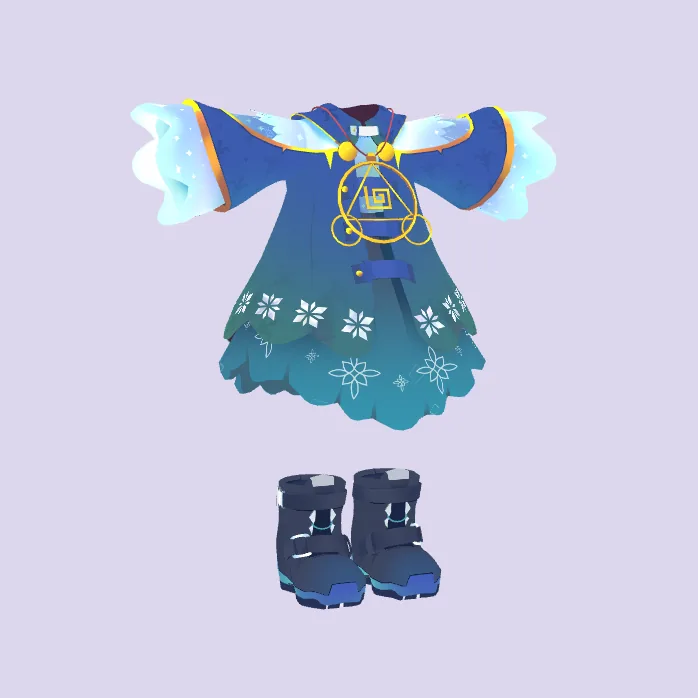
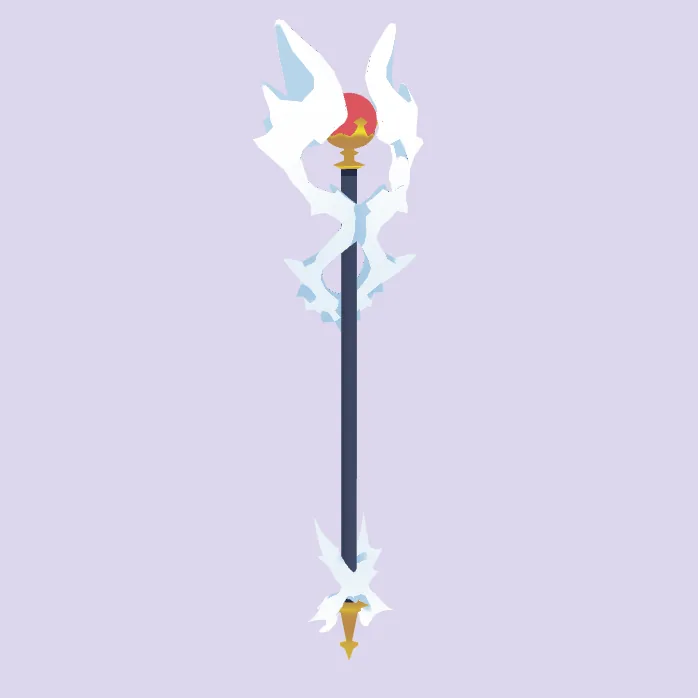
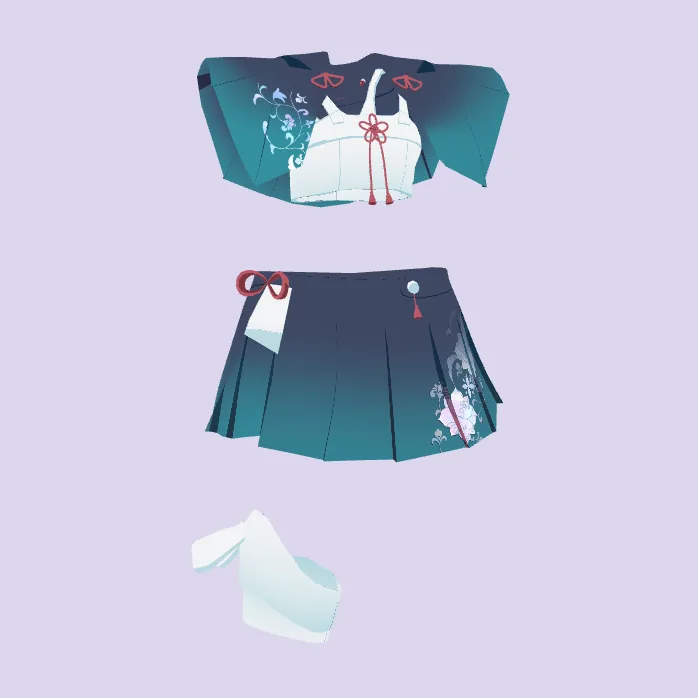
塗り方はいつもどおり
ペンで線を引き、塗りつぶしで色を置き、クリッピングしたレイヤーに影とつやを重ねる。2D のイラストと同じ手順を、そのまま 3D の上で進められます。
塗る前と、塗った後
塗った色から仕上がりの見た目まで、同じ画面の中で確かめられます。つまみを左右に動かすと見比べられます。
塗る前 → 塗った後(表示例)
白いモデルにテクスチャが入ると、こう変わります(表示例。テクスチャは元のモデルのものです)。
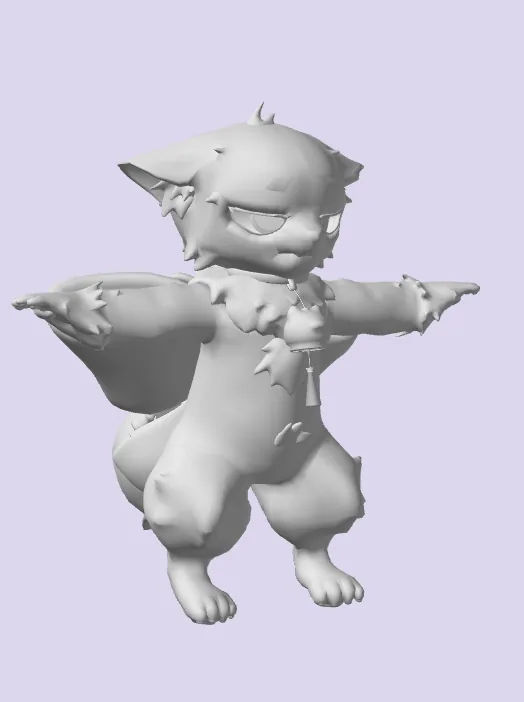
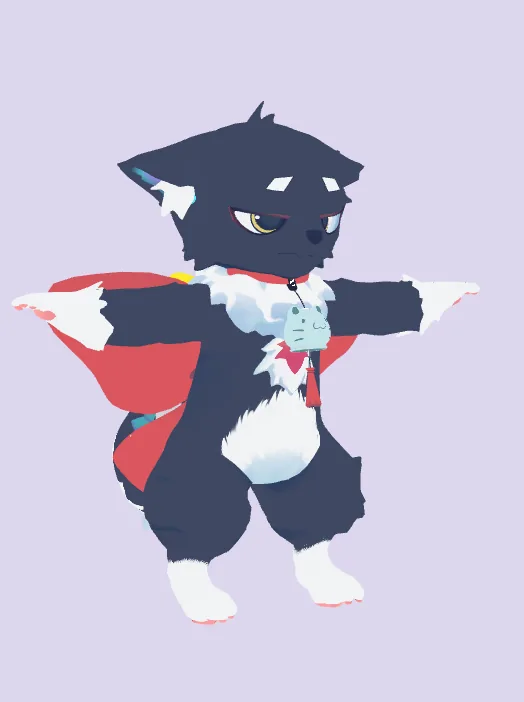
塗った色 → 仕上がり表示 Pro
lilToon と同じ計算の影・リムライト・輪郭線を付けた見た目(β版)で確認しながら塗れます。
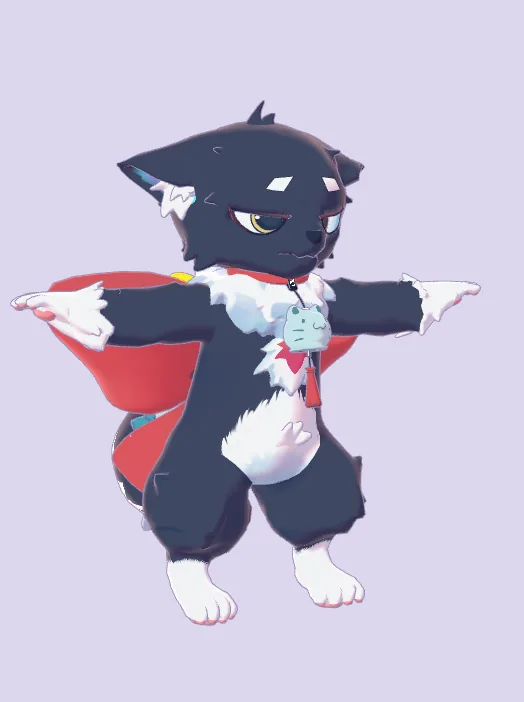
AO を焼く前 → 焼いた後 Pro
わきの下・あごの下・髪の内側など、光が届きにくい所の暗さを計算してレイヤーにします。
できること
3D モデルのテクスチャを、2D のイラストと同じ感覚で描くためのツールです。
3D モデルに直接塗れる
視点を回して、見たままの場所にペンで描けます。描いた内容はそのまま UV テクスチャに入ります。
裏側・隠れた面にも届く
髪の内側や服の重なりなど、見えにくい所にもブラシがそのまま届きます。手前を隠して奥を塗ることもできます。
UV を探さずに描ける
UV の区画を横に並べれば、3D と UV のどちらからでも塗れます。継ぎ目をまたいでも線やぼかしが割れません。
描いた絵を 3D の上で動かせる
移動・拡大縮小・回転・自由変形・ワープを、モデルの上の枠でそのまま操作できます。文字もその場で打てます。
ペンだけで操作できる
筆圧に対応。サイドボタンで視点を回し、その場に出るパレットで色とブラシを切り替えられます。
左右対称で描ける
M キーで左右対称に。X・Y・Z を組み合わせられ、UV の区画で塗るときにも効きます。
Unity から起動して塗れる
Unity でアバターを選んで「ぺたぬり3D で塗る」。保存すると Unity に映ります。元のファイルは書き換えません(どの版でも)。
レイヤーを保ったまま PSD で往復 Standard
合成モード 28 種・フォルダ・マスク・調整レイヤーを保ったまま PSD で読み書きできます。
lilToon の見た目で確認できる Pro
影・リムライト・マットキャップ・輪郭線付きの表示(β版)で塗り、マテリアルを .unitypackage で書き出せます。
ポーズを付けたまま塗れる・AO を焼ける Pro
ボーンを動かしてポーズを付け、その形のまま塗れます。光が届きにくい所の暗さを計算して、レイヤーにできます。
画面と使い方
よく使う画面を 4 つ紹介します。くわしい操作はマニュアルへ。
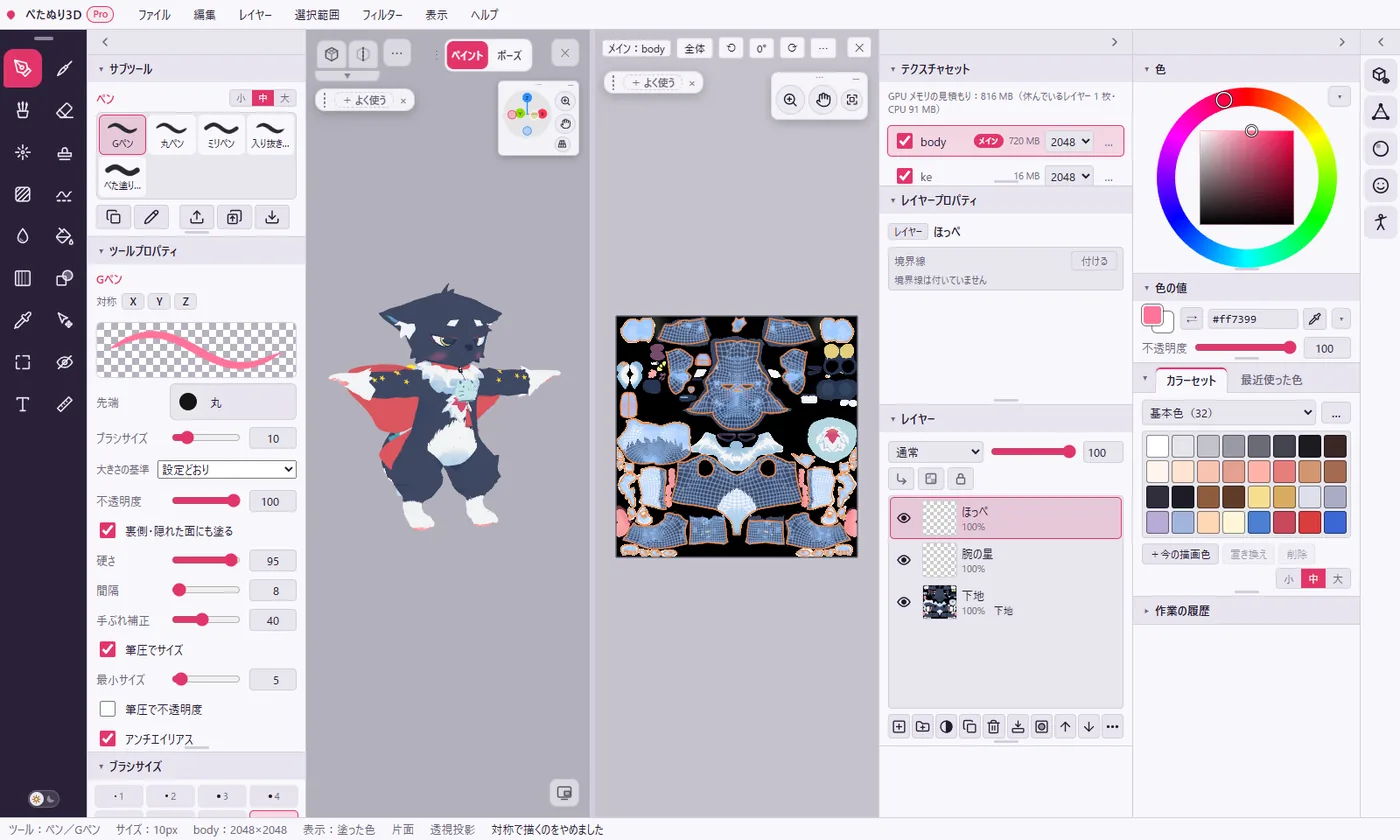
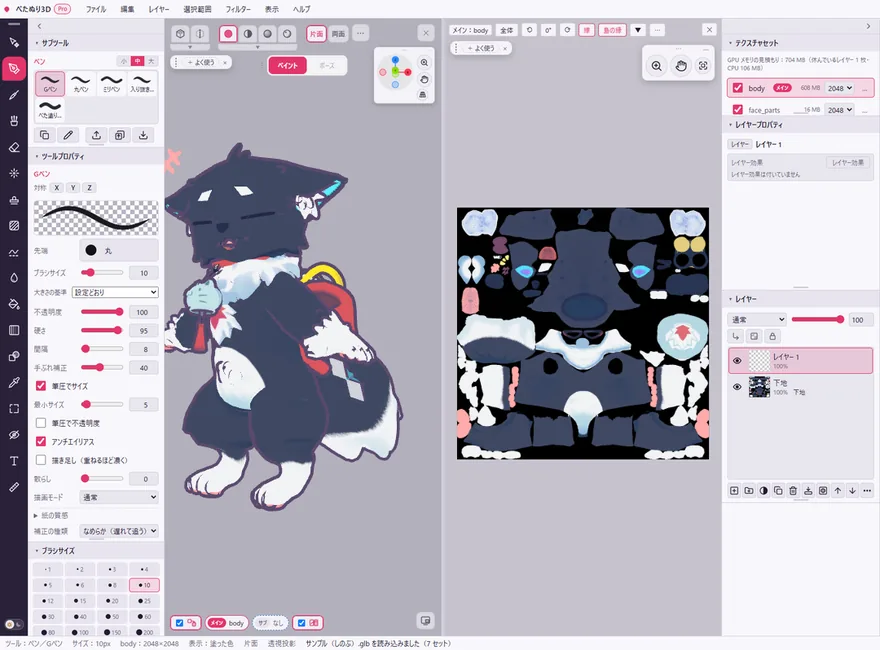
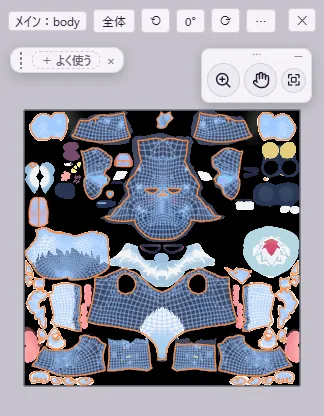
3D と UV を並べて、どちらからでも塗れる
3D ビューで塗った内容は、となりの UV の区画にすぐ反映されます。UV の区画でブラシを動かすと、3D 側の当たる場所が赤く表示されます。
- ペン・筆・塗りつぶし・グラデーション・ぼかしなどは UV の上でも使えます
- UV の区画にグリッド線を出して、移動・変形の枠をマス目に吸い付かせられます
- 「選んだ所だけ表示」・隠すペン・オブジェクトごとの表示で、服の下の体や髪の内側も塗れます
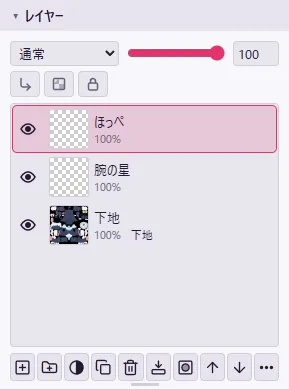
2D のイラストと同じレイヤー操作
クリッピング・透明度保護・フォルダ・レイヤーマスク・合成モード 28 種に対応しています。文字は打ち直せる文字レイヤーになります。
- テクスチャは PNG で書き出し。PSD ならレイヤーを保ったまま Standard
- レイヤーの縁取り(境界線)・調整レイヤー・フィルターは、後から直せる形で Standard
- アバターに付いてくる改変用 PSD を読み込んで、続きから描けます Standard
- 書き出しのにじみ(パディング)で、継ぎ目に線が出にくいテクスチャに
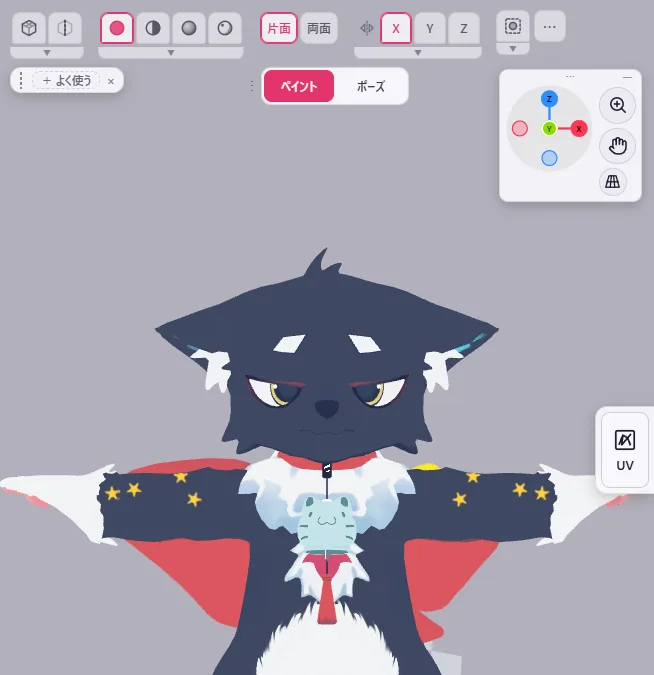
アニメ塗りから厚塗りまでのブラシ
G ペン・丸ペン・入り抜きペンから、水彩にじみ・毛筆・厚塗り向けのブラシ集まで。色混ぜ・指先・ぼかしも 3D の上で使えます。
- ペン 6 種・筆 12 種・ブラシ集 33 種・色混ぜ 12 種・デコレーション 13 種
- 服の柄を塗る模様のペン 15 種・スタンプ・図形。塗る前に、付く所に見本が出ます
- 縫い目を描画色で描くステッチのツール(しわ・ふくらみは凹凸で)
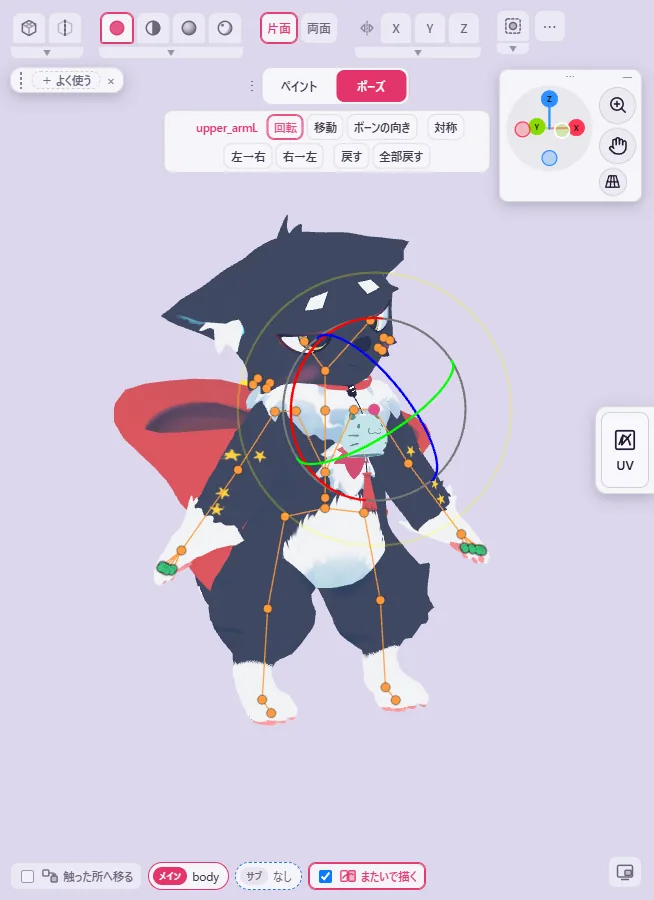
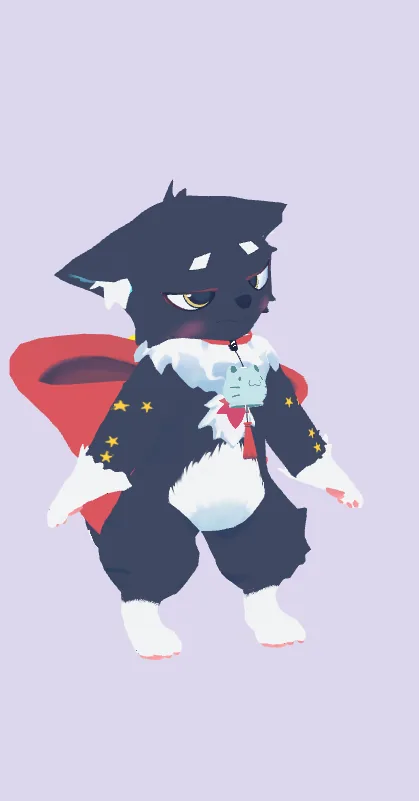
ポーズ・ブレンドシェイプのまま塗る Pro
ボーンを回してポーズを付け、その形のまま塗れます。表情のブレンドシェイプを動かした状態でも描き込めます。
- 関節の点・メッシュ・一覧からボーンを選び、つまみで回します
- 頂点グループ(ボーンの重み)から塗る範囲を作れます
機能一覧
v1.3.1 の主な機能です。追加・修正の詳細は 更新履歴をご覧ください。印の無い機能は、無料の Lite から使えます。
Lite・Standard・Pro と Pro アップグレードを BOOTH で配布しています。
v1.3.1 では、ぼかしの粒やムラ、なぞり直したときのうろこ状の跡、ペン先を離さずにこすると効かなくなる件、真横に近い面を 1 つおきにしか塗れない件などを直しました。Photoshop のべた塗りレイヤー(Standard 以上)と、ホイールでの合成モードの切り替えも入ります。
v1.3.1 の追加・修正の内容を見る印なし=Lite から Standard Standard と Pro Pro Pro だけ
描く
- 3D モデルに直接ペンで描く(筆圧つき・面に沿う塗り方)
- 裏側・隠れた面にも塗る(全部のブラシ。はじめから入)
- ペン 6 種(G ペン・丸ペン・ミリペン・入り抜きペン・べた塗りペン・ドットペン)
- 筆 12 種(柔らか筆・エアブラシ・水彩にじみ・平筆・毛筆・鉛筆・チョーク・スプレー・覆い焼き・焼き込み など)
- ブラシ集 33 種(鉛筆・細筆・重ね塗り・厚塗り・水の縁・しぶき・葉っぱ・スポンジ など)
- デコレーション 13 種(キラキラ・星・ハート・花・桜・音符・雪の結晶 など)
- 消しゴム 7 種+透明色(ブラシの描き味のまま消す)
- 図形(直線・長方形・楕円・多角形・曲線・点をつなぐ曲線)
- サブツールの複製・名前変更・並べ替え・初期化・キーの割り当て
- 先端 24 種+同梱の先端 31 個、画像やブラシのファイルから先端を読み込み
- 紙の質感(同梱 6 枚・模様 15 種・好きな画像)
- 描画モード 28 種+「後ろに描く」「明るく」「暗く」
- 手ぶれ補正(なめらか・1€・糸引き)・入り抜き・筆圧の曲線
- 速さで太さ・太さや濃さのばらつき・ペンの寝かせ・傾き・ねじれ
- ブラシの大きさを画面の px かテクスチャの px で(1〜1000)
- ブラシサイズの一覧(よく使うサイズを一発で)
- ブラシ設定の書き出し・読み込み(.petabrush)Standard
スタンプ・模様・ステッチ
- スタンプ(好きな画像を貼る。かざすと付く所に見本)
- 模様のペン 15 種(ストライプ・水玉・ギンガムチェック・タータンチェック・アーガイル・ニット など)
- スタンプ用キャンバス(レイヤー付きで保存・見た目をそのままスタンプ登録)
- ステッチ 9 種(縫い目・パイピング・クロスステッチ・鋲 など。描画色で描く。しわ・ふくらみと「ノーマルマップのフォルダに描く」は Pro)
塗る・混ぜる
- 塗りつぶし(UV の島ごと・マテリアル全体)
- 囲まれた所を塗る(許容差・隙間閉じ・線の下へ広げる)
- ポリゴン塗り(なぞった面を丸ごと)
- グラデーション(色と透明度・最大32点・240種のプリセット)
- ぼかし・指先・色混ぜ 12 種(UV の継ぎ目で割れない)
- 色混ぜの「絵の具の量」「色延び」
- 自動塗り(線画とヒントの色から下塗りを作る)
- 輝度を透明度に変換(AO の白背景を透明に)
- おまけの 2D ペイント(モデルなしで描く・PNG 書き出し)
- お手軽ベイク(Easy Bake):肌・衣装・小物の12種の仕上げPro
- 柔らかい陰影・上下/ポイントのグラデーション・くぼみとふくらみ・落ち影Pro
- 縁の光・つや・布目と色むら・薄い部分の透け色を焼くPro
色
- 色の選び方 5 種(リング+四角・リング+三角・四角+色相バー・円盤・スライダー)
- 色・色の値(HEX・RGB・HSV)・最近使った色を別のパネルに
- カラーセット(作る・並べ替え・名前・.gpl の読み書き)
- スポイト(表示色・レイヤー・周りの平均)、Alt でいつでも
- 画面のどこからでも色を取る(ウィンドウの外も)
- 参考画像パネル(貼り付け・拡大・反転・回転・スポイト)
- ポップアップパレット(ペンのサイドボタンで、その場に丸いパレット)
左右対称・定規
- 対称で描く X(左右)・Y(前後)・Z(上下)、いくつでも同時に
- 折り返しの中心(モデルの中心・原点・好きな位置)
- 左右で少し形の違う服でも、近い面を相手にして塗る
- UV の区画で塗っても対称が効く
- 定規 5 種(直線・曲線・同心円・放射線・平行線)
選択範囲・変形・文字
- 選択範囲 9 種(長方形・楕円・投げ縄・折れ線・自動選択・島・面・選択ペン・選択消し)
- 裏側・隠れた面もまとめて選ぶ(体をぐるっと一周)
- 選択範囲のバー(反転・広げる・狭める・境界をぼかす・塗る・消去・新しいレイヤーへ)
- 移動・変形ツール(押した所の絵をつかんで動かす)
- 変形(移動・拡大縮小・回転・反転・自由変形・ワープ)を 3D の上でも UV の上でも
- コピー・切り取り・貼り付け・画像を追加(置く枠つき)
- 画像を 3D に貼る(視点から投影)・UV に貼る
- 文字をその場で打つ(横書き・縦書き・縁取り・字ごとに色や大きさ・この PC の書体)
- 文字レイヤー(後から打ち直せる)
レイヤー
- レイヤー 4 枚まで(テクスチャセットごと・下地を含む)
- レイヤー無制限Standard
- 合成モード 28 種
- クリッピング・透明度保護・ロック・不透明度・下と結合・複数選択
- レイヤーフォルダ(通過・まとめて合成)
- レイヤーマスク(選択範囲から作る・反転・適用)
- レイヤープロパティのパネル
- 境界線(レイヤーの縁取りを、後から直せる形で)Standard
- 調整レイヤー 15 種(色相・彩度・明度/明るさ・コントラスト/レベル補正/グラデーションマップ など)Standard
- フィルター 24 種(ぼかし・シャープ・色調補正 など。モデルで見ながら値を決める)Standard
- グラデーションマップの色の点 32 個・プリセット 240 個Standard
- 作業の履歴(押した所まで一気に戻る)
- 描いていないレイヤーを休ませて、GPU のメモリを節約
UV・見え方
- UV の区画を 3D の隣に並べて、直接塗る(UV だけの表示も)
- 塗る場所の予告(3D↔UV で赤く光る)
- UV のグリッド線と、移動・変形の吸着
- UV の区画の回転・拡大・島の縁の表示・継ぎ目の向こうへつなげて塗る
- 表示範囲(選んだ島・面だけ出して、奥の面を塗る)・隠すペン・隠し方の保存
- オブジェクト(メッシュ)ごとの表示・非表示
- メッシュの線・継ぎ目の線(見えている面だけ/裏側も)
- 表示の形式(塗った色のまま・2 値トゥーン・陰影)と光の向き
- 片面/両面、透視/平行、別の角度の小窓
- 3D ナビ・テンキーの視点・右上の視点ボタン
lilToon・マテリアル
- 「仕上がり」表示・β版(lilToon と同じ計算の影・マットキャップ・リムライト・逆光・リムシェード・発光・輪郭線)Pro
- 影色・影マスク・影 AO・ノーマルマップ・マスク類を、いつものブラシで塗る(レイヤーのフォルダで)Pro
- メインカラー2nd/3rdPro
- マテリアルの設定(lilToon の呼び名にそろえた項目)を、マテリアルごとにPro
- 同じテクスチャのまま、オブジェクトごとに別のマテリアルにPro
- lilToon 用マテリアルを .unitypackage で書き出し(画像も割り当て済み)Pro
- lilToon のマテリアル(.mat)から始める・読み込むPro
3D を活かす
- ポーズモード(ボーンを回して、その形のまま塗る。人型のボーンの色分け・左右対称)Pro
- ブレンドシェイプ(表情などの形のまま塗る)Pro
- 頂点グループ(ボーンの重み)から塗る範囲を作るPro
- AO を焼く(GPU で計算。オブジェクトごとにも。乗算レイヤー・lilToon の影 AO・PNG に)Pro
開く・保存・テクスチャセット
- FBX・glTF・GLB・VRM・OBJ・DAE を開く
- 新規作成の画面(セットごとに解像度と始まり:色・画像)
- PSD から始めるStandard
- モデルが使っている画像を自動で探して下地に
- サンプルのモデルとチュートリアル
- テクスチャセットの数は無制限(マテリアルごと)
- 解像度 32〜4096(Lite は 2048 まで)
- 解像度 4096Standard
- 作業ファイル(.petanuri)・5 分おきの自動保存・最近使ったファイル
- モデルを読み直す(描いた物を残したまま形だけ新しく)
- 2 つのセットをまたいで描く・選んでいないセットを休ませて GPU のメモリを節約
書き出し・連携
- PNG 書き出し(マテリアルごと・まとめて)
- PSD の読み込みStandard
- PSD 書き出し(フォルダ・マスク・調整レイヤー・クリッピングも保つ)Standard
- 書き出しのにじみ(パディング)4〜128 px・島の外を全部埋める
- マテリアルの書き出し(.unitypackage)Pro
- Unity から起動して塗る(保存すると Unity に映る。アドオン同梱)
- AI 連携(MCP)で操作する
- AI 連携の run_js(アプリの中でプログラムを動かす)Pro
画面・操作
- パネルを好きな所へ(列・段・浮かせる・タブにまとめる)
- パネルの折りたたみ・アイコンだけの細い帯
- ツールバーを左・右・上・下に・ツールの並べ替え・よく使うツールの帯
- 場所に合った右クリックのメニュー
- キーの割り当てを自由に(左手デバイス向け)・開いたまま作業できるショートカット一覧
- 筆圧の効き方の調整・試し描きで合わせる・WinTab 対応
- ライト/ダークの画面・日本語・English・한국어・中文(简体・繁體)
価格
BOOTH で販売しています。まずは無料の Lite でお試しください。
3D に直接塗る基本の機能を、無料で。
- ペン・筆・ブラシ集・スタンプ・模様・左右対称・UV の区画
- 選択範囲・3D の上での変形・文字
- レイヤー 4 枚まで(セットごと・下地を含む)
- 解像度 2048 まで
- PNG 書き出し・作業ファイルの保存
- Unity から起動して塗る
- PSD の読み込み・書き出し
- フィルター・調整レイヤー・境界線
レイヤーを気にせず描き込みたい人に。
- Lite のすべて
- レイヤー無制限
- 解像度 4096
- PSD の読み込み・書き出し(レイヤーのまま)
- フィルター・調整レイヤー・境界線
- ブラシ設定の書き出し・読み込み
- ポーズ・ブレンドシェイプ・頂点グループ
- lilToon の機能・AO
3D ならではの機能まで、すべて。
- Standard のすべて
- ポーズモード・ブレンドシェイプ
- 頂点グループから範囲
- lilToon の仕上がり表示(β版)・影色やマスクを塗る・凹凸
- マテリアルの設定・書き出し(.unitypackage)
- AO を焼く
- AI 連携の run_js
Standard を買った後でも、BOOTH の「Pro へのアップグレード」で Pro にできます(アップグレードのファイルを入れて起動し直すだけ。作業ファイル・設定はそのまま)。くわしくはマニュアルへ。
| くらべる所 | LITE | STANDARD | PRO |
|---|---|---|---|
| 価格 | 無料 | 2,500円 | 4,000円 |
| レイヤー(テクスチャセットごと・下地を含む) | 4 枚まで | 無制限 | 無制限 |
| 解像度 | 2048 まで | 4096 まで | 4096 まで |
| ペン・筆・ブラシ集・消しゴム・色混ぜ・スタンプ・模様 | ○ | ○ | ○ |
| 左右対称・UV の区画・選択範囲・変形・文字・定規 | ○ | ○ | ○ |
| PNG 書き出し | ○ | ○ | ○ |
| Unity から起動して塗る | ○ | ○ | ○ |
| PSD の読み込み・書き出し | — | ○ | ○ |
| フィルター・調整レイヤー・境界線 | — | ○ | ○ |
| ブラシ設定の書き出し・読み込み | — | ○ | ○ |
| ポーズ・ブレンドシェイプ・頂点グループ | — | — | ○ |
| lilToon の仕上がり表示(β版)・マテリアルの設定と書き出し・凹凸 | — | — | ○ |
| AO を焼く | — | — | ○ |
| AI 連携の run_js | — | — | ○ |
動作環境
- OS
- Windows 11(64bit)。ZIP を展開するだけで使えます(インストール不要)。インストーラー(setup)でも入れられます
- GPU
- WebGL2 に対応したもの(ここ数年の NVIDIA・AMD・Intel の GPU と最新のドライバ)
- GPU のメモリ
- 4GB 以上(テクスチャ 4096 で塗るなら 8GB 以上)がおすすめ
- メモリ
- 16GB 以上がおすすめ
- 開ける 3D モデル
- FBX・glTF・GLB・VRM・OBJ・DAE
- 書き出し
- PNG・PSD(Standard 以上)・.unitypackage(lilToon 用マテリアル・Pro)
- 作業ファイル
- .petanuri(モデル・レイヤー・設定を 1 つに)
- Unity との連携
- Unity 2022.3(アドオン同梱)
- ペンタブ
- Windows Ink・WinTab に対応
- 画面の言語
- 日本語・English・한국어・中文(简体・繁體)
※VRChat が動く PC なら、たいてい動きます。おすすめの値は目安で、すべての PC での動作を保証するものではありません。ご購入の前に、無料の Lite 版でお試しください
※塗るモデルのデータの利用条件は、それぞれのモデルの規約をご確認ください
※不具合のご報告やご要望は、BOOTH のメッセージか Discord までお気軽にどうぞ!