描く
3D モデルの上に、ペンで直接描きます。ツールの選び方、描き味の決め方、色の選び方、塗りつぶし・グラデーション・図形、左右対称で描くまでをまとめています。
最初の 1 本を描く
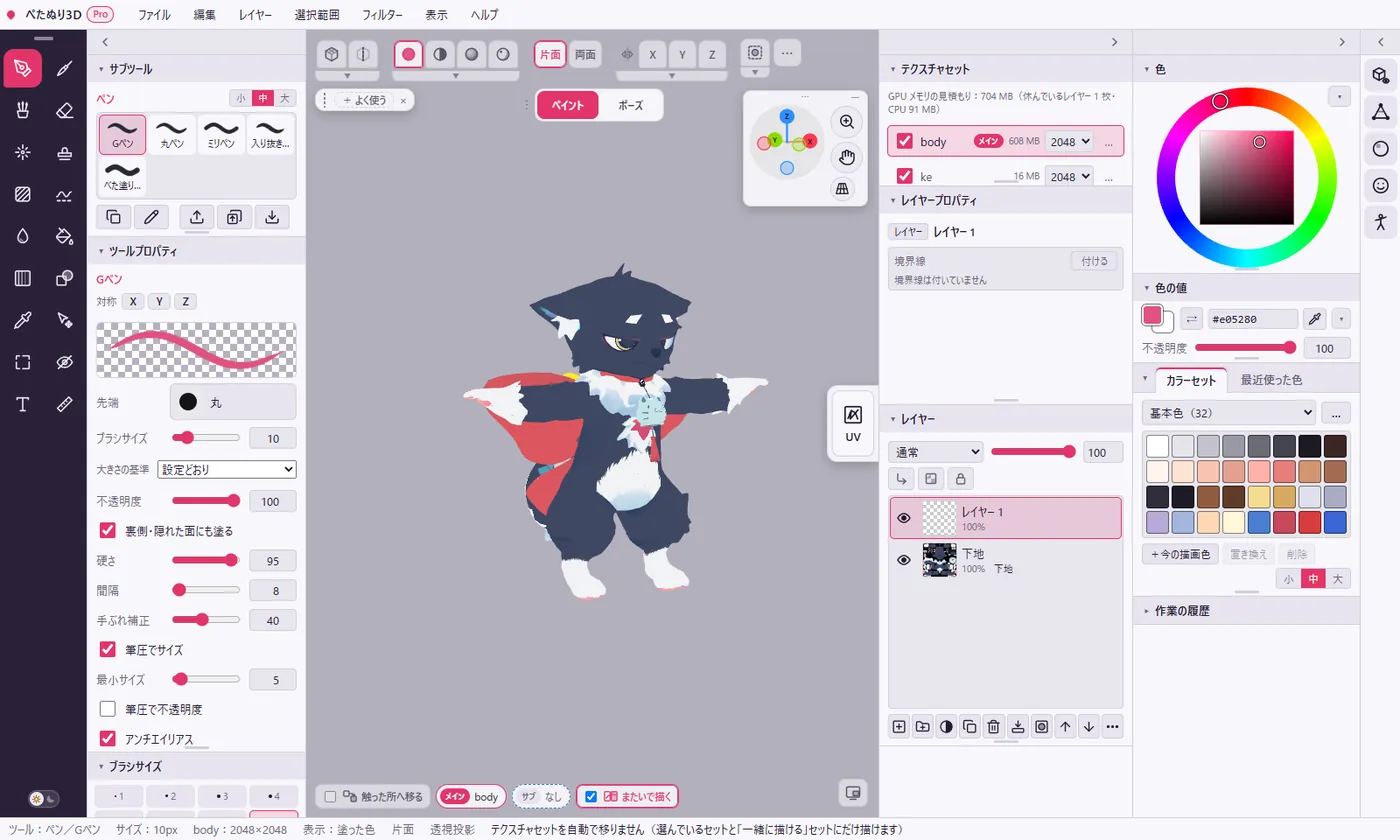
モデルを開いたら、すぐに描けます。描く前にテクスチャセットを選ばなくても、描き始めた所のテクスチャセット(例:body)へ自動で移ります。
- 左のツールバーで「ペン」を押します(P)。
- サブツールのパネルで「Gペン」を選びます。
- 色のパネルで描画色を選びます。
- 3D ビューのモデルの上をなぞります。なぞった所に線が入ります。
- 回すときは右ドラッグ(ペンのサイドボタン)か Space+ドラッグ、寄るときはホイールです。
- 間違えたら Ctrl+Z で 1 本ずつ戻します。
描くときに使える操作
- Shift+クリック:前に描いた線の終わりから、まっすぐな線を引きます。
- Ctrl+Alt+左右にドラッグ:ブラシサイズを変えます。
- Ctrl+右ドラッグ(ペンのサイドボタン):左右でブラシサイズ、上下で硬さを変えます。Ctrl+ペン先のドラッグは、左右で不透明度、上下で先端の角度です。
- ペンの消しゴム側でなぞると、消しゴムで消せます。
- モデルの上で Alt+右クリックすると、そこのテクスチャセットを選べます(テクスチャセットを選ぶ)。
- UV ビューの上でも、同じ道具で描けます(UV と表示範囲)。
カメラの操作の方式やほかのキーは、ペン・マウスの操作へ。
うまくいかないとき
- なぞっても色が付かない:画面の下の帯に理由が出ます。非表示のレイヤー・ロック中のレイヤー・フォルダには描けません。レイヤーのパネルで描けるレイヤーを選んでください(レイヤー)。
- 一部にだけ色が付かない:選択範囲の外と、隠した所には描けません。透明度保護を入れたレイヤーでは、透明な所に描けません。
- ほかのテクスチャセットの上で描けない:「描き始めた所のセットへ自動で移る」が切れています。3D ビューの右クリック →「描き始めた所のセットへ自動で移る」を入れます。選択範囲があるときは、選ばれていないセットには描けません。
- 筆圧で太さが変わらない:ツールプロパティの「筆圧でサイズ」が入っているか見てください。入っていても変わらないときは、筆圧が効かないときへ。
ツールとサブツールを選ぶ
ツールバーでツールを選び、サブツールでその中の描き味を選びます。下ははじめの並びです(ツールバーは上・下・右にも動かせます。ツールバー)。
| ツール | キー | すること | サブツール |
|---|---|---|---|
| ペン | P | くっきりした線を描く | Gペン・丸ペン・ミリペン・入り抜きペン・べた塗りペン・ドットペン(ドットペン) |
| 筆 | B | やわらかい筆・質感のある筆で塗る | 柔らか筆・エアブラシ・平塗り・鉛筆・チョーク・スプレー・水彩にじみ・平筆(向きに沿う)・覆い焼き(明るく)・焼き込み(暗く)・影(乗算)・毛筆 |
| ブラシ集 | — | 同梱の質感のあるブラシで描く | 鉛筆 2B・木炭(やわらか)・毛筆の線画・厚塗り(キャンバス)・しぶき(大)など 33 種(ブラシ集) |
| 消しゴム | E | 消す | 硬め・柔らかめ・ざっくり・練り消し・レイヤー貫通と、同梱の 2 つ |
| デコレーション | — | キラキラなどの飾りを散らす | キラキラ・星・ハート・花・桜・レースなど 17 種(デコレーション) |
| スタンプ | — | 画像を貼る | スタンプ・スタンプ(散らす)(スタンプ) |
| 模様 | — | 服の柄を塗る | ストライプ・水玉・ギンガムチェックなど 15 種(模様) |
| ステッチ | — | 縫い目・しわを描く | 縫い目(点線)・パイピング・鋲(リベット)など 9 種(ステッチ) |
| 色混ぜ | J | ぼかす・伸ばす・混ぜる | ぼかし・指先・色混ぜ(各 3 種と同梱の 3 つ)(色混ぜ) |
| ゆがみ | — | 描いた絵をゆがめる | 押し出す・膨らませる・縮める・渦(右)・渦(左)・元に戻す(ゆがみ) |
| 塗りつぶし | G | 島・囲まれた所などをまとめて塗る | 島を塗る・マテリアル全体・囲まれた所を塗る・投げ縄で塗る・ポリゴン塗り(塗りつぶし) |
| グラデーション | — | 色が移り変わるように塗る | 色と透明度・描画色→背景色・描画色→透明・円形(描画色→透明)(グラデーション) |
| 図形 | — | 直線・四角・丸・曲線を描く | 直線・長方形・長方形(枠線)・楕円・楕円(枠線)・多角形・多角形(枠線)・曲線・曲線(点をつなぐ)(図形) |
| スポイト | I | 色を取る | 表示色を取得・レイヤーから取得(スポイト) |
| 移動・変形 | V | 描いた絵を動かす・変形する | 移動・変形(移動・変形ツール) |
| 手のひら | — | 表示を動かす(描かない) | 手のひら |
| 選択範囲 | S | 描ける所を囲んで決める | 長方形・楕円・投げ縄・折れ線・自動選択・島で選択・面で選択・選択ペン・選択消し(選択範囲) |
| 隠すペン | — | なぞった所を隠す | 面で隠す・島で隠す(隠すペン) |
| 文字 | T | 文字を入れる | 横書き・縦書き(文字) |
| 定規 | — | 定規に沿って描く | 直線定規・曲線定規・同心円定規・放射線定規・平行線定規(定規) |
- ツールのキーを押して離すと、そのツールに切り替わります。押したまま描くと、その間だけそのツールになり、離すと前のツールに戻ります。
- 長押しとみなす時間(0.15〜2 秒、既定 0.5 秒)は、ファイル → 環境設定 → 操作 → キーボード で変えられます。この一時切り替えも、同じ所で切れます。
- 手のひら:選んでいる間は、左ボタン・ペンのドラッグで表示を動かします。3D ビューでは Ctrl を押しながらで拡大縮小です。
- 消しゴムの「レイヤー貫通」は、表示中の全部のレイヤーを一度に消します。「下地レイヤーは消さない」で下地を残せます。
- 表示 → ウィンドウ →「ツール一覧」で、ツールを格子に並べたパネルも出せます。下に描画色・背景色の四角も並びます。
サブツールを増やす・並べ替える・キーを付ける
ツールプロパティの値は、サブツールごとに覚えます。同じペンを太さ違いで持つときは、複製して別の名前を付けます。
- サブツールの一覧の下のアイコンで、左から「複製」「名前」「削除」「初期化」「書き出し」「全部書き出し」「読み込み」ができます。右クリックでも同じです。
- 名前はダブルクリックでも変えられます。並べ替えはドラッグです(ペンでもそのまま動かせます)。
- 一覧の上の「小 中 大」で、タイルの大きさを変えます。小さくすると、下のツールプロパティが広く見えます。
- ツールバーのボタン・サブツールのタイルを右クリック →「キーを割り当てる」で、好きなキーを付けられます。同じキーを何個かのサブツールに付けるときは「一緒に使う(押すたびに入れ替え)」を選ぶと、押すたびに次のサブツールへ移ります。
- Standard 「書き出し」「全部書き出し」「読み込み」で、ブラシの設定を .petabrush ファイルで受け渡せます。読み込んだ先端の画像も一緒に入ります。.petabrush はウィンドウに落としても読み込めます。
ほかのペイントソフトのブラシを読み込む
- サブツールの一覧の下の「読み込み」を押します。
- .abr・.gbr・.gih・.sut・画像(PNG など)・それらをまとめた .zip を選びます。いくつでも選べます。
- 先端を使うサブツールが足されて、選ばれます。そのまま描けます。
- サブツールのパネルに落としても読み込めます。画像を 3D・UV ビューに落としたときは、ブラシではなく画像として扱います。
- 読み込むのは、先端の形と名前・初期の大きさ・取れるときは間隔とアンチエイリアスです。元のソフトの描き味・混色・色は引き継がないので、ツールプロパティで整えます。
- .abr は版 1・2・6 の画像の先端、.gbr は版 1・2 に対応します。.gih は 128 コマまでをランダムに使います。.sut は中の画像から先端を作ります(縮小画像などが入ることがあります)。
- 1 ファイル 64MB まで、.zip は 512 ファイル・展開後 64MB までです。読めない形式は理由が出ます。
- どの版でも読み込めます。読み込んだ先端とサブツールは、次の起動でも残ります。
ブラシ集(同梱のブラシ)
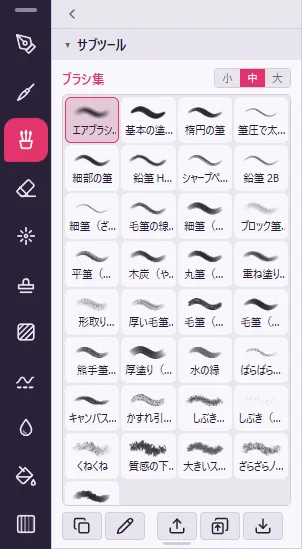
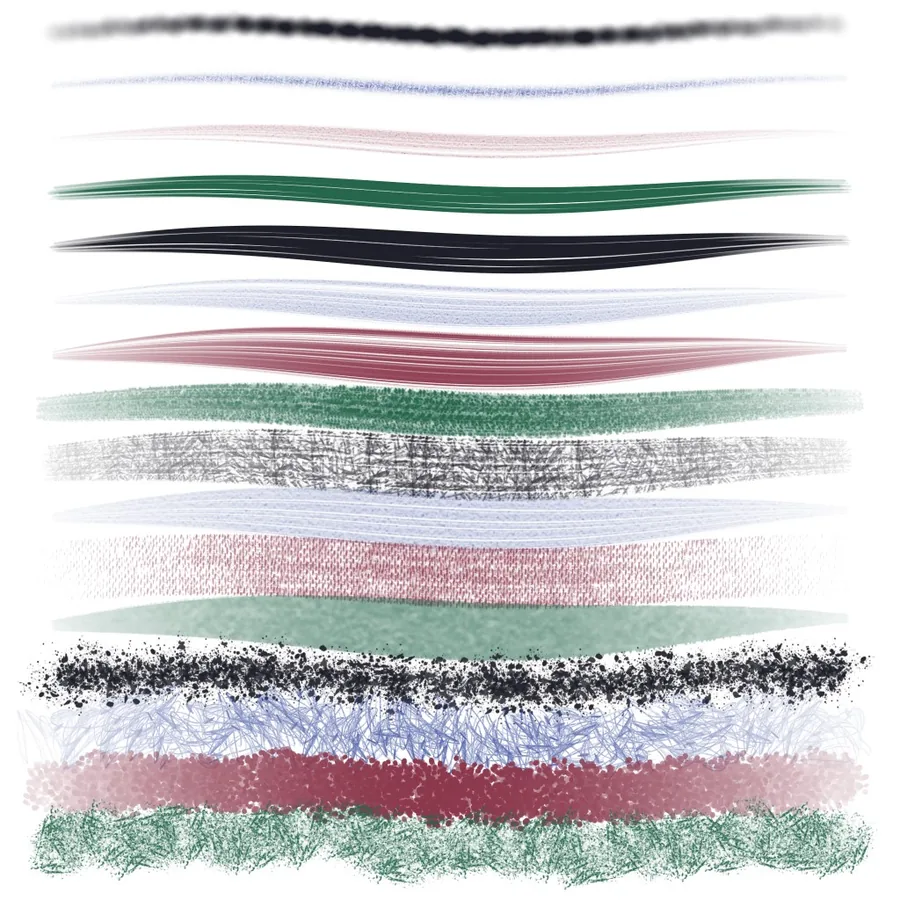
ツールバーの「ブラシ集」に、質感のある 33 のブラシが入っています。CC0(パブリックドメイン)で公開されているブラシ集を、このアプリの設定に置き換えた物です。描いた作品にも商用にも自由に使えます。
- エアブラシ(大)・基本の塗り広げ・楕円の筆・筆圧で太さの筆・細部の筆・鉛筆 H(下描き)・シャープペンシル・鉛筆 2B・細筆(ざらざら)・毛筆の線画・細筆(硬い縁・岩の質感)・ブロック筆(重ね塗り)・平筆(重ね塗り)・木炭(やわらか)・丸筆(重ね塗り)・重ね塗り(質感)・形取り(質感)・厚い毛筆(質感)・毛筆(傾きで肉付け)・毛筆(塗り込み)・熊手筆(ざらざら)・厚塗り(キャンバス)・水の縁・ばらばらの質感・キャンバスこすり・かすれ引っかき・しぶき(大)・しぶき(軽い)・くねくね・質感の下地・大きいスポンジ・ざらざらノイズ・葉っぱ
- 同じブラシ集のぼかし・指先(熊手ぼかし(指先)・質感ぼかし・平たいぼかし)は「色混ぜ」に、消しゴム(消しゴム(チョークの先)・練り消し(やわらか))は「消しゴム」にあります。
- 先端の「同梱ブラシ」(31 個)と紙の質感の「同梱」(6 枚)は、ほかのサブツールでも使えます。
- 元のブラシとまったく同じ描き味ではありません。
ドット絵を描く(ドットペン)
ペンの「ドットペン」は、テクスチャの画素の格子に合わせて、ブラシサイズの画素数ぶんをくっきり塗ります。1 なら 1 画素、3 なら 3×3 で、色は混ざりません。ドット絵や、32・64px のような低い解像度のテクスチャに向きます。
- 大きさはテクスチャの px です。筆圧・入り抜きで太さは変わりません。
- 3D ビューでは、ペン先の真ん中に見えている面の島の中だけに塗ります。対称で描くも効きます(反対側の同じ画素にも)。
- ほかのペンでも、ツールプロパティの「ドット(画素の格子に合わせてくっきり)」を入れると同じ塗り方になります。
- テクスチャをドットのまま表示すると、3D でも画素が四角く見えます(テクスチャセットの行の ⋯ →「ドットのまま表示(補間しない)」。テクスチャセット)。
描き味を決める(ツールプロパティ)
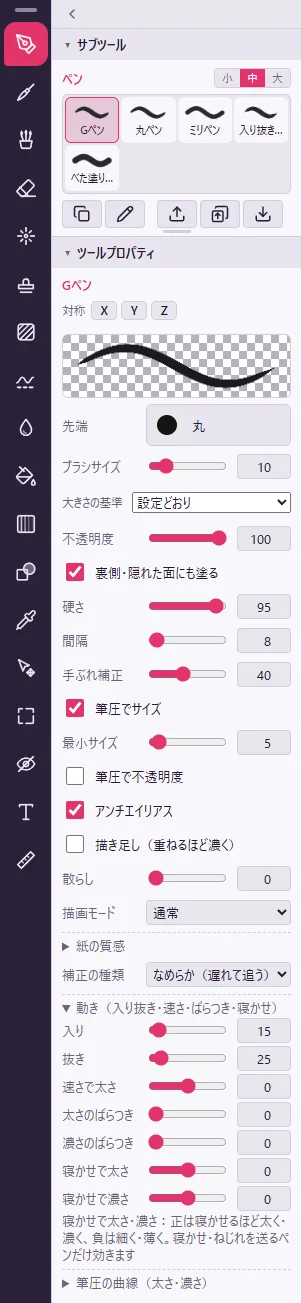
ツールプロパティのパネルで、選んでいるサブツールの描き味を決めます。いちばん上の「~」の線は、今の設定で引いた見本です。設定を変えると、その場で変わります。
| 項目 | 中身 |
|---|---|
| ブラシサイズ・大きさの基準 | 太さ(1〜1000)と、太さを画面とテクスチャのどちらで決めるか(太さを決める) |
| 不透明度 | 1 回の濃さ |
| 裏側・隠れた面にも塗る | 見えない裏側・内側の面にも塗る(裏側・隠れた面にも塗る) |
| 3D の塗り方 | 「面に沿う」か「画面に合わせる」(3D の塗り方) |
| 3D でも島の外へパディングまで塗る | 描き終えたとき、線を UV の島の外へ「パディングの幅(px)」だけ広げます。継ぎ目に細い線が出るのを防ぎます。幅は書き出しのにじみと同じ値です(にじみ) |
| 先端 | 丸・四角・鉛筆など、ペン先の形(先端を選ぶ) |
| 硬さ | 縁のくっきりさ。下げると縁がぼけます |
| 間隔 | 先端を並べる間。広げると点の並びになります |
| 手ぶれ補正 | 線のぶれを抑える強さ(補正の種類) |
| 筆圧でサイズ・最小サイズ | 筆圧で太さを変えるか、いちばん弱いときの太さ |
| 筆圧で不透明度 | 筆圧で濃さを変えるか |
| アンチエイリアス | 縁をなめらかにします |
| 描き足し(重ねるほど濃く)・流量 | 同じ所を重ねるほど濃くなります(エアブラシ向け)。流量は 1 回の濃さです |
| ドット(画素の格子に合わせてくっきり) | 画素の格子に合わせて塗ります(ドットペン) |
| 角度・ランダム回転・線の向きに回す | 画像の先端の向き |
| 散らし | 先端を線の周りに散らします |
| 描画モード | 乗算・スクリーン・オーバーレイ・加算(発光)など、レイヤーの合成モードと同じ物と、「後ろに描く(塗っていない所だけ)」「明るく(覆い焼き)」「暗く(焼き込み)」 |
| 紙の質感 | 塗る濃さに紙の目を入れます(紙の質感) |
| 補正の種類・動き・筆圧の曲線 | 線の追い方・入り抜き・筆圧の効き方(線の補正・入り抜き・筆圧) |
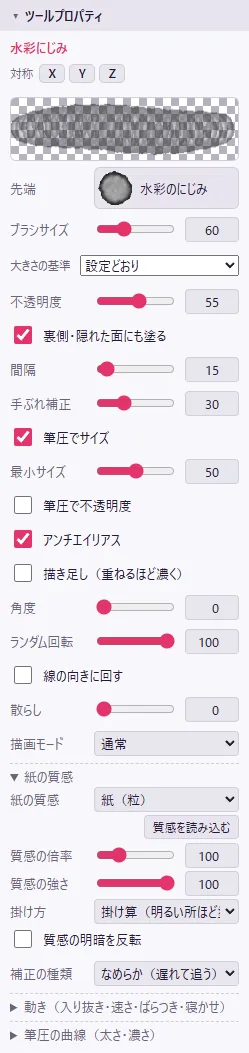
太さを決める(ブラシサイズ・大きさの基準)
- 左の「ブラシサイズ」パネルで、よく使うサイズを押して選べます。押して変わるのはサイズだけです(不透明度・硬さはツールプロパティで)。
- サイズのタイルの最後の鉛筆か右クリックで、「今のサイズを足す」「選んだものを外す」「初期化」ができます。右クリックの「このサイズを外す」で、押したタイルをすぐ外せます。
- パネルは幅で折り返すので、細くすると 1 列まで縮められます。
- [ ] でも太さを変えられます。キーの割り当てで「ブラシサイズの一覧で 1 つ大きく」「1 つ小さく」にもキーを付けられます。
- 図形を選んでいるときは図形の線の太さ(上限 500)が、ポリゴン塗り・面で選択では「拾う範囲」(上限 200)が変わります。
「大きさの基準」は、寄ったり引いたりしたときの太さの決め方です。サブツールごとに選びます。
| 大きさの基準 | 太さ |
|---|---|
| 設定どおり(はじめ) | ファイル → 環境設定 → 描画 の「ブラシの大きさの単位」に従います。はじめは「画面の px」です |
| テクスチャで固定 | 寄っても引いても、テクスチャに同じ太さで塗ります(画面では寄ると太く見えます) |
| 画面で可変 | 画面の上で同じ太さです。寄るとテクスチャには細く、引くと太く塗ります |
斜めの面で線を伸ばさない(3D の塗り方)
ペン・筆・ブラシ集・消しゴム・ぼかしの「3D の塗り方」で選びます。「面に沿う」(はじめの値)は、斜めの面や縁でも線が伸びにくく、画像の先端も面の向きに合います。「画面に合わせる」はカメラから投影するので、斜めの面では伸びます。
UV ビューで描くときは、どちらでも同じです。
先端を選ぶ
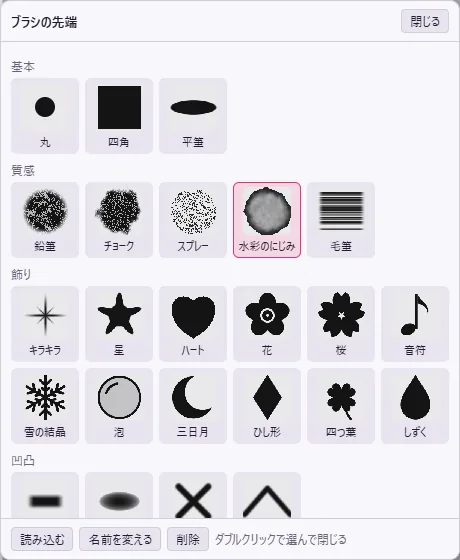
- 「先端」を押して選びます。丸・四角・平筆・鉛筆・チョーク・スプレー・水彩・毛筆・キラキラ・星・ハートと、同梱ブラシの先端 31 個があります。
- 先端の一覧の「読み込む」で、画像(白地に黒で描いた形の PNG・JPEG)や、ほかのペイントソフトのブラシ(.abr・.gbr・.gih・.sut)、それらをまとめた .zip も先端にできます。
- 画像の先端では、「角度」「ランダム回転」「線の向きに回す」が出ます。
紙の質感を付ける
ペン・筆・消しゴムなどの「紙の質感」で選ぶと、塗る濃さに紙やキャンバスの目が入ります。テクスチャの上でくり返すので、面に貼り付き、視点を動かしてもずれません。
- 選べるのは、同梱の 6 枚と、模様の 15 種(模様と同じ柄)です。「質感を読み込む」で好きな画像も使えます(明るい所ほど塗れます)。
- 「質感の倍率」「質感の角度」「質感の強さ」「質感の明暗を反転」で整えます。UV の島が逆さ・横向きの所は、「質感の角度」で柄の向きを合わせます。
- 「掛け方」は「掛け算(明るい所ほど塗れる)」か「引き算(暗い所から抜ける)」です。
線の補正・入り抜き・筆圧
| 補正の種類 | 効き方 |
|---|---|
| なめらか(遅れて追う) | ペン先を少し遅れて追い、線をなめらかにします |
| 1€(速さで効き方が変わる) | ゆっくり描くときはぶれを強く抑え、速く描くときは遅れを減らします。「ゆっくりのときの補正」「速いときにゆるめる」で調整します |
| 糸引き(一定の距離でついてくる) | ペン先から「糸の長さ」だけ離れてついてきます。手の震えが消えます |
- 入り・抜き:描き始め・描き終わりを細くする長さです。抜きは、ペンを離したときに線の最後を細く描き直すので、描いている間は遅れません。
- 動き:「速さで太さ」「太さのばらつき」「濃さのばらつき」「寝かせで太さ」「寝かせで濃さ」「ペンの傾きの向きで先端を回す」「ペンのねじれで先端を回す」。寝かせ・ねじれは、それを送ってくるペンだけで効きます。
- 筆圧の曲線(太さ・濃さ):点を動かして、筆圧の効き方を決めます(横が筆圧、縦が太さ・濃さ)。ダブルクリックでまっすぐに戻ります。
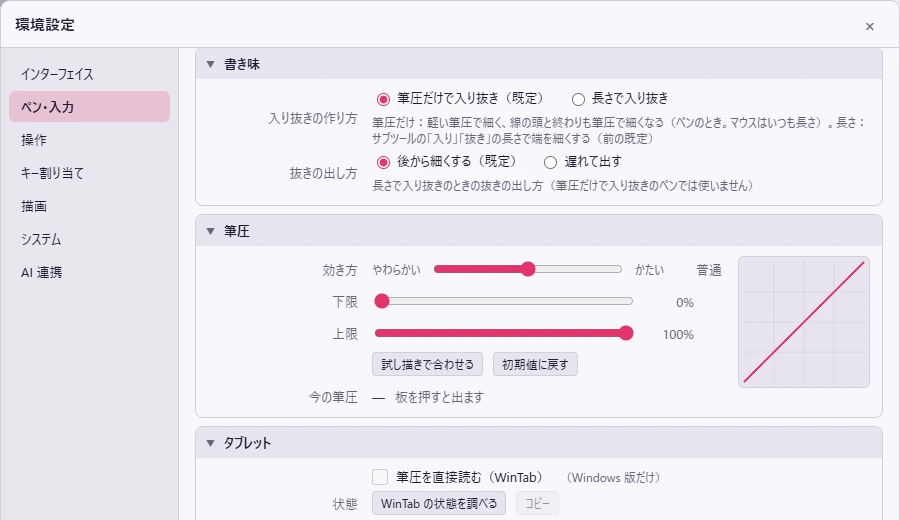
- 書き味:ファイル → 環境設定 → ペン・入力 →「書き味」の「入り抜きの作り方」で、「筆圧だけで入り抜き(既定)」と「長さで入り抜き」を選べます。筆圧だけで入り抜きは、書き始めの玉・書き終わりの糸のような尾が出にくくなります(ペンのときだけ。マウスはいつも長さで入り抜き)。
うまくいかないとき
- 寄ると線が細くなる・引くと太くなる:「大きさの基準」を「テクスチャで固定」にします。
- 斜めの面で線が伸びる:「3D の塗り方」を「面に沿う」にします。
- 線がペン先より遅れて出る:「手ぶれ補正」を下げるか、「補正の種類」を「1€(速さで効き方が変わる)」にします。ファイル → 環境設定 → ペン・入力 →「遅れを減らす」の「ペンの線を先に表示(遅れを減らす)」も試してください。
- 書き始めに玉ができる・終わりに尾が出る:書き味を「筆圧だけで入り抜き(既定)」にします。
- UV の継ぎ目に細い線が残る:「3D でも島の外へパディングまで塗る」を入れます。
裏側・隠れた面にも塗る
髪の内側・服の重なり・指の間など、回り込んで見えにくい所を一度に塗ります。ツールプロパティの不透明度のすぐ下の「裏側・隠れた面にも塗る」(消しゴムは「裏側・隠れた面も消す」)で入り切りします。
- ペン先の下に見えている面を中心に、ブラシの円と同じ見た目の大きさの球の中を、カメラから見えない裏側・内側の面にも塗ります。
- ペン・筆・ブラシ集・消しゴム・グラデーションは、はじめから入です。デコレーション・模様・ステッチは、はじめは切です。切ると、見えている面だけに塗ります。
- ぼかし・指先・色混ぜ・スタンプにはありません(画面に写っている色・画像を使うため)。UV ビューでは関係ありません(もともと全部の面に付きます)。
- 硬さで縁がぼけます。画像の先端は、画面で見える形のまま奥へ付きます。
- 選択範囲・隠した所・対称・透明度保護は、いつもどおり効きます。
表示の「片面」「両面」とのちがい
3D ビューの左上の「片面」「両面」は、表示の切り替えです。「両面」にすると裏向きの面も表示され、見えている裏面にも塗れます。カメラから見えない面まで塗るのは「裏側・隠れた面にも塗る」です(3D ビューの四隅)。
色を選ぶ・スポイト
描く色(描画色)は、色のパネル・色の値のパネル・最近使った色・カラーセットで選びます。どれで選んでも、同じ描画色になります。
- 色:上のボタンで選び方を切り替えます。「リング+四角」「リング+三角」「四角+色相バー」「円盤+明度バー」「スライダー(RGB・HSV)」の 5 つです。
- 色の値:描画色と背景色・HEX・画面から色を取る・RGB/HSV の数値・不透明度。右の ▾ で数値を広げ、▴ で小さくまとめます。
- 最近使った色:実際に塗った色・取った色の 12 個(新しい順)。押すと描画色になります。
- 色の選び方の下に RGB/HSV のスライダーを出したときは、「RGB」「HSV」のボタンで切り替えます。選んだ形式は次の起動にも残ります。
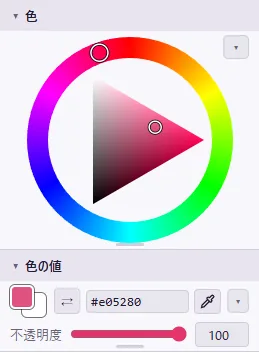
描画色と背景色
- X(または ⇄)で、描画色と背景色を入れ替えます。
- D(2 つの四角の左下の小さなボタンでも)で、描画色を黒・背景色を白に戻します。
- Alt+Backspace で描画色、Ctrl+Backspace で背景色で塗りつぶします。選択範囲があればその中、無ければ選んでいるレイヤーの全面です。
スポイトで色を取る
- スポイト(I)で押した所の色を取ります。サブツールは「表示色を取得」(見えている色)と「レイヤーから取得」(選んでいるレイヤーの色)です。
- Alt を押している間は、どのツールからでもスポイトになります。カメラ操作が Alt ボタン式のときは、3D ビューでは I を使います。
- 3D ビューの右クリック →「ここの色を取る」でも取れます。
- 「平均する範囲」を上げると、周りの色の平均を取ります。
- スポイトの間は、カーソルの所に丸い拡大鏡が出ます。真ん中の枠が取る所、外の輪が取る色です。ツールプロパティの「拡大鏡を出す」で切れます。
- カメラの操作が Alt ボタン式・Unity 式のときは、3D の上で Alt を押しても拡大鏡は出ません(I キーのスポイトでは出ます。UV の区画では Alt でも出ます)。
画面のどこからでも色を取る
- 色の値のパネルのスポイトのアイコンを押します(Shift+I)。拡大と色の値のルーペが出ます。
- 取りたい所をクリックします。ウィンドウの外からも取れます。Enter・Space でも取れます。
- 矢印キーで 1 画素ずつ(Shift で 10 画素)動かせます。Esc・右クリックでやめます。
- 始めたときの画面を写して取るので、動画などは止まって見えます。
カラーセット
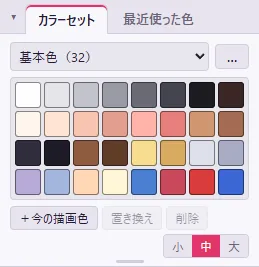
- 見本を押すと描画色になります。「+今の描画色」で足し、ドラッグで並べ替え、ダブルクリックで見本に名前を付けます。
- 「置き換え」「削除」は選んだ見本に効きます。見本の削除は Ctrl+Z で戻せます。「小」「中」「大」で見本の大きさを変えます。
- 「…」で、セットの新規・複製・名前・削除、書き出し(JSON/.gpl のパレット)、読み込みができます。.gpl はウィンドウのどこへ落としても読み込めます。
- Space を押しながらドラッグで、一覧をスクロールできます(ペン向け)。
参考画像から色を取る
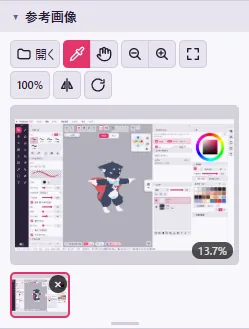
- 参考画像のパネルで、「開く」・パネルに落とす・パネルを押してから Ctrl+V のどれかで画像を出します。
- 画像をクリック・ドラッグすると、その色を取ります。離すと最近使った色に入ります。
- 上の虫めがねで拡大・縮小、「100%」で等倍、四隅の印で全体に合わせます。ペンだけでも操作できます。
- 出した画像は、次に起動したときも戻ります。
透明色で描く(同じブラシで消す)
色の値のパネルの市松模様のボタンか C で、描画色を透明色にします。ペン・筆・ブラシ集などの先端・硬さ・筆圧のまま、今のレイヤーの色を消せます。
- 戻すときは、もう一度 C か市松模様のボタンを押します。描画色の四角を押す・色を選ぶでも戻ります。
- 塗りつぶし(島を塗る・マテリアル全体・囲まれた所を塗る)・ポリゴン塗り・図形も、透明色なら塗る所を消します。
- グラデーションは、描画色の側ほど強く消します。
- スタンプは、透明色にしても消しません。
左右対称で描く
片側に描くと、反対側にも同じように入ります。顔や服の左右など、同じ形を両側に描くときに使います。
- 3D ビューの左上の「X」(左右)を押します(M)。
- モデルの片側に描きます。反対側にも同じように入ります。
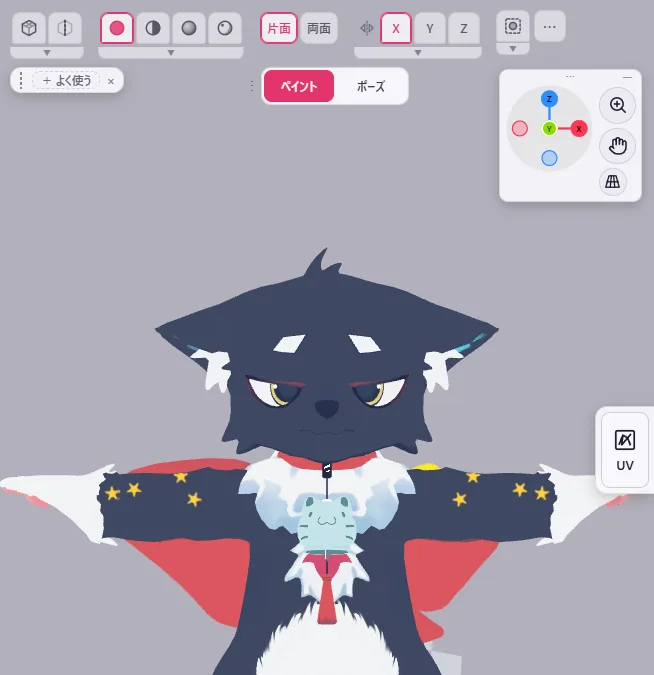
- 「Y」(前後)・「Z」(上下)も、いくつでも同時に使えます(X と Z なら 4 か所に入ります)。
- 編集メニューや、3D ビューの右クリック →「対称で描く」でも切り替えられます。
- ツールプロパティのいちばん上と、UV ビューの見出しにも「対称 X・Y・Z」があります(3D ビューの左上と同じ切り替えです)。
- 元に戻すは、反対側の分も合わせて 1 回です。
折り返しの中心を決める
X・Y・Z の横の ▼ で、折り返しの中心を「モデルの中心」「原点」「指定」から選びます。衣装だけの FBX などで、中心が体の真ん中からずれるときに使います。
- モデルの中心:左右は、形がいちばん左右対称になる所です。片側だけの飾りや小物があっても、体の真ん中になります。
- 原点:座標の原点で折り返します。
- 指定:中心を X・Y・Z の cm で入れるか、「モデルの上を押して決める」で押した所にします。「頂点に合わせる」(はじめは入)なら、押した所にいちばん近い頂点の位置になります。
- 3D ビューの右クリック →「対称で描く」→「ここを対称の中心に」でも決められます。
- 決めると、対称の面が 3D に 2 秒ほど半透明で出ます。指定した位置は作業ファイルに残ります。
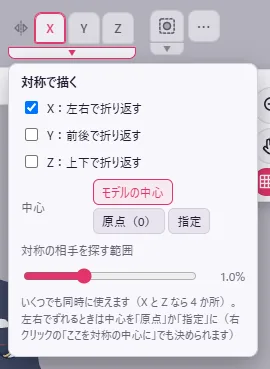
▼ のそのほかの設定
| 項目 | はじめ | 中身 |
|---|---|---|
| 対称の相手を探す範囲 | 1% | 0〜3%。折り返した所に面が無いとき(左右で少し形が違う服など)、この範囲でいちばん近い面を反対側として塗ります。0% は折り返した所だけです |
| 隠した側にも対称描画(3D ブラシ) | 切 | 表示範囲や隠すペンで片側を隠したまま、見えている側から反対側にも描きます。3D のペン・ブラシ・消しゴム・スタンプで効きます(UV ビュー・塗りつぶし・ぼかし・指先・色混ぜには効きません) |
| 対称線を表示・線の濃さ | 入 | 対称の中心の線を 3D に出します。濃さは 10〜100% |
| 反対側にもカーソルを出す | 入 | 塗る位置を折り返した所にも、点線の円を出します。反対側が面の後ろ・中のときは薄く出ます |
どの設定も、次の起動に残ります。
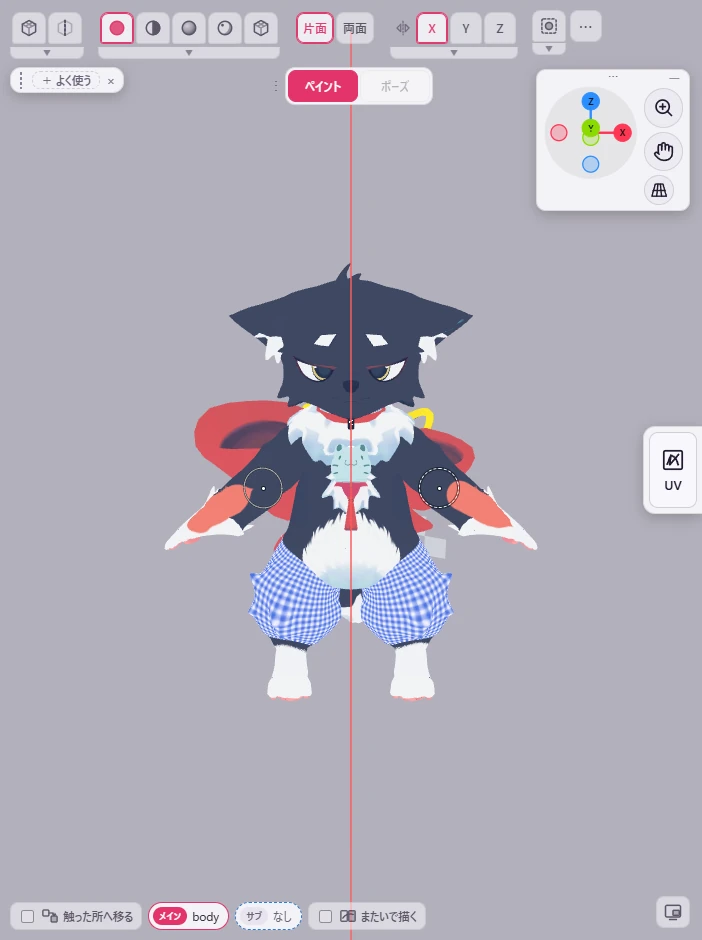
どの道具で効くか
○ 効く・△ 条件つき・× 効かない・― 関係ない、です。対称が効かない道具を選ぶと、ツールプロパティの上の対称の欄が薄くなって理由が出ます。3D ビューの左上の X・Y・Z には斜線が付きます。
| 道具 | 3D ビュー | UV ビュー |
|---|---|---|
| ペン・筆・ブラシ集・デコレーション・模様・ステッチ | ○ | ○ |
| 消しゴム(レイヤー貫通も) | ○ | ○ |
| スタンプ | ○ | ○(鏡の側は画像も鏡の向き) |
| ぼかし・指先 | ○ | ○ |
| 色混ぜ | ○ | ―(UV ビューでは使えない道具) |
| ゆがみ | ○ | ○ |
| 塗りつぶし(島・マテリアル全体)・囲まれた所を塗る | ○ | ○ |
| ポリゴン塗り | ○ | ○ |
| 図形 | ○ | ○ |
| グラデーション | △ | △ |
| 文字・画像を貼る | ○ | ○(確定したときに鏡の側にも入る) |
| 選択ペン・選択消し・面で選択 | ○ | ○ |
| 選択範囲(長方形・楕円・投げ縄・折れ線・自動選択・島で選択) | × | ×(範囲を囲んで決める道具) |
| 移動・変形 | ― | ×(今ある絵を動かす操作) |
| スポイト・定規を置く | ― | ―(定規に沿って描く線は対称になる) |
| 隠すペン | × | ×(表示を隠す道具) |
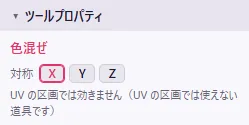
うまくいかないとき
ぼかす・伸ばす・色を混ぜる
色混ぜのツール(J)で、塗った色をなじませます。どれも 3D の上で計算するので、UV の継ぎ目で割れません。
| サブツール | すること | 主な設定 |
|---|---|---|
| ぼかし・ぼかし(強め・広く)・ぼかし(弱め・境目だけ) | なぞった所をなめらかにします。なぞるほど・往復するほど溶け合います | 「ぼかしの広さ」「重ねるほど溶け合う」「3D の塗り方」 |
| 指先・指先(強く伸ばす)・指先(やわらか) | 色を引きずって伸ばします | 「強さ」 |
| 色混ぜ・色混ぜ(なじませ)・色混ぜ(こってり) | なぞった所の色を拾って運び、描画色と混ぜながら塗ります | 「絵の具の量」「色延び」「すべてのレイヤーから色を拾う」 |
| 熊手ぼかし(指先)・質感ぼかし・平たいぼかし | 同梱のブラシ集のぼかし・指先です | — |
- 効き方は「強さ」で決めます(ほかの筆の不透明度にあたります)。
- 絵の具の量は描画色の割合です。0 なら、塗ってある色だけをなじませます。色延びを上げると、拾った色を長く運びます。
- 「重ねるほど溶け合う」(はじめは入):同じ所を何度もなぞるほど溶け合います。ペン先を離さずにこすり続けても効き続けます(1 本の線で寄せる量が上限を超えると、半分の強さになります)。切ると、1 本の線の中では重ねても強くなりません。
- ぼかしの「3D の塗り方」が「面に沿う」なら、ぼかしの掛かる範囲がペンと同じ形になります。
- ぼかし・指先・色混ぜでも、ツールプロパティで先端を選べます。
- ぼかし・指先は UV ビューでも使えます。色混ぜは 3D ビューだけです。
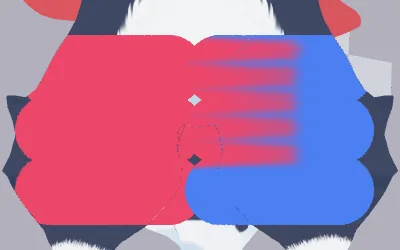
描いた絵をゆがめる(ゆがみ)
描いてある絵を、なぞった所でゆがめます。線の形を少し直したいときなどに使います。
| サブツール | すること |
|---|---|
| 押し出す | 動かした向きに絵を引きずります |
| 膨らませる・縮める | なぞった所を外へ広げる・内へ寄せます |
| 渦(右)・渦(左) | 右回り(時計回り)・左回りに巻きます |
| 元に戻す | ゆがみを掛け始める前の絵へ、なぞった所を少しずつ戻します |
- 「強さ」(筆圧でも変わる)・「硬さ」(縁の効き方)・ブラシサイズは、ほかの筆と同じです。膨らませる・縮める・渦・元に戻すは、なぞった長さの分だけ効きます。
- 1 回なぞるごとに、Ctrl+Z 1 回で戻せます。何度なぞっても、ぼやけていきません。
- 3D ビューでは、UV の切れ目をまたいでつながります。寄って描くほど細かく効きます。
- UV ビューでは、UV の島の中だけをゆがめます。
- 選択範囲・透明度保護を守ります。対称で描くも効きます。
まとめて塗る(塗りつぶし)
塗りつぶし(G)で、UV の島や線で囲まれた所などを一度に塗ります。塗る用のレイヤーを線のレイヤーの下に作ると、線がきれいに残ります。
| サブツール | 塗る所 |
|---|---|
| 島を塗る | 押した UV の島を丸ごと |
| マテリアル全体 | 押したマテリアルを全部 |
| 囲まれた所を塗る | 線で囲まれた所。その島の中の、色の近い続いた所(くわしく) |
| 投げ縄で塗る | ドラッグで囲んだ所(くわしく) |
| ポリゴン塗り | なぞった面を丸ごと(くわしく) |
島を塗る・マテリアル全体では、「アンチエイリアス(島の縁)」と不透明度を変えられます。
線で囲まれた所を塗る
- 線画のレイヤーの下に、塗る用のレイヤーを作って選びます。
- 塗りつぶしのサブツール「囲まれた所を塗る」を選びます。
- ツールプロパティの「参照」を「すべてのレイヤー」にします(線を別のレイヤーに描いたとき)。
- 塗りたい所を押します。線で止まって、描画色で塗れます。
| 設定 | 中身 |
|---|---|
| 参照 | 「すべてのレイヤー」か「選択中のレイヤー」の絵で、止まる線を見ます |
| 許容差 | どこまでの色の違いを同じとみなすか |
| 隙間閉じ | 0〜5。線を太らせて、小さな切れ目で止めます(n で 2n px くらいまでの切れ目) |
| 拡張・縮小 | −3〜3。+で線の下までもぐらせ、線との間の白いすき間を消します |
| アンチエイリアス(縁を 1px なだらかに) | 塗った縁をなめらかにします |
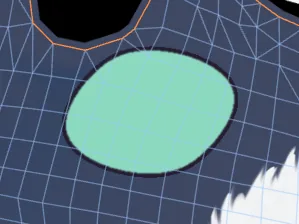
投げ縄で囲んで塗る
3D・UV ビュー・2D キャンバスの上をドラッグで囲むと、囲んだ所を描画色で塗ります。今の選択範囲はそのまま残り、元に戻す 1 回で戻ります。
3D ビューでほかのテクスチャセットの上を囲んだときは、囲んだ所にいちばん多く写っているセットへ移ってから塗ります。
面ごとに塗る(ポリゴン塗り)
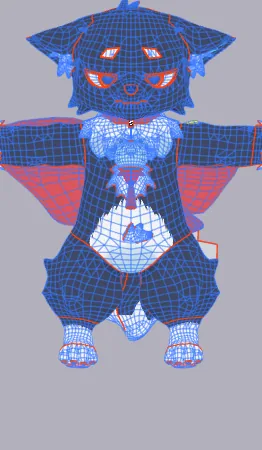
なぞった面を丸ごと描画色で塗ります。拾う範囲はペン先の円の大きさです。「四角形ごとに塗る(三角形 2 つを 1 面に)」を切ると、三角形ごとに塗ります。
3D ビューの左上の「メッシュの線」を出すと、面の区切りが見えます(メッシュの線)。
うまくいかないとき
- 線の外まで塗れてしまう:線に切れ目があります。「隙間閉じ」を上げます。
- 線のきわに白いすき間が残る:「拡張・縮小」を+にします。
- 別のレイヤーの線で止まらない:「参照」を「すべてのレイヤー」にします。
- 線が細くなる・欠ける:線と同じレイヤーに塗ると、「拡張・縮小」の分だけ線の上まで塗ります。Ctrl+Z で戻し、線の下に塗る用のレイヤーを作ってから塗ります。
グラデーションで塗る
色が移り変わるように塗ります。3D ビューの上で、始点から終点へドラッグします。
- ツールバーの「グラデーション」を押します。
- サブツールを選びます(「色と透明度」「描画色→背景色」「描画色→透明」「円形(描画色→透明)」)。
- ツールプロパティの「形」で、「線形」か「円形」を選びます。
- 3D ビューで始点から終点へドラッグします。離すと塗れます。
- 線形は始点から終点の向き、円形は始点が中心でドラッグの長さが半径です。Shift を押しながらで 45° 刻みです。
- 「裏側・隠れた面にも塗る」(はじめは入)なら、押した所と離した所を結ぶ 3D の線に沿って、裏側・内側の面にも付きます(髪の根元から毛先へなど)。切ると、見えている面だけです。
- 塗るのは、選んでいるテクスチャセットの選択中のレイヤーです。選択範囲の外・隠した所は変わりません。
- UV ビューの上でも、ドラッグで描けます。
色と透明度の点で作る
ツールプロパティの「色」を「色と透明度の点」にすると、いくつもの色と透明度を並べたグラデーションで塗れます。
- 帯の空いている所を押して、色の点を足します(2〜32 個)。
- 点を選び、位置と不透明度を変えます。位置は点のドラッグでも変えられます。
- 選んだ点をもう一度押すか、ダブルクリックして色を選びます。
- 点は「点を消す」・Delete・帯から下へ引き離す、で消します。「描画色を入れる」「均等に並べる」「左右を入れ替え」も使えます。
- 「プリセット ▾」で、240 種類のプリセットから選べます(透明入りもあります)。グループと名前で探せます。
- 「今のを保存」で、自分のプリセット(マイプリセット)に残せます。
- 不透明度を 0 にした所は、下の色が残ります。描いた色を消すときは透明色を使います。
3D 空間の点から広げる
モデルの面や、モデルの外の空間に中心を置いて、そこからの 3D の距離で色を広げます。視点を動かしても色は変わりません。
- 塗るレイヤーを選びます。
- グラデーションのツールプロパティの「3D 空間の点から塗る」を押します。「3D空間のグラデーション」の窓が開きます。
- 3D ビューで、モデルの面か空いている所を押して中心を置きます。
- 「広がる距離」と、色と透明度の点・プリセットで色の広がりを決めます。選んでいるレイヤーに、その場で写ります。
- 「レイヤーに塗る」を押して決めます。
- 決めた後は、元に戻す 1 回で戻せます。キャンセルすると、レイヤーは元の絵に戻ります。
- 3D モデル用の操作です。2D キャンバスでは、ふつうのドラッグで描きます。
中心を動かす・広がる距離を決める
- 中心は、矢印・平面・中央のつまみをドラッグするか、X・Y・Z の座標を入れて動かします。
- 「3D ビューで中心を指定」で置き直し、「中心をクリア」で消します。点を置いている途中は Esc でやめます。
- 空間に置くときは、今の中心(まだ無ければモデルの中心)と同じ奥行きに置きます。
- 「広がる距離」は、モデルの高さに対する割合(%)です。
- 選択範囲・隠した所・透明度保護・マスクを守ります。
図形を描く
図形のツールで、直線・長方形・楕円・多角形・曲線を描画色で描きます。3D ビューでも UV ビューでも描けます。
- ツールバーの「図形」を押し、サブツールで形を選びます。
- 3D ビューで、始点から終点へドラッグします。
- 離すと、描画色で描かれます。
| サブツール | 描き方 |
|---|---|
| 直線 | ドラッグした 2 点を結びます。Shift で 45° 刻み |
| 長方形・楕円・多角形 | 中を塗ります。Shift で正方形・正円・ゆがまない正多角形 |
| 長方形(枠線)・楕円(枠線)・多角形(枠線) | 輪郭だけを描きます |
| 曲線 | ドラッグして離した後、マウスを動かすと曲がります。もう一度押すか Enter で決めます |
| 曲線(点をつなぐ) | 押すごとに点を置き(24 まで)、点を通るなめらかな線にします。ダブルクリックか Enter で決め、Backspace で 1 つ戻します |
- 「中心から描く」を入れると、始点が中心になります。
- 多角形の「角の数」は 3〜12 です。上が角で、偶数なら上下が平らです。
- 曲線(点をつなぐ)で「閉じる(輪にする)」を入れると輪になり、「塗り方」を「塗り」にすると中を塗れます。自由な形の塗りつぶしに使えます。
- 「線の太さ」はブラシサイズとつながっています(上限 500)。ブラシサイズの一覧・[ ]・ポップアップパレットで変えても同じです。図形のサブツールごとに残り、ペンの大きさは変わりません。
- ツールプロパティで先端の画像を選ぶと、図形の輪郭に沿って並べて描きます(ステッチ・レースなど)。「丸」を選ぶと、ふつうの線に戻ります。
- 見えている面だけに付き、元に戻す 1 回分です。描いている途中は Esc でやめます。
ペンだけで色とサイズを変える(ポップアップパレット)
ペンのサイドボタンを、ペンを動かさずに押して離すと、その場に丸いパレットが出ます。よく使うサブツール・描画色・ブラシサイズを、ペンを持ったまま選べます。
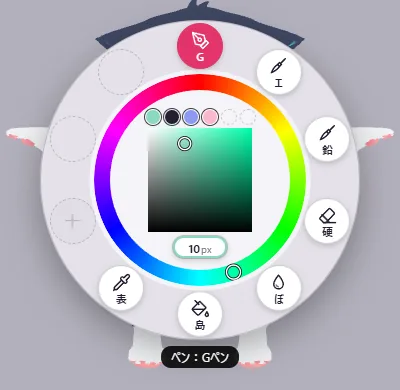
出し方・各部の使い方・マウスで出す設定は、ポップアップパレットにまとめています。
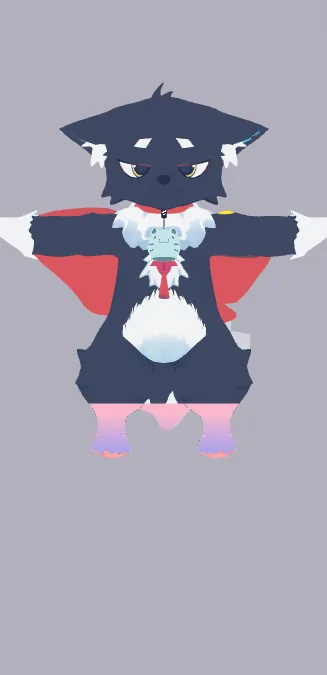
服や小物にも塗れます
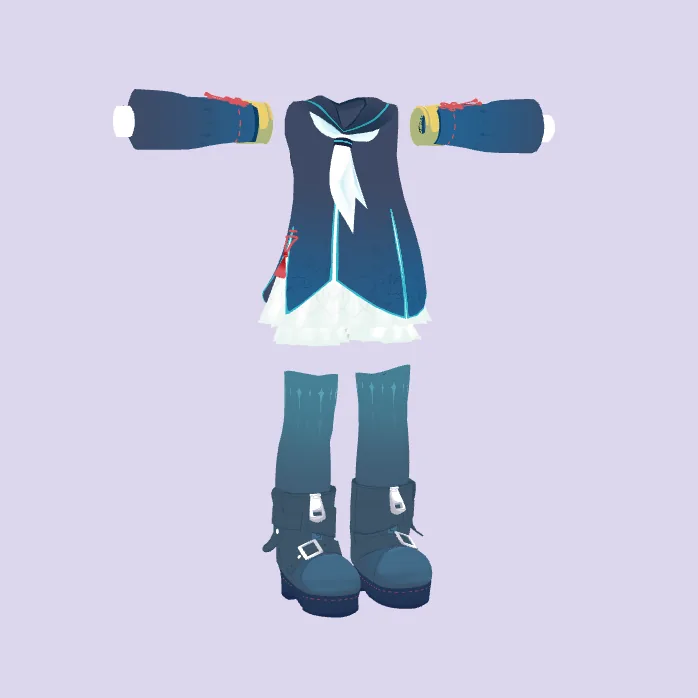
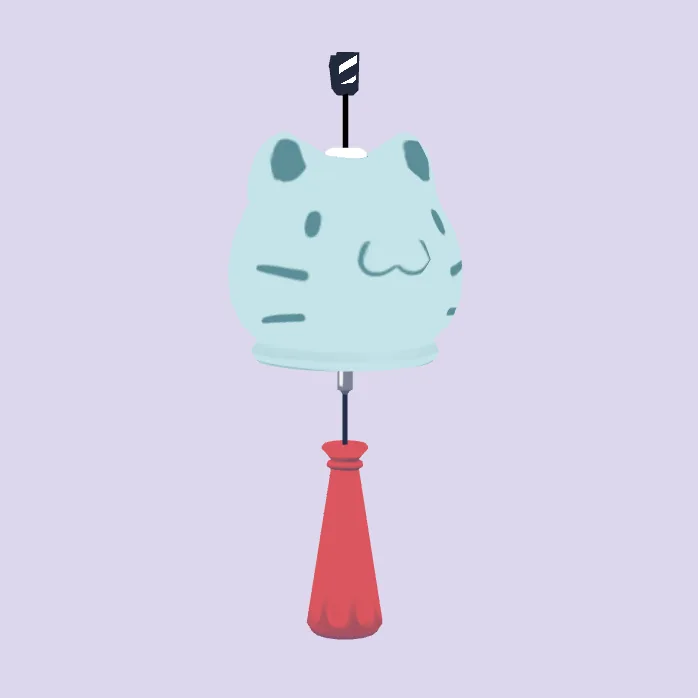
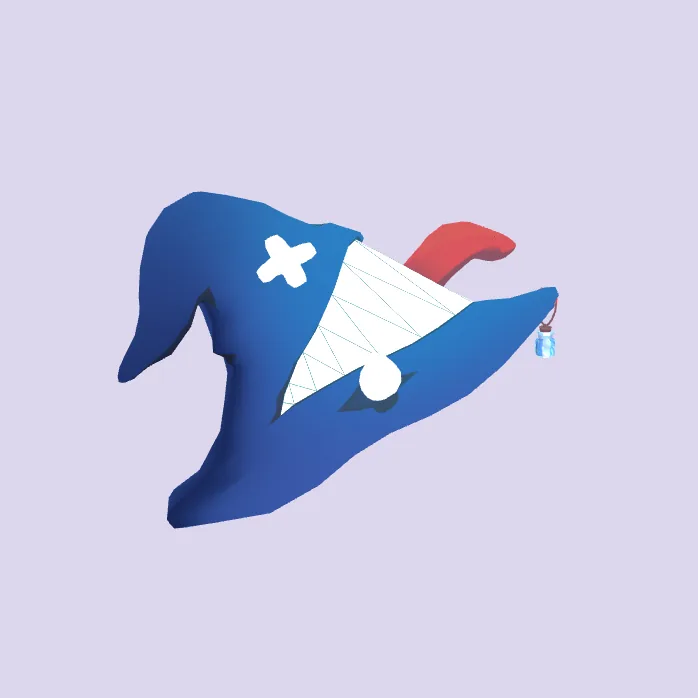
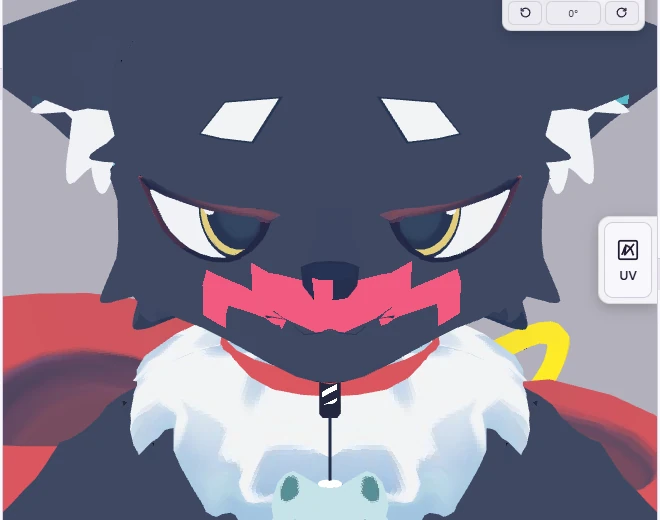
アバターの体だけでなく、衣装や小物も同じ道具で塗れます。下は、ののつよシリーズの衣装と小物を、ぺたぬり3D で開いた表示例です。