ぺたぬり3D / マニュアル / Unity から塗る・AI 連携
Unity から塗る・AI 連携
Unity でアバターを選んでぺたぬり3D を起動し、そのまま塗れます。保存すると、塗った絵が Unity に映ります。AI(MCP クライアント)からぺたぬり3D を操作することもできます。
Unity との連携と AI 連携は、どの版(Lite・Standard・Pro)でも使えます。AI 連携の run_js だけは Pro で使えます(版のちがい)。
Unity から起動して塗る
Unity のアバターを、FBX を書き出さずにそのまま塗れます。元の FBX・マテリアル・テクスチャ・prefab は書き換えません。
- 使えるもの:Unity 2022.3(VRChat のアバターを作る Unity)。同じパソコンの中の Unity とだけつながります。
- 塗れるのは FBX のメッシュだけです(FBX でない形は、ぺたぬり3D に出ません)。
初めの 1 回だけ:Unity にアドオンを入れる
- ぺたぬり3D のフォルダの中の「unity」フォルダを開きます。PetaNuri3D-Unity.unitypackage が入っています。
- Unity でプロジェクトを開いたまま、PetaNuri3D-Unity.unitypackage を Project の欄へドラッグします(Assets →「Import Package」→「Custom Package」でも)。
- 出てきた窓で「Import」を押します。
- 上のメニューバーに「ぺたぬり3D」が出れば入りました。
アドオンは Assets/PetaNuri3D に入ります。エディターの中だけで動き、アップロードするアバターには入りません。
塗る
- Unity で、Hierarchy のアバター(シーンの中の物)か、Project の prefab を選びます。
- メニューバーの「ぺたぬり3D」→「ぺたぬり3D で塗る」を押します(Hierarchy・Project の右クリックにもあります)。
- 初めの 1 回だけ「ぺたぬり3D の場所を選んでください」と出るので、ぺたぬり3D のフォルダの PetaNuri3D-win_x64.exe を選びます。
- ぺたぬり3D が起動して、Unity のモデルが出ます。いつもどおり塗ります。
- テクスチャセットは、マテリアルのメインのテクスチャごとにできます。同じテクスチャを使うマテリアルは 1 つのセットになり、塗った絵は全部のマテリアルに映ります。
- 元のテクスチャがそのまま下地になります。解像度も元のテクスチャと同じです(Lite は 2048 まで)。テクスチャの無いマテリアルは、マテリアルの色から塗り始めます。
- Unity で隠れている物は、ぺたぬり3D でも隠れています(オブジェクトのパネルで出せます)。
- Unity から起動したぺたぬり3D は、塗るための画面です。題名は「ぺたぬり3D — Unity 連携(アバターの名前)」で、新規作成・作業ファイルを開く・最近使ったファイル・モデルを読み直す・名前を付けて保存は出ません。
- もう一度「ぺたぬり3D で塗る」を押すと、開いているぺたぬり3D が前に出ます(2 つ目は起動しません)。
- Pro lilToon のマテリアルで「メインカラー2nd」「メインカラー3rd」を使っていると、その画像(PSD も)・マスク・合成モード・色も入り、レイヤーのパネルのそのフォルダに入ります(メインカラー2nd・3rd)。Lite・Standard では入りません(Unity では元の 2nd・3rd のまま映ります)。
ぺたぬり3D の窓(初めての人におすすめ)
Unity のメニューバーの「ぺたぬり3D」→「ぺたぬり3D の窓を開く」で、上から順に確かめながら塗れる窓が開きます。
| 欄 | 中身 |
|---|---|
| 1. ぺたぬり3D の場所(exe) | 今の場所と、使えるかどうか。「選ぶ」「探す」「場所を開く」(場所を選び直す) |
| 2. 塗る物(prefab・シーンのアバター) | prefab かアバターを欄へドラッグするか、選んで「選択中の物を入れる」。塗れるメッシュの数とテクスチャセットが出ます。塗れないときは理由も出ます |
| 3. 塗る | 「ぺたぬり3D で塗る」と、今の状態(つながっていない・起動している・つながっている・切れた・保存した・終えた)。塗っている間は「ぺたぬり3D を前に出す」「保存して Unity に映す」「終える」「元の見た目に戻して終える」「塗った物のフォルダを見る」 |
| 4. 保存先と設定 | 塗った絵の行き先(Assets/PetaNuri/)・「Preferences を開く」・言葉の切り替え |
窓のいちばん下に、アドオンの版(ぺたぬり3D と同じ番号)が出ます。
塗った絵を Unity に映す・終える
塗っている間は、Unity の見た目は変わりません。ぺたぬり3D か Unity で保存すると、そのときに塗った絵が Unity に映ります。
- ぺたぬり3D か Unity で Ctrl+S を押します。両方が保存します。
- Unity のシーンビューで、塗った絵が映ったことを確かめます。
| できる物 | 場所(Unity のプロジェクトの中) |
|---|---|
| 作業ファイル | Assets/PetaNuri/(名前)/(名前).petanuri |
| 塗ったテクスチャ | Assets/PetaNuri/(名前)/Textures/ の PNG(塗ったテクスチャだけ。取り込みの設定は元のテクスチャに合わせます) |
| マテリアル | Assets/PetaNuri/(名前)/Materials/(元のマテリアルの写し。塗ったテクスチャを使います) |
| メインカラー2nd/3rd Pro | Textures/ の _main2nd.png・_main3rd.png(Unity から入った物を変えたときだけ。マスクは戻しません) |
- Project の prefab から始めたときは、prefab の変種(Prefab Variant)を Assets/PetaNuri/(名前)/ に作って、そちらを塗ります。アップロードするときは、できた「(名前) (PetaNuri)」の prefab をシーンに置いて使います。
- 次にもう一度「ぺたぬり3D で塗る」を押すと、作業ファイルを開いて、レイヤーごと続きから塗れます。
- Unity 連携へ送るテクスチャは、書き出しの PNG と画素まで同じです。
終える
- ぺたぬり3D を閉じると、連携が終わります。閉じるときに「保存して終了」を選ぶと、塗った絵を Unity に送ってから閉じます。
- シーンの中のアバターを塗ったときは、Unity が「このまま使う/元の見た目に戻す」を聞きます。「元の見た目に戻す」でも Assets/PetaNuri/ の物は残るので、また塗れば続きからです。Unity の元に戻す(Ctrl+Z)でもやり直せます。
- 一度も保存しないで閉じたときは、何も聞かずに元の見た目に戻し、作った物も消します。
- Unity を先に閉じるときは、「保存して閉じる/閉じない/保存せずに閉じる」を聞きます。
気をつけること
- 服の色替えなど、マテリアルを切り替えるアニメーションは、元のマテリアルを指しています。塗った絵を使うときは、アニメーションのマテリアルも差し替えてください。
- 同じアバターを 2 つの Unity で同時に塗らないでください。
- Unity がスクリプトを読み直している間(コンパイル・Play の始め)は、少しの間つながりが切れますが、すぐにつなぎ直します。
うまくいかないとき
- 塗ったのに Unity の見た目が変わらない:保存したときに映ります。ぺたぬり3D か Unity で Ctrl+S を押してください。
- 「ぺたぬり3D で塗る」を押しても起動しない・英語のページが開く:選んだ exe が違います。ぺたぬり3D の場所を選び直すで、ZIP を展開したフォルダの PetaNuri3D-win_x64.exe を選んでください。
- 「ぺたぬり3D の中身がありません」と出る:選んだ exe の隣に resources.neu がありません。ZIP を全部展開したフォルダの exe を選び直します。
- 「Unity のアドオンとぺたぬり3D の版が合いません」と出る:ぺたぬり3D に入っている PetaNuri3D-Unity.unitypackage を入れ直します。メインカラー2nd/3rd を運ぶには、同じ版のアドオンが要ります。
- 「つなぐための番号(ポート 47360〜47369)が全部使われていました」と出る:ほかの Unity を閉じてから、もう一度押します。
- 「選んだ物の中に、塗れる形(FBX のメッシュ)がありませんでした」と出る:FBX のメッシュを持つ prefab かアバターを選んでください。
- それでもつながらない:Unity とぺたぬり3D の両方を起動し直してください。くわしくは、ぺたぬり3D の unity フォルダの「Unity連携の使い方.txt」へ。
ぺたぬり3D の場所を選び直す
Unity のアドオンは、初めに選んだ PetaNuri3D-win_x64.exe の場所を覚えています。ぺたぬり3D のフォルダを動かした・新しいバージョンを別のフォルダに展開した、というときは場所を選び直します。
- Unity のメニューバーの「ぺたぬり3D」→「ぺたぬり3D の窓を開く」を押します。
- 「1. ぺたぬり3D の場所(exe)」の「選ぶ」を押します。
- 新しい場所の「PetaNuri3D」フォルダの中の PetaNuri3D-win_x64.exe を選びます。
- 欄の下に「見つかりました。」と出れば終わりです。「この場所にファイルがありません」と出たら、選び直します。
- 「探す」を押すと、デスクトップ・ダウンロード・ドキュメント・Program Files・各ドライブの直下にある「PetaNuri3D」のフォルダから探します。見つかった物の「これを使う」を押すと、その場所になります。
- Unity の Edit →「Preferences」→「ぺたぬり3D」の「ぺたぬり3D の場所」でも直せます。
- 覚えている場所に exe が無いときは、「ぺたぬり3D で塗る」を押したときに「ぺたぬり3D の場所を選んでください」と出ます。
- setup.exe で入れたときの場所は %LOCALAPPDATA%\Programs\PetaNuri3D です(入れる・起動する)。
AI から操作する(MCP)
AI(MCP クライアント)から、ぺたぬり3D を操作できます。描く・色とブラシ・視点・レイヤー・画面の撮影・PNG の書き出しなどを、AI に頼めます。
- ファイル → 環境設定 を開き、左の「AI 連携」を押します。
- 「AI 連携(MCP)を使う」を入れます。ON のまま次の起動にも残ります。
- 「つなぎ方」の「設定の例」の「コピー」を押します。
- AI 側(MCP クライアント)の MCP の設定に、コピーした内容を貼って登録します。
- AI を使い始めます。つながると、画面の下に「AI 連携:MCP サーバーにつながりました」と出ます。
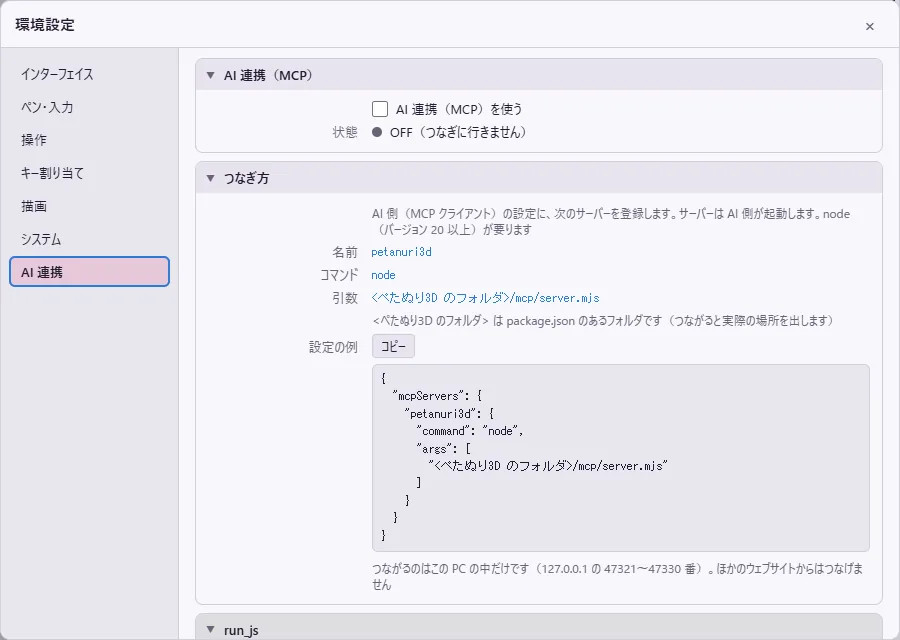
つなぎ方の中身
| 項目 | 値 |
|---|---|
| 名前 | petanuri3d |
| コマンド | node(バージョン 20 以上が要ります) |
| 引数 | <ぺたぬり3D のフォルダ>\mcp\server.mjs(窓には実際の場所が出ます) |
- stdio のサーバーとして登録します。サーバーは AI 側が起動し、ぺたぬり3D が同じパソコンの中(127.0.0.1 の 47321〜47330 番)へ、自動でつなぎに行きます。
- 「状態」に、ON・OFF と、つながっているかが出ます。「今すぐ探す」で、すぐにつなぎに行きます。
- AI のセッションがいくつあっても、全部につながります。ぺたぬり3D を 2 つ開いているときは、AI 側の list_instances で送り先を選べます。
- ほかのウェブサイトからはつなげません。使わないときは「AI 連携(MCP)を使う」を外して OFF にします。
AI に頼めること
| 分類 | 命令 |
|---|---|
| 状態を見る | get_state(今の状態)・list_layers・screenshot(3D ビューを撮る)・pick(画面の点に何があるか)・uv_to_screen・read_pixel(テクスチャの 1 画素) |
| 開く・書き出す | open_fbx(3D モデルを開く)・export_png |
| 描く | select_tool・set_color・set_brush・stroke(1 本描く)・fill_at(島を塗りつぶす)・pick_color(スポイト) |
| レイヤーとセット | add_layer・select_layer・set_layer・select_set |
| 視点とモード | view(視点)・set_mode(ペイント/ポーズの切り替え) |
| 元に戻す | undo・redo |
| Pro | list_materials・material_edit(マテリアルの操作)・bake_ao(AO を焼く)・run_js(下) |
run_js を許可する Pro
run_js は、アプリの中で任意のプログラム(JavaScript)を動かす命令です。AI 連携を ON にしただけでは動きません。
- ファイル → 環境設定 →「AI 連携」を開きます。
- 「run_js」の節の「run_js(任意のプログラムの実行)を許可する」を入れます。
うまくいかないとき
- AI から「つながらない」と言われる:「AI 連携(MCP)を使う」が OFF のことが多いです。ON にすると、数秒でつながります。
- 「このファイルが見つかりません」と出る:配布物の mcp フォルダを、アプリ(exe)と同じフォルダに置いてください。
- AI 側でサーバーが起動しない:node(バージョン 20 以上)が入っているか確かめてください。
- run_js が断られる:Pro の版で、「run_js(任意のプログラムの実行)を許可する」を入れたときだけ動きます。
- AI が描けないと言う:ポーズモードの間は、stroke・fill_at が使えません。ペイントモードに戻してください。