ショートカットとペン操作
キーの一覧と、ペン・マウス・3D マウスでの操作です。キーは全部割り当て直せます。このページのキーは、はじめの割り当てです。筆圧が効かない・おかしいときの直し方もここにまとめています。
ショートカット一覧を出す(F1)
今のキーの一覧を、浮いた窓で出します。開いたままでもキーが効き、3D・UV に描けます。
- F1 を押します(ヘルプ →「ショートカット一覧」でも)。
- 上の「さがす」欄に、キーか名前を入れてしぼります。
- 閉じるときは、もう一度 F1 を押すか、右上の × を押します。
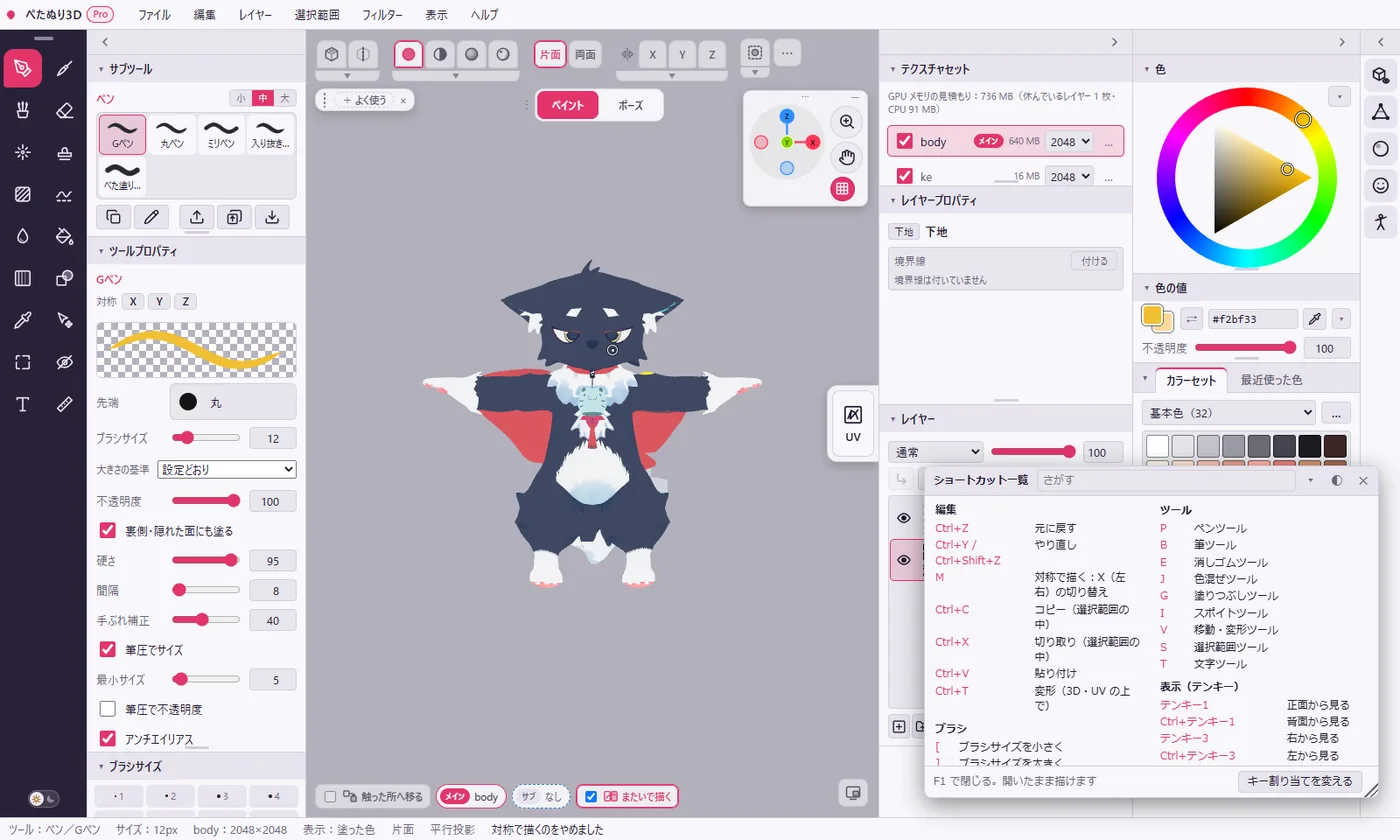
- キーを押すと、その行が少し光り、下の端に「押したキー:」と操作の名前が出ます。
- 見出しのドラッグで動かし(ダブルクリックで元の位置)、右下の角で大きさを変えます。次に開いたときも同じです。
- ▾ でたたみ、◐ で透かします(ポインターが外にあるとき薄くなります)。
- 下の「キー割り当てを変える」で、環境設定のキー割り当てを開きます。
- ペン・マウスの操作も一覧に入っていて、選んでいるカメラ操作のテンプレートに合わせて変わります。
- キーを割り当て直すと、メニュー・右クリック・ボタンの説明・この一覧も、今のキーで出ます。
ペン・マウスの操作
3D ビューと UV の区画での操作です。表は、はじめのカメラ操作(右ボタン式)のときです。
| 操作 | すること |
|---|---|
| ペン先・左ボタン | 描く(ペンは筆圧で太さが変わる) |
| 右ドラッグ(ペンのサイドボタン) | 3D は回転、UV の区画は平行移動 |
| 中ドラッグ | 平行移動 |
| ホイール | ズーム |
| Shift+ホイール | 画面の回転(5° ずつ) |
| Space+ドラッグ | 回転(環境設定で平行移動に入れ替えられます) |
| Shift+Space+ドラッグ | 平行移動 |
| Ctrl+Space+ドラッグ | ズーム |
| 右ボタンを動かさずに離す | マウスは右クリックのメニュー、ペンのサイドボタンはポップアップパレット(ポップアップパレット) |
| Shift+クリック | 前に描いた線の終わりから直線 |
| Ctrl+Alt+左右にドラッグ | ブラシサイズ |
| Ctrl+右ドラッグ(ペンのサイドボタン) | 左右でブラシサイズ、上下で硬さ |
| Ctrl+左ドラッグ(ペン先) | 左右で不透明度、上下で先端の角度 |
| Alt を押している間 | スポイト |
| ペンの消しゴム側 | 消しゴム(消しゴムツールのサブツールの設定で) |
| モデルの上で Alt+右クリック | そこのテクスチャセットを選ぶ |
| ツールのキーを押したまま描く | その間だけそのツール(離すと前のツールへ) |
| Ctrl を押しながら枠をドラッグ(UV の区画) | グリッドに吸着しない |
- Ctrl+右・左ドラッグで値を変えるのは、筆で描く道具(ペン・筆・消しゴム・ぼかしなど)のときです。どのカメラ操作のテンプレートでも使えます。動かし始めた向き(左右か上下)の値だけが変わり、下の帯に値が出ます。
- ツール「手のひら」を選んでいる間は、左ボタン・ペンのドラッグで表示を動かします(3D は平行移動、Ctrl を押しながらで拡大縮小)。
- マウスやペンのボタンを使わずに視点を動かすときは、3D ビューの 3D ナビを使います(3D ナビ)。
ツールのキーで一時的に持ち替える
ツールのキーを押したまま描くと、その間だけそのツールになり、離すと前のツールへ戻ります。ペンで描きながら、消しゴムを一瞬使うときなどに便利です。
- 短く押して離したときは、そのツールに切り替わったままです。
- 長く押してから離したときは、描かなくても前のツールへ戻ります。
- 長押しとみなす時間は、ファイル → 環境設定 → 操作 → キーボード の「長押しとみなす時間」で 0.15〜2 秒にできます(はじめは 0.5 秒)。
- この持ち替え自体をやめるときは、同じ所の「ツールのキーの長押しで一時切り替え」を切ります。
カメラ操作のテンプレートを選ぶ
視点を動かすマウスの割り当てを、使い慣れたソフトに合わせて 4 つから選べます。
- ファイル → 環境設定 →「操作」→「カメラ」を開きます。
- 「カメラ操作のテンプレート」で選びます。選んだ方式は、次の起動にも残ります。
| テンプレート | 回転 | 平行移動 | ズーム |
|---|---|---|---|
| 右ボタン式(はじめ) | 右ドラッグ | 中ドラッグ | ホイール |
| 中ボタン式 | 中ドラッグ | Shift+中ドラッグ | Ctrl+中ドラッグ |
| Alt ボタン式 | Alt+左ドラッグ | Alt+中ドラッグ | Alt+右ドラッグ |
| Unity 式 | 右ドラッグ・Alt+左ドラッグ | 中ドラッグ・Alt+中ドラッグ | Alt+右ドラッグ(下へで寄る・上へで引く) |
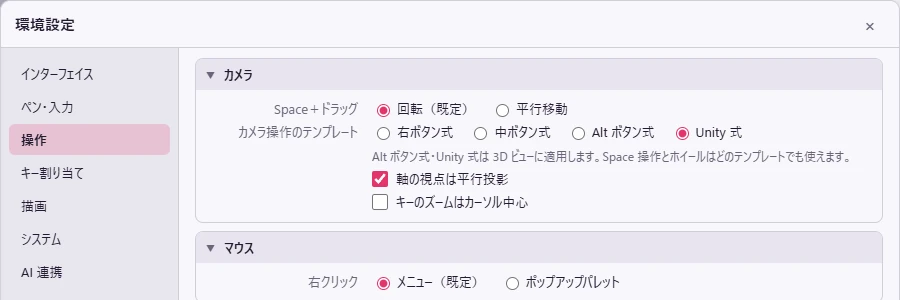
- Space+ドラッグとホイールは、どのテンプレートでも使えます。
- Alt ボタン式・Unity 式は、3D ビューに効きます。Alt がカメラの操作になるので、3D のスポイトは I キーで使います。
- Alt ボタン式では、Alt+Shift+左ドラッグで 90° ずつ回し(押した所で向きを 90° の倍数にそろえる)、Shift+右ドラッグで光の左右を回します。
- ペンのサイドボタンを中クリックにしたときも、中ボタンと同じ操作です。ペン先が付いている間に中ボタンを押すと、描くのをやめて視点の操作になります。中ボタンを離した後は、ペン先を一度離してから新しい線を描きます。
回る中心・ズームの中心を変える
どれも ファイル → 環境設定 → 操作 →「カメラ」にあります。
| 項目 | 入れると |
|---|---|
| Space+ドラッグ | 回転(既定)か平行移動を選びます。Shift を足すと回転と平行移動が入れ替わり、Ctrl を足すとズームです |
| 最後に塗った所を中心に回す(はじめは切) | 3D ビューで塗った線の終わりを中心に回ります。寄って細かい所を塗るとき、塗りたい所が画面の外へ逃げません |
| 回し始めたときのカーソルの所を中心に回す(はじめは切) | 回し始めたときに、カーソルの下にあるモデルの点を中心に回ります。モデルの外で回し始めたときは今までどおりです。上の項目と両方入れているときは、こちらが先です |
| 軸の視点は平行投影(はじめは入) | テンキー 1・3・7 や 3D ナビの軸で見たときは平行投影にします。回すと透視に戻ります |
| キーのズームはカーソル中心(はじめは切) | キー・3D ナビの拡大縮小で、カーソルの下の点を中心に寄る・引く |
視点を変える(テンキー)
キーボードのテンキーで、決まった向きから見られます。テンキーの無いキーボードでは、3D ビューの右上のアイコンか 3D ナビを使います(3D ビューの四隅)。
| キー | すること |
|---|---|
| テンキー 1 / 3 / 7 | 正面 / 右 / 上から見る |
| Ctrl+テンキー 1 / 3 / 7 | 背面 / 左 / 下から見る |
| テンキー 4 / 6 / 8 / 2 | 視点を左 / 右 / 上 / 下へ 15° 回す(押し続けると続けて回る) |
| Ctrl+テンキー 4 / 6 / 8 / 2 | 視点を左 / 右 / 上 / 下へ動かす |
| テンキー 5 | 透視投影と平行投影の切り替え |
| テンキー 9 | 反対側から見る |
| テンキー + / -(Ctrl++ / Ctrl+-) | 寄る / 引く |
| F / Home / テンキー . | 全体表示 |
| Ctrl+1 / 2 / 3 | UV の区画・2D キャンバスを、決まった倍率(はじめは 100% / 200% / 50%)で表示 |
- 寄る・引くは、カーソルが UV の区画の上なら UV を動かします。Ctrl++ は Ctrl+=・Ctrl+; でも効きます(キーボードの並びの違いのため)。
- テンキーの数字は、上の段の数字とは別のキーです。割り当てでは「テンキー1」のように出ます。
- 決まった倍率は、ファイル → 環境設定 → 操作 → キーボード の「決まった倍率(UV・2D)」で変えます。
ペンのボタン・Windows Ink
ペンタブのドライバでペンのボタンに割り当てたクリックを、ペンのいる所のクリックとして受け取ります。Windows Ink でも WinTab でも効きます。
| ボタンの割り当て | ぺたぬり3D での動き |
|---|---|
| 中クリック | 押している間ペンを動かすと、3D の視点を回します(浮かせても付けても回ります)。描いている途中で押すと、そこまでの線で止めて回します。UV の区画では平行移動です |
| 右クリック | 押したまま動かすと右ドラッグ(3D を回すなど)、動かさずに離すと右クリック(メニュー)です |
| 戻る・進む | マウスの戻る・進むのボタンとして受け取ります |
- ペン先と同時(前後 0.05 秒)に届いた右クリックは使わず、描くのを優先します(ペン先と一緒に右クリックを送ってくるドライバ向け)。中クリックは、ペン先と同時でも視点の操作になります。
- 受け取るのは、ペンがぺたぬり3D の窓の近くにある間だけです。マウスの本物のボタンには触りません。
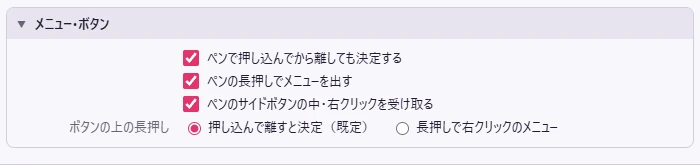
- 受け取りたくないときは、ファイル → 環境設定 → ペン・入力 → メニュー・ボタン の「ペンのサイドボタンの中・右クリックを受け取る」を切ります(はじめは入)。切ると、ドライバのクリックはそのままマウスのカーソルの所へ行きます。
Windows Ink の入り切りで変わること
| ペンタブの設定 | ぺたぬり3D では |
|---|---|
| 「Windows Ink を使う」を入れる(おすすめ) | 筆圧と傾きが届きます。サイドボタンを押して動かさずに離すと、ポップアップパレットが出ます |
| 「Windows Ink を使う」を切る | ペンはマウスとして届き、筆圧が来ません(筆圧が効かないとき)。サイドボタンもマウスの右クリックとして届くので、環境設定 → 操作 → マウス の「右クリック」の設定に従います |
うまくいかないとき
- サイドボタンを離しても 3D が回り続ける:Esc を押すか、ペン先で 1 回タップすると止まります。
- ペン先で描けない・回り続けることが続く:「ペンのサイドボタンの中・右クリックを受け取る」を切ってみてください。
- サイドボタンでのドラッグが途中で止まる:ペンタブのドライバの設定で、サイドボタンに Space キーを割り当てます。Space+ペンのドラッグで回せます。
- 細かい所を描いていると、メニューが勝手に出る:ペンの長押しで出ています。ペン・入力 → メニュー・ボタン の「ペンの長押しでメニューを出す」を切ります(右クリックのメニュー)。
3D マウスで視点を動かす
SpaceMouse など、6 軸で動かす 3D マウスで、カーソルのある区画(3D ビュー・UV の区画・2D キャンバス)の視点を動かせます。つなぐと、右下に知らせが出ます。
| キャップの動き | 3D ビュー | UV の区画・2D キャンバス |
|---|---|---|
| 左右にずらす・押し下げる・持ち上げる | 平行移動 | 平行移動 |
| 手前へ引く・奥へ押す | 拡大縮小 | 拡大縮小 |
| ひねる | 縦の軸まわりに回る | 回転 |
| 前後に傾ける | 横の軸まわりに回る | — |
| 左右に傾ける | 画面を回す(「左右に傾けて画面を回す(3D)」を入れているとき) | — |
- 動くのは、ぺたぬり3D の窓が前にあるか、カーソルが窓の上にあるときです。描いている間は動きません。
- ドライバ(3DxWare)は、入っていても入っていなくても使えます。
3D マウスの設定
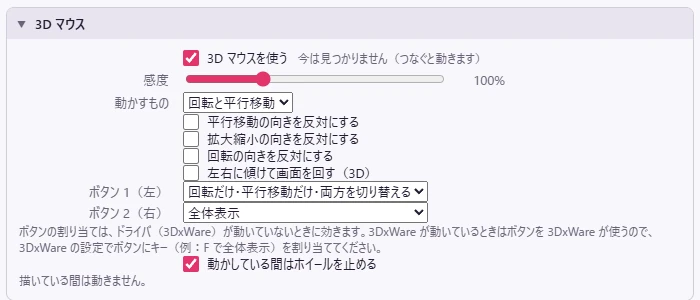
ファイル → 環境設定 → 操作 →「3D マウス」で変えます。3D マウスをつないだことがあるときだけ出ます。
- 3D マウスを使う・感度・動かすもの(回転と平行移動/回転だけ/平行移動だけ)
- 平行移動の向きを反対にする・拡大縮小の向きを反対にする・回転の向きを反対にする・左右に傾けて画面を回す(3D)
- ボタン 1(左)(はじめは動かすものの切り替え)・ボタン 2(右)(はじめは全体表示)。ほかに、正面から見る・反対側から見る・透視・平行を切り替える・画面の回転を戻す・3D マウスの設定を開く・何もしない を選べます
- 動かしている間はホイールを止める:ドライバがキャップの動きと一緒に送ってくるホイールを、動かしている間は使いません(拡大縮小がカクカクしないように)
うまくいかないとき
- 3D マウスのボタンが効かない:ボタンの割り当てが効くのは、ドライバ(3DxWare)が動いていないときです。動いているときはボタンをドライバが使うので、ドライバの設定でボタンにキー(例:F で全体表示)を割り当てます。
- 環境設定に「3D マウス」が無い:一度もつないでいないと出ません。つなぐと出ます。
- 拡大縮小がカクカクする:「動かしている間はホイールを止める」を入れます。
キーの一覧
はじめの割り当てです。分けかたは、環境設定の「キー割り当て」の分類と同じです。「キーなし」の操作にも、キーを付けられます(キーを割り当てる)。
ツール
| キー | ツール |
|---|---|
| P | ペン |
| B | 筆 |
| E | 消しゴム |
| J | 色混ぜ(ぼかし・指先・色混ぜ) |
| G | 塗りつぶし |
| I | スポイト |
| V | 移動・変形 |
| S | 選択範囲 |
| T | 文字 |
ブラシ集・デコレーション・スタンプ・模様・ステッチ・ゆがみ・グラデーション・図形・手のひら・隠すペン・定規と、「次のサブツール」「前のサブツール」はキーなしです。サブツールにもキーを付けられます。
ブラシ・色
| キー | すること |
|---|---|
| [ / ] | ブラシサイズを小さく / 大きく(押し続けると続けて変わる) |
| X(~) | 描画色と背景色を入れ替え |
| D | 描画色と背景色を既定(黒・白)に |
| C | 透明色で描く(切り替え) |
| Shift+I | 画面から色を取る(ウィンドウの外も) |
キーなし:ブラシサイズの一覧で 1 つ大きく・1 つ小さく、カラーセットに今の描画色を足す。
表示
| キー | すること |
|---|---|
| Tab | パレット(ツールバーとパネル)を表示・隠す |
| U | UV を表示・隠す(3D の隣に並べる) |
| Shift+U | UV だけ(3D を隠す) |
| Shift+H | 選んだ所だけ表示 |
| H | 選んだ所を隠す |
| Alt+H | 全部表示 |
| Alt+W | 継ぎ目の線(UV の継ぎ目・島の縁)を表示・隠す |
| Ctrl+Alt+R | 定規に吸い付く(切り替え) |
| F / Home / テンキー . | 全体表示 |
| Ctrl+1 / 2 / 3 | 決まった倍率 1〜3 で表示(UV・2D) |
テンキーの視点は視点を変える(テンキー)へ。キーなし:ダークモード・メッシュの線を表示・隠す・線だけ(ワイヤーフレーム)・全部のセットをドットのまま表示・選んだ所も表示・表示範囲を反転・定規を消す・画面を左に回す(15°)・画面を右に回す(15°)・画面の回転を戻す・カメラの向きのロック・解除・UV を小窓に・3D を小窓に・小窓と全体を入れ替える・UV の全体表示・UV のガイド・UV のグリッドを表示・隠す・よく使うツールを表示・隠す・ポップアップパレットを表示・隠す など。
編集
| キー | すること |
|---|---|
| Ctrl+Z | 元に戻す(押し続けると続けて戻る) |
| Ctrl+Y / Ctrl+Shift+Z | やり直し |
| Ctrl+C / Ctrl+X | コピー / 切り取り(選択範囲の中) |
| Ctrl+V | 貼り付け |
| Ctrl+T | 変形(3D・UV の上で) |
| Alt+Backspace | 描画色で塗りつぶす(選択範囲があればその中) |
| Ctrl+Backspace | 背景色で塗りつぶす(選択範囲があればその中) |
| M | 対称で描く:X(左右)の切り替え |
キーなし:対称で描く Y(前後)・Z(上下)、レイヤーの色を描画色に変える、画像を 3D に貼る、文字を入れる、文字を打ち直す、描き始めた所のセットへ自動で移る、2 つのセットをまたいで描く、UV の塗る範囲(UV内・パディング内・全体)、UV のグリッドに吸着する、島の外は 3D でつながる隣へ続けて塗る など。
レイヤー
| キー | すること |
|---|---|
| Ctrl+Shift+N | 新規レイヤー |
| Ctrl+G | 新規フォルダ |
| Ctrl+Shift+G | 選択中のレイヤーをフォルダに入れる |
| Ctrl+J | レイヤーを複製 |
| Ctrl+E | 下のレイヤーと結合(フォルダは 1 枚に) |
| Ctrl+Alt+G | クリッピングの切り替え |
| Delete | レイヤーを消去(選択範囲があればその中だけ。何枚か選んでいれば全部。1 回の元に戻すで戻ります) |
| Alt+] / Alt+[ | 上のレイヤーを選ぶ / 下のレイヤーを選ぶ |
キーなし:レイヤーを削除・1 つ上へ・1 つ下へ・ロックの切り替え・透明度保護の切り替え・フォルダを解除・ここに描いたレイヤーを選ぶ・マスクの操作・境界線の操作・左右にミラーコピー・自動塗り など。
選択範囲
| キー | すること |
|---|---|
| Ctrl+A | すべてを選択 |
| Ctrl+D | 選択を解除 |
| Ctrl+Shift+D | 選択範囲を戻す(最後に外した選択範囲) |
| Ctrl+Shift+I | 選択範囲を反転 |
| Ctrl+H | 選択範囲の点線を表示・隠す |
キーなし:選択範囲を広げる・狭める・境界をぼかす・レイヤーの塗られている所を選択・似た色をすべて選ぶ・選択範囲からマスクを作る・コピーして新しいレイヤー・切り取って新しいレイヤー・描画色で塗る・選択範囲の外を暗くする など(選択範囲)。
ファイル・ヘルプ
| キー | すること |
|---|---|
| Ctrl+N | 新規作成(3D モデルを選ぶ) |
| Ctrl+O | 作業ファイルを開く |
| Ctrl+S | 作業ファイルを保存 |
| Ctrl+Shift+S | 名前を付けて保存 |
| Ctrl+Alt+Shift+K | 環境設定 |
| F1 | ショートカット一覧(開く・閉じる) |
キーなし:モデルを読み直す・チュートリアル・マニュアル(Web)・お問い合わせ・新しいバージョンを確かめる・ぺたぬり3D について・参考画像を開く・2D キャンバス など。
そのほかのキー
- メニュー・右クリックのメニューの中は、↑↓←→・Enter・Esc で動かせます。メニューを開いている間は、アプリのショートカットは効きません。
- 曲線定規の点を置いている間は、Ctrl+Z で最後の点を戻し、Ctrl+Y・Ctrl+Shift+Z でやり直します(定規)。
- チュートリアルの間は、← → で前後、Esc でやめます。
キーを割り当てる
どの操作のキーも変えられます。左手デバイスに合わせるときなどに使います。
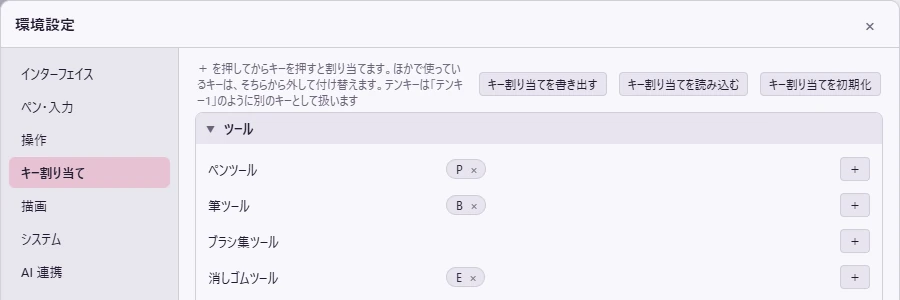
- ファイル → 環境設定 →「キー割り当て」を開きます。分類ごとの節に、操作とキーが並びます。
- 変えたい操作の「+」を押します。「キーを押してください(Esc で取り消し)」と出ます。
- 使いたいキーを押します。Ctrl・Alt・Shift との組み合わせもできます。
- ほかの操作で使っているキーなら、「付け替える」か聞かれます。付け替えると、前の操作からは外れます。
- キーの横の × で、そのキーを外します。「+」でキーを足すと、1 つの操作にいくつもキーを付けられます。
- 「初期値に戻す」で、その操作だけ既定のキーに戻します。
- 「キー割り当てを初期化」で、全部を既定に戻します(確かめてから。元に戻すでは戻せません)。
ツール・サブツールに右クリックから付ける
- ツールバーのボタンか、サブツールのタイルを右クリックします。
- 「キーを割り当てる」を選びます。今のキーがあれば「キーを割り当てる(今:P)」のように出ます。
- 使いたいキーを押します。前のキーは外れて、押したキーに置き換わります(Esc でやめます)。
- サブツール・ツールプロパティのパネルの見出しやタブの右クリックからも付けられます。
- サブツールに付けたキーを押すと、そのツールのそのサブツールに切り替わります。サブツールを消すと、そのキーも外れます。
- 付けたキーは、ボタン・タイルの名前の横(吹き出し)と、キー割り当ての分類「ツール」「サブツール」に出ます。
- 同じキーを何個かのサブツールに付けるときは、割り当ての窓で「一緒に使う(押すたびに入れ替え)」を選びます。そのキーを押すたびに、次のサブツールへ入れ替わります(例:G ペンとミリペンに Q)。
割り当てを書き出す・読み込む
別の PC へ持っていくときや、控えを取っておくときに使います。
- キー割り当ての上の「キー割り当てを書き出す」を押します。今の割り当てが JSON のファイル(PetaNuri3D-keymap.json)に保存されます。
- 読み込む側で「キー割り当てを読み込む」を押して、そのファイルを選びます。
- 「置き換えますか?」と聞かれたら「読み込む」を押します。今の割り当てが、そっくり置き換わります。
- ファイルに無い操作は、既定のキーになります。この版に無い操作の分は使いません。
うまくいかないとき
- キーを押しても効かない:メニューを開いている間は、アプリのショートカットは効きません。メニューを閉じてから押します。
- 押したキーで思っていない操作が起きる:F1 の一覧を開いてキーを押すと、下の端にそのキーの操作が出ます。
- テンキーに付けたのに効かない・上の段の数字で効かない:テンキーの数字と、上の段の数字は別のキーです。使う方で割り当て直します。
- 再読み込み・印刷・ページの拡大のキーが効かない:ブラウザの操作のキーは、ぺたぬり3D では効きません。
筆圧がおかしいとき・効かないとき
筆圧は、ファイル → 環境設定 → ペン・入力 の「筆圧」で、自分の力に合わせられます。太さがまったく変わらないときは、まず筆圧が届いているか(経路)を確かめます。
自分の力に合わせる(試し描きで合わせる)
- ファイル → 環境設定 →「ペン・入力」→「筆圧」を開きます。
- 「試し描きで合わせる」を押します。
- 右の板に、ふだんの力で線を 3 本以上描きます。
- 「合わせる」を押します。下限・上限・効き方が、その力に合わせて決まります。
- 気に入らなければ「元に戻す」を押します。
| 項目 | 意味 |
|---|---|
| 効き方 | やわらかい=軽い力でも太く・濃く出る / かたい=強く押したときだけ太く出る |
| 下限 | これより弱い力は、筆圧 0 として扱う |
| 上限 | これより強い力は、筆圧 100% として扱う(ペンの力の幅が狭いとき) |
- 右の板をペンで押すと、今の筆圧と、効き方を通した値が出ます。
- サブツールごとに、筆圧で太さ・濃さを変えるか(「筆圧でサイズ」「筆圧で不透明度」)と、筆圧の曲線を、ツールプロパティで変えます。ここの効き方の後に掛かります(ブラシの細かい設定)。
筆圧が届いているか確かめる
- ファイル → 環境設定 → ペン・入力 の「筆圧」の板を、ペンで押します。
- 板の下の「今の筆圧」と経路を見ます。
| 経路の表示 | 意味 |
|---|---|
| Windows Ink | 筆圧が届いています |
| WinTab | 「筆圧を直接読む(WinTab)」で筆圧が届いています |
| なし(マウスとして届いています) | 筆圧が届いていません。下の「筆圧が効かないとき」へ |
筆圧が効かない(太さが変わらない)とき
ペンタブの設定で「Windows Ink を使う」を切っていると、ペンはマウスとして届き、筆圧が来ません。直し方は 2 つで、どちらか 1 つで足ります。
- おすすめ:ペンタブのドライバの設定の画面で、「Windows Ink を使う」を入れます。傾きも届きます。
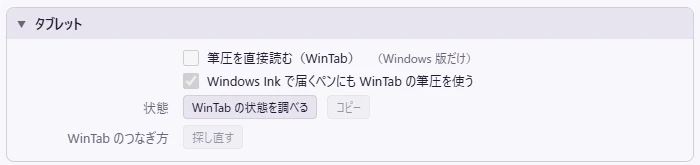
- Windows Ink を切ったまま使うとき:ファイル → 環境設定 → ペン・入力 →「タブレット」の「筆圧を直接読む(WinTab)」を入れます(はじめは切)。経路が「WinTab」になります。
WinTab で筆圧を読む
- 「筆圧を直接読む(WinTab)」を入れると、ペンタブのドライバの WinTab から、筆圧(と傾き)を読みます。
- ペンを近づけて描いたときだけ、筆圧を置き換えます。マウスで描くときはそのままです。ペンの消しゴム側も消しゴムになります。
- 「Windows Ink で届くペンにも WinTab の筆圧を使う」(はじめは入):ペンが Windows Ink で届くときも、WinTab の値が届いていれば、そちらの筆圧・傾きを使います。切ると、Windows Ink の筆圧のままです。
- WinTab を使うほかのお絵かきソフトと同時に使うと、筆圧が届かないことがあります。
うまくいかないとき
- 強く押さないと太くならない・軽く触れただけで太い:「試し描きで合わせる」で、自分の力に合わせ直します。手で直すなら、強く押さないと太くならないときは上限を下げ、軽く触れただけで太いときは効き方を「かたい」側へ動かします。
- 軽く描くと線がほとんど見えない・入り抜きが細すぎる:ペン・入力 → 書き味 の「入り抜きの作り方」を「長さで入り抜き」にします。筆圧の弱い所も 1px より細くならなくなります。
- ほかのブラシでは効くのに、あるブラシだけ太さが変わらない:そのサブツールのツールプロパティで、「筆圧でサイズ」が切れていないか確かめます(ブラシの細かい設定)。
- マウスで描くと太さが変わらない:マウスには筆圧がありません。マウスの入り抜きは、いつもサブツールの「入り」「抜き」の長さで作ります。
- 「WinTab に空きがありません」と出て、「筆圧を直接読む(WinTab)」が切れる:WinTab を使うほかのお絵かきソフトを閉じるか、ペンタブのドライバ(または PC)を起動し直してから、入れ直します。ドライバによっては、閉じずに終わったソフトの分の空きが、起動し直すまで戻りません。
- 「WinTab が見つかりません」「ペンタブが見つかりません」と出る:ペンタブのドライバが入っているか、ペンタブがつながっているかを確かめます。
- WinTab を入れたのに、板を押しても「今の筆圧」が「—(筆圧なし)」のまま:ぺたぬり3D の窓を前に出したまま、板をペンで何回か押して描きます(届かないと、2 回押すごとにつなぎ方を切り替えて試します)。それでもだめなら、「WinTab のつなぎ方」の「探し直す」を押して、もう一度描きます。
- WinTab を入れたら、ペンが反応しない:「タブレット」の「WinTab のつなぎ方」の「探し直す」を押して、もう一度描きます。覚えたつなぎ方を消して、最初から探し直します。
- ペンタブのドライバでアプリごとの設定をしている:アプリごとの設定にぺたぬり3D(PetaNuri3D-win_x64.exe)を足しているときは、そちらで筆圧が切れていないか確かめます。
- 「WinTab は動いていますが、ペンの情報が届いていません」と出る:下の「WinTab の状態を調べる」で、どこで止まっているかを確かめます。
- ペンタブのドライバを入れ直したい・更新したい:ぺたぬり3D を閉じてから行います。WinTab を使っていると、ドライバのファイルを開いたままになります。
- 線がペン先から遅れて出る:ペン・入力 → 遅れを減らす の「ペンの線を先に表示(遅れを減らす)」を入れてみます(ペン(Windows Ink)で描くとき)。「予測の仮の線」も入れておきます(ペン・入力の設定)。
それでも直らないとき(サポートに送る)
- ファイル → 環境設定 → ペン・入力 →「タブレット」の「WinTab の状態を調べる」を押します。
- ぺたぬり3D の窓の上で、ペンで線を 1 本(2〜3 秒)描きます。wintab32.dll・ペンタブの名前・筆圧の段階・受け口・直近 5 秒に届いたパケットの数・最後の筆圧の値と、どこで止まっているかの見立てが出ます(数は 1 秒ごとに変わります)。
- 「コピー」を押します。
- ヘルプ →「お問い合わせ(サポート・要望・バグ報告)」から、ペンタブの機種・ドライバの版と一緒に貼り付けて送ります(お問い合わせのしかた)。