ぺたぬり3D / マニュアル / 選択範囲・変形・文字・定規
選択範囲・変形・文字・定規
塗る所を選択範囲で限る、描いた絵を動かして形を変える、画像や文字をモデルに貼る、定規で線をそろえる、のやり方です。変形の枠は、3D ビューのモデルの上にも UV ビューにも出ます。
塗る所を選ぶ(選択範囲)
選択範囲を作ると、描く・塗る・消す・フィルター・グラデーションが、その中だけに効きます。はみ出したくない所を塗るときに使います。
- ツール「選択範囲」(S)を選びます。
- サブツールで、選び方(長方形・投げ縄など)を選びます。
- 3D ビューか UV ビューで、ドラッグ・なぞる・クリックして選びます。外が少し暗くなり、境目に点線が出ます。
- ペンなどに持ち替えて塗ります。選択範囲の外には付きません。
- Ctrl+D で解除します。
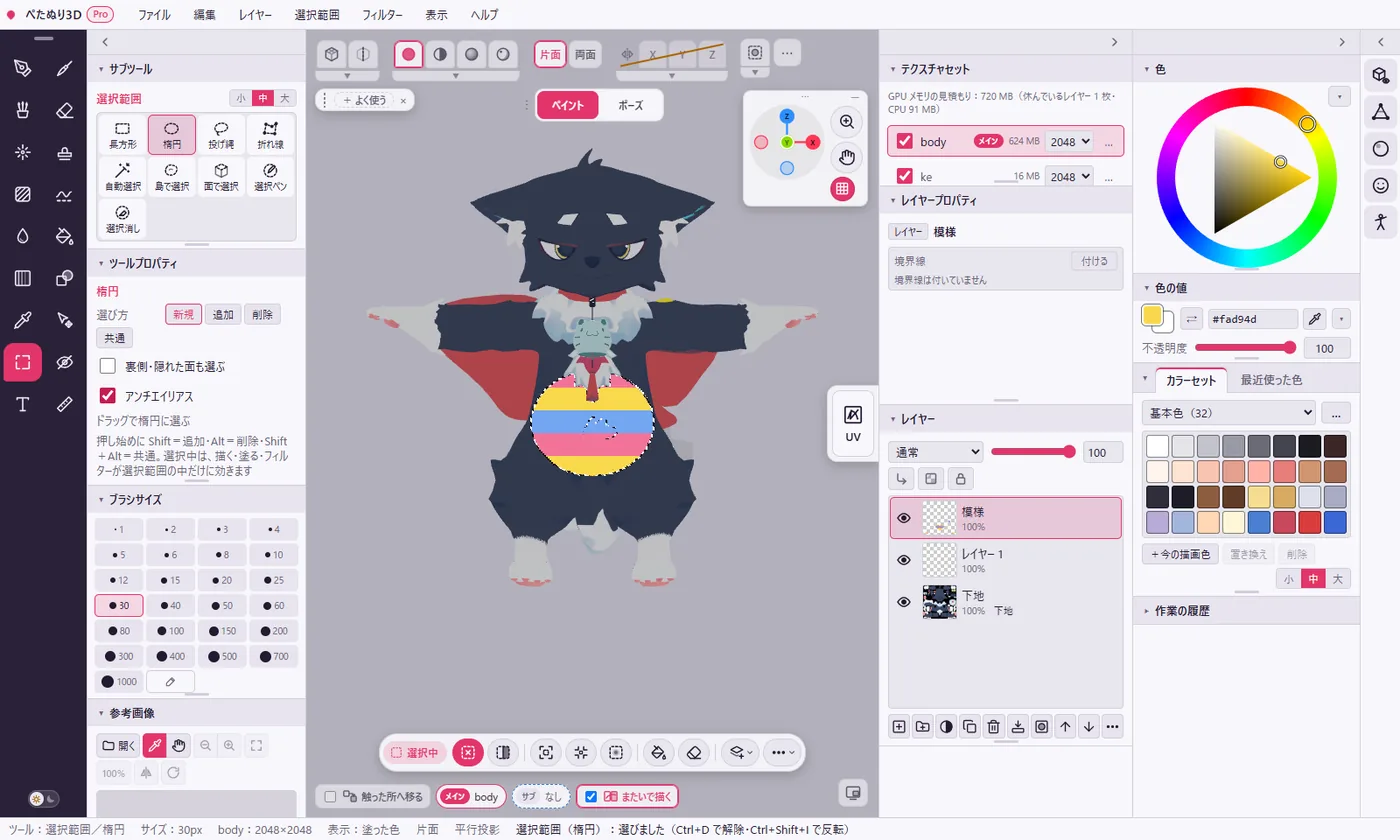
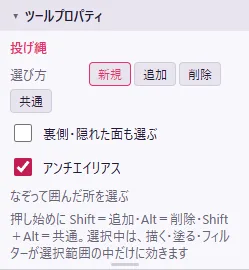
サブツールと選び方
| サブツール | 選び方 |
|---|---|
| 長方形・楕円 | ドラッグします。 |
| 投げ縄 | なぞって囲みます。 |
| 折れ線 | クリックで点を打ちます。最初の点・ダブルクリック・Enter で閉じます。 |
| 自動選択 | 押した所と色の近い、続いた所を選びます。 |
| 島で選択 | 押した UV の島を丸ごと選びます。 |
| 面で選択 | なぞった面を丸ごと選びます。 |
| 選択ペン・選択消し | ブラシでなぞって足す・削ります(Alt を押している間は逆)。 |
- 3D ビューでは、見えている面だけを選びます。ツールプロパティの「裏側・隠れた面も選ぶ」を入れると、画面の形に重なる所を裏まで全部選びます。体をぐるっと一周選んで、服のしましまを塗るときにべんりです。
- 自動選択は、ツールプロパティで「参照」(すべてのレイヤー/選択中のレイヤー)・「許容差」・「アンチエイリアス(縁を 1px なだらかに)」を決めます。
- 面で選択は、「拾う範囲」と「四角形ごとに選ぶ(三角形 2 つを 1 面に)」を決めます。
選択範囲に足す・削る
ツールプロパティの「選び方」で、新規・追加・削除・共通を選びます。押し始めにキーを押しておくと、その 1 回だけ変えられます。
| 押し始めのキー | 選び方 |
|---|---|
| なし | 新規(今の選択範囲と置き換え)。押しただけで動かさないと解除 |
| Shift | 追加(今の選択範囲に足す) |
| Alt | 削除(今の選択範囲から削る) |
| Shift+Alt | 共通(重なった所だけ残す) |
そのほかの選び方
- レイヤーのサムネイルを Ctrl+押すと、そのレイヤーの塗られている所を選びます(Shift で足す・Alt で削る)。
- 3D ビューの右クリック →「この島を選ぶ(選択範囲)」で、押した所の島を選びます。UV ビューの右クリックには「この島を選択に足す」もあります。
- 描画色に近い色の所をまとめて選ぶときは、似た色をすべて選ぶを使います。
うまくいかないとき
- 思った所に塗れない:選択範囲が残っていると、外には塗れません。Ctrl+D で解除します。
- ほかのテクスチャセットに描けない:選択中は、選択範囲の無いテクスチャセットには描けません。解除するか、全部のセットが入る「すべてを選択」(Ctrl+A)にします。
- 裏側が選ばれない:3D ビューでは見えている面だけを選びます。「裏側・隠れた面も選ぶ」を入れます。
- 外が暗くて色が分からない:選択範囲 →「選択範囲の外を暗くする」を外すと、点線だけになります(メニュー)。
選択範囲のバーで操作する
選択している間は、3D ビューの下に選択範囲のバーが出ます(UV だけを出しているときは UV ビューの下)。左の「選択中」の札の後ろに、アイコンのボタンが並びます。ボタンの名前とキーは、ペン先かカーソルを置くと出ます。

| ボタン | すること |
|---|---|
| 解除(色の付いたボタン) | 選択を解除します。解除した後も「選択範囲を戻す」(Ctrl+Shift+D)で戻せます |
| 反転 | 選択範囲を反転します |
| 広げる・狭める・境界ぼかし | 選択範囲の形を整えます。狭い画面では「範囲 ▾」にまとまります |
| 塗る | 選択範囲を描画色で塗ります |
| 消去 | 選択範囲の中を消去します |
| 新しいレイヤーへ ▾ | 「コピーして新しいレイヤー」「切り取って新しいレイヤー」 |
| その他 ▾ | 選択範囲からマスクを作る・選んだ所だけ表示・選んだ所を隠す・選択範囲の点線を表示・選択範囲の外を暗くする |
1 色で塗りつぶす・色をまとめて変える
メニュー「編集」の 3 つの項目です。選択範囲があればその中、無ければ選んでいるレイヤーの全面に効きます。
| 項目 | キー | すること |
|---|---|---|
| 描画色で塗りつぶす | Alt+Backspace | 描画色で塗りつぶします |
| 背景色で塗りつぶす | Ctrl+Backspace | 背景色で塗りつぶします |
| 描画色に変える(透明度はそのまま) | — | 描いてある所の色だけを、今の描画色に変えます。濃さ(透明度)と透明な所はそのままです |
- 「描画色に変える」は、線画の色をまとめて変えるときに使います。レイヤーの行の右クリックにもあります。
- マスクに描いているときは、マスクを色の明るさで塗ります(白=見せる・黒=隠す)。
- ノーマルマップのフォルダの中では、灰色で変えます。ノーマルマップ画像のレイヤーには使えません(塗る先)。
描いた絵を動かす(移動・変形ツール)
3D のモデルの上で絵を押して、そのまま動かせます。どのレイヤーに描いたかを探さなくても、押した所のレイヤーが選ばれます。
- ツール「移動・変形」(V)を選びます。
- 3D ビュー(か UV ビュー)で、動かしたい絵を押します。押した所に描いてある、いちばん上のレイヤーが選ばれ、その絵の枠が出ます。
- 押したままドラッグすると、すぐ動きます。角で大きさ、上の丸で回転です。
- Enter か、ほかのツールに替えると確定します。Esc でやめます。
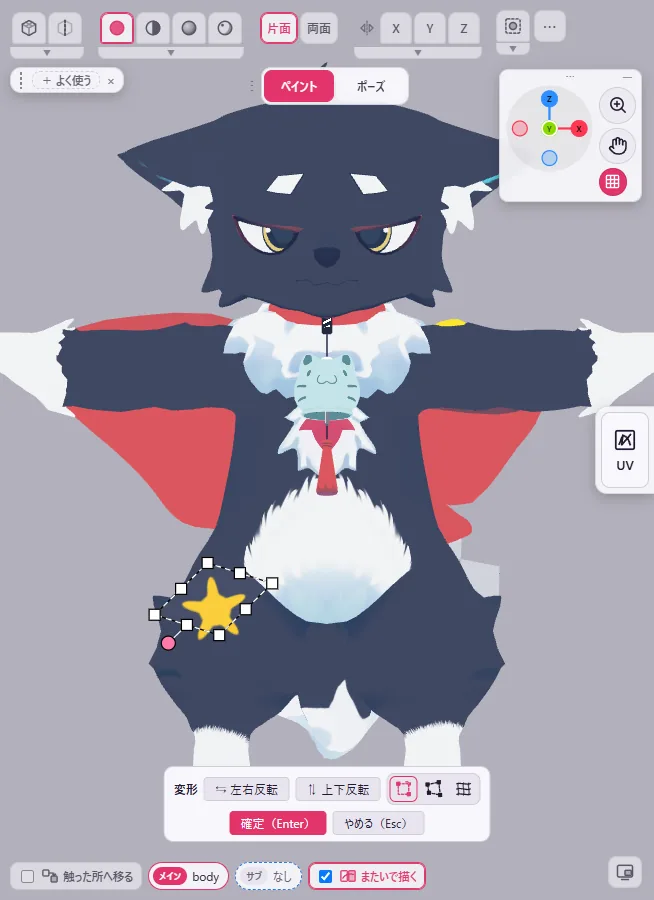
細かい設定
- ツールプロパティの「自動でレイヤーを選ぶ」を切ると、押した所ではなく、選んでいるレイヤーを動かします。
- 枠の外を押すと確定して、押した所のレイヤーへ移ります。
- 選択範囲があれば、その中だけを動かします。確定は、元に戻す 1 回分です。
- ツールプロパティの「形」で、枠の形(拡大・縮小・回転/自由変形/ワープ)を、「ワープの格子」で格子の数を選べます(自由変形・ワープ)。
- 文字レイヤーを押すと文字の枠になります。枠の中をドラッグで移動、ダブルクリックで打ち直しです(文字を打ち直す)。
うまくいかないとき
- 「ここに描いてある表示中のレイヤーはありません」と出る:非表示のレイヤー・マスクで隠した所・不透明度 0% の絵は選ばれません。レイヤーのパネルで選んでから、「自動でレイヤーを選ぶ」を切って動かします。
- ほかのレイヤーが動く:重なっていると、いちばん上のレイヤーが選ばれます。動かしたいレイヤーを選び、「自動でレイヤーを選ぶ」を切ります。
大きさ・向きを変える(変形)
選択範囲の中か、レイヤー全体の絵に、大きさ・向きを変える枠を出します。枠は 3D ビューのモデルの上と UV ビューの両方に出ます。
- 変えたい所を選択範囲で囲みます(レイヤー全体なら要りません)。
- 編集 →「変形(3D・UV の上で)」(Ctrl+T)を選びます。枠が出ます。
- 枠の中をドラッグで移動、角で拡大縮小、上の丸で回転します。
- Enter で確定します。やめるときは Esc です。
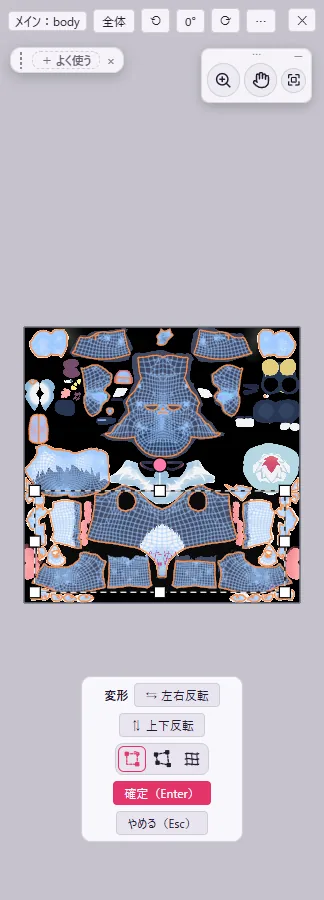
枠の操作
| 操作 | 変わること |
|---|---|
| 枠の中をドラッグ | 移動します |
| 角をドラッグ | 拡大縮小します(Shift で縦横比を変えられます) |
| 辺をドラッグ | 片方の向きだけ伸び縮みします |
| 上の丸をドラッグ | 回転します(Shift で 15° 刻み) |
| 辺・角を反対側より先まで引く | 裏返ります |
| 枠の下のバー | 左右反転・上下反転・不透明度・枠の形(自由変形・ワープ) |
- 3D と UV のどちらの枠をつかんでも同じように動き、もう一方もついてきます。動かす絵が 3D で見えていれば、UV ビューを開かずに 3D だけで操作できます。見えていなければ UV ビューが開き、やめると閉じます。
- 3D の枠の上でも、右・中ドラッグ・ホイール・Space+ドラッグで視点を動かせます。視点を変えても枠はついてきます。
- 3D の枠は、枠の真ん中の面に合わせて出ます。UV の継ぎ目をまたぐときは、真ん中の島に合わせます。
- UV ビューにグリッド線を出しているときは、枠がマス目に吸い付きます(グリッド線と吸着)。
- 選択範囲も一緒に動きます。
反対側も一緒に動かす(対称にも)
描画の対称が入っていて、選択範囲が片側にあるときは、枠の下のバーに「対称にも」が出ます。入れたまま動かすと、3D の反対側も鏡に写して一緒に動きます。反対側の元の絵は置き換わります。
- 移動・変形ツールでも同じです。
- 左右とも選んでいるとき・選択範囲が中心をまたぐとき・選択範囲が無いときは出ません。
- 対称の入れ方は左右対称で描くへ。
遠近を付ける・曲げる(自由変形・ワープ)
枠の下のバーの 3 つのアイコンで、枠の形を切り替えます。変形・移動・変形ツール・画像を追加・貼り付け・画像を 3D/UV に貼る で使えます(文字の枠には出ません)。
| 枠の形 | 操作 |
|---|---|
| 拡大・縮小・回転 | 角で大きさ、上の丸で回転、中をドラッグで移動(枠の操作) |
| 自由変形 | 4 つの角を、それぞれドラッグして形を変えます。遠近のように絵が付きます。角は反対側を越えず、へこんだ形にもなりません |
| ワープ | 格子の点をドラッグして、絵を曲げます。格子は 3×3 で、バーで 4×4・5×5 にもできます |
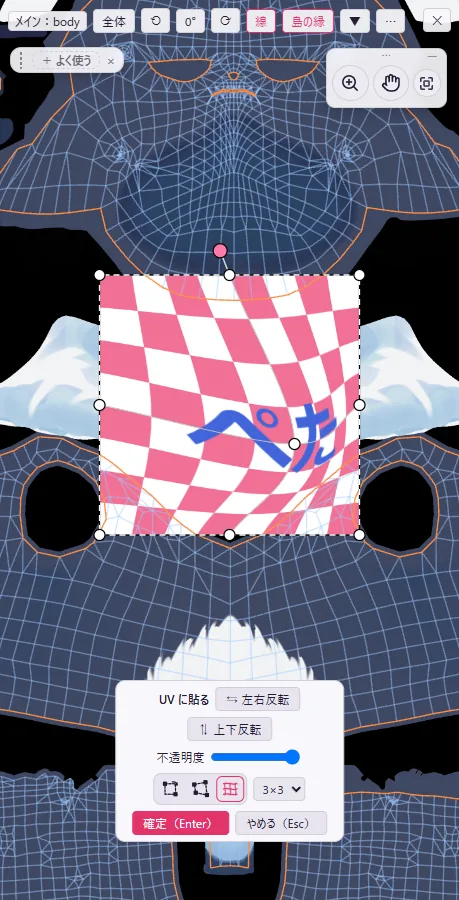
- 自由変形・ワープも、上の丸か角の少し外側をドラッグで回せます(Shift で 15° 刻み)。中をドラッグで全体を移動します。
- 拡大・縮小・回転 → 自由変形 → ワープと切り替えても、形はそのままです。拡大・縮小・回転に戻すと、今の形を絵に描き込んで、その外側の四角の枠になります。
- 左右反転・上下反転・不透明度も使えます。確定は元に戻す 1 回分です(選択範囲を動かしたときも)。
- 3D に貼るときは、画面の上で曲げた形を、見えている面に投影します。
コピー・切り取り・貼り付け
選択範囲の中(無ければレイヤー全体)の絵を、コピー・切り取りして貼ります。貼った絵は、新しいレイヤーに入ります。
| 操作 | キー | すること |
|---|---|---|
| 編集 →「コピー(選択範囲の中)」 | Ctrl+C | 選んでいるレイヤーの絵をコピーします |
| 編集 →「切り取り(選択範囲の中)」 | Ctrl+X | コピーして、元の絵を消します |
| 編集 →「貼り付け」 | Ctrl+V | 同じ UV の位置に、新しいレイヤーで貼ります。そのまま枠で動かせます |
| 選択範囲 →「選択範囲をコピーして新しいレイヤー」「選択範囲を切り取って新しいレイヤー」 | — | 枠を出さずに、すぐ同じ位置の新しいレイヤーに入れます |
- レイヤーを何枚か選んでいるときも、対象は選択中の 1 枚だけです。
- ほかのアプリでコピーした画像を Ctrl+V すると、枠を合わせて貼れます(画像を追加)。
うまくいかないとき
- 切り取れない・消去できない:ロック中・非表示・透明度保護のレイヤーは、切り取り・消去をしません(理由が下に出ます)。コピーはできます。
- 新しいレイヤーにできない(Lite):Lite はテクスチャセットごとに、下地を含めてレイヤー 4 枚までです(版)。
画像を貼る
ロゴや柄の画像を、枠で大きさと位置を合わせて貼ります。貼り方は 3 通りです。
| 貼り方 | 始め方 | 枠の出る所 |
|---|---|---|
| 画像を追加 | ファイル → 読み込み →「画像をレイヤーとして読み込む」・画像をウィンドウに落とす・ほかのアプリでコピーした画像を Ctrl+V | UV ビューが開いていれば UV の上、閉じていれば 3D の真ん中(見えている面に投影) |
| 画像を 3D に貼る | 編集 →「画像を 3D に貼る」 | 3D ビュー(見えている面に投影) |
| 画像を UV に貼る | 編集 →「画像を UV に貼る」 | UV ビュー |
- 画像をウィンドウに落とします。画像を置く枠が出ます。
- 枠を動かして、大きさと位置を合わせます。視点を動かしながら合わせてもかまいません。
- Enter で確定します。ファイル名の新しいレイヤーに入ります。
枠の下のバー
- 縦横比はそのままで、見えている所に収まる大きさで置きます。透明な所は透明のままです。
- Esc でやめると、何も残りません。確定した後は、元に戻す 1 回で消えます。
- 「テクスチャ全体に貼る」(画像を追加のとき):UV 全体に引き伸ばして、新しいレイヤーに入れます。UV の大きさで描いた画像に使います。
- 「新しいレイヤーに」(3D に貼るとき。はじめは入):貼ったテクスチャセットごとに新しいレイヤーを作ります。外すと、今のレイヤーに貼ります。
- 「斜めの面も濃く」:横を向いた面でも、薄くしないで貼ります。
- 左右反転・上下反転・不透明度と、枠の形(自由変形・ワープ)も使えます。
- 左右対称と選択範囲も効きます。
文字を入れる
モデルの上で、その場で文字を打って貼ります。書体・大きさ・色は、字ごとにも変えられます。
- ツール「文字」(T)を選びます。サブツールで「横書き」か「縦書き」を選びます。
- 3D ビュー(か UV ビュー)を押します。枠と文字の窓が出ます(編集 →「文字を入れる」でも始められます)。
- そのまま打ちます。日本語の入力も使え、変換の候補は字の横に出ます。
- Ctrl+Enter で確定します(打っている間の Enter は改行です)。
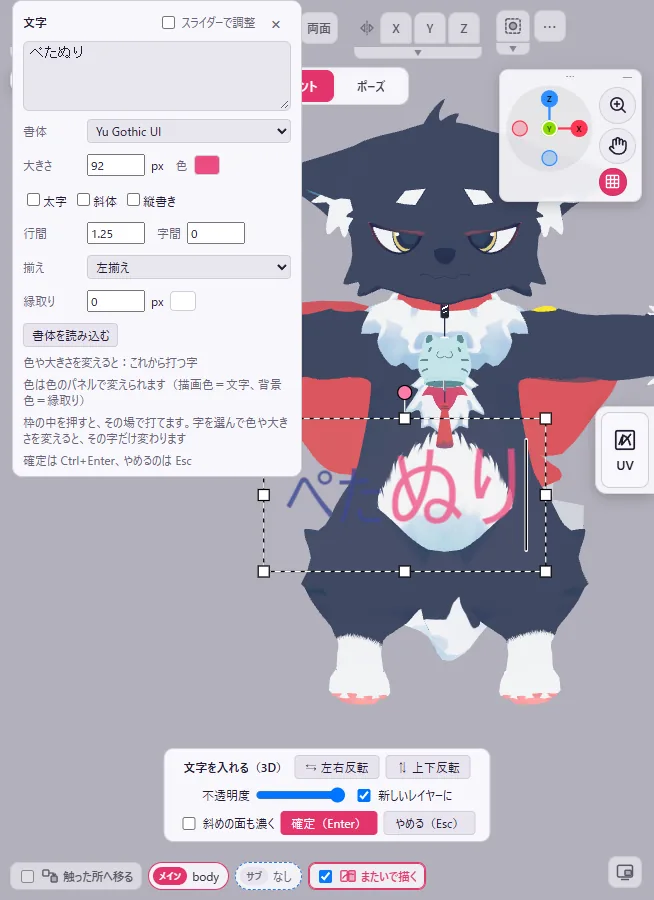
文字の窓
- 書体・大きさ・色・太字・斜体・縦書き・行間・字間・揃え・縁取りを決めます。
- 文字の窓を開いている間は、色のパネルの描画色が文字の色、背景色が縁取りの色になります。窓の色の四角を押しても選べます。
- 見出しの「スライダーで調整」を入れると、大きさ・縁取り・行間・字間をスライダーでも動かせます。
- 書体の一覧の下の方に、「この PC の書体」として、PC に入っている書体が全部並びます。
- 「書体を読み込む」で、書体のファイル(.ttf・.otf)も使えます(その起動の間だけ)。
- 窓が枠に重なるときは、窓の見出し(「文字」)をつまんで動かせます。位置は次も同じです。
- UV ビューを押して始めると、UV の上に貼ります。
打っている間の操作
| 操作 | すること |
|---|---|
| 枠の中を押す(ダブルクリックでも) | 押した所から打ちます |
| ← → ↑ ↓・Home・End | 打つ位置を動かします(縦書きは ↑ ↓ で字の前後、← で次の行) |
| Shift+矢印・枠の中のドラッグ | 字を選びます |
| Backspace・Delete | 字を消します |
| Ctrl+ドラッグ | 枠を動かします(角・辺・上の丸はいつもどおり) |
| Esc | 1 回目で打つのをやめます(枠は残り、ドラッグで動きます)。2 回目で文字をやめます |
字ごとに色や大きさを変える
- 字を選んでから、色(描画色・背景色)・大きさ・書体・太字・斜体・字間・縁取りを変えると、その字だけ変わります。
- 選ばずに変えると、これから打つ字に使います。打っていないとき(Esc の後など)は、全部の字が変わります。
- どの字が変わるかは、文字の窓の「色や大きさを変えると:」に出ます。
- 行間・揃え・縦書きは、全部の字に効きます。大きさの違う字は、下の線をそろえて並びます。
文字を打ち直す(文字レイヤー)
「新しいレイヤーに」を入れて貼った文字は文字レイヤーになり、レイヤーの一覧に「T」の印が付きます。UV に貼った文字は、いつも文字レイヤーです。あとから字・書体・色などを変えて貼り直せます。
- レイヤーの一覧で、文字レイヤーをダブルクリックします(右クリック →「文字を打ち直す」でも)。
- 文字の窓と枠が、貼ったときの状態で開きます。字ごとの色・大きさも、そのままです。
- 直して Ctrl+Enter で描き直します。元に戻すで戻せます。
- 文字ツールで字の上を押す・ツールプロパティの「選んでいる文字レイヤーを打ち直す」でも始められます。
- 3D に貼った文字は、貼ったときの視点に戻してから枠を出します。やめると元の視点に戻ります。
- 名前を変えるのは、右クリック →「名前を変える」です。
- 右クリック →「画素にする(打ち直せなくなる)」で、ふつうのレイヤーにします。
- 作業ファイルに入るので、開き直しても打ち直せます。PSD には、ふつうのレイヤーとして書きます。
うまくいかないとき
- キーを押してもツールが変わらない:文字を打っている間は、ショートカットが効きません。Esc を押して打つのをやめます。
- 打ち直したら、描き足した所が消えた:文字レイヤーに描き足すと、印が「T+」になります。打ち直すと描き足しは消えるので、Ctrl+Z で戻し、描き足しを別のレイヤーに分けてから打ち直します。
- 「書体が見つかりません」と出た:読み込んだ書体は、その起動の間だけ使えます。ほかの書体で打ち直されるので、元の書体にするときは「書体を読み込む」でもう一度読み込みます。
- 打ち直せない:「新しいレイヤーに」を外して今のレイヤーに貼った文字と、画素にした文字は、ふつうの絵です。
定規で線をそろえる
描く線を定規に吸い付かせて、まっすぐな線や、中心に向かう線を引きます。3D ビューでも UV ビューでも使えます。
- ツール「定規」を選び、サブツールで定規の種類を選びます。
- 3D ビューか UV ビューで、定規を作ります(作り方は下の表)。
- ペンなどに持ち替えて描きます。線が定規に沿います。
| サブツール | 作り方 | 効く線 |
|---|---|---|
| 直線定規 | ドラッグ | 近く(吸い付く距離の中)で描き始めた線が、直線になります |
| 曲線定規 | 点を打ち、Enter かダブルクリックで終わり(Esc でやめる) | 近くで描き始めた線が、曲線に沿います |
| 同心円定規 | 押した所が中心 | どこで描いても、中心からの距離を保った円になります |
| 放射線定規 | 押した所が中心 | どこで描いても、中心へ向かう線になります |
| 平行線定規 | ドラッグで向きを決める | どこで描いても、その向きの線になります |
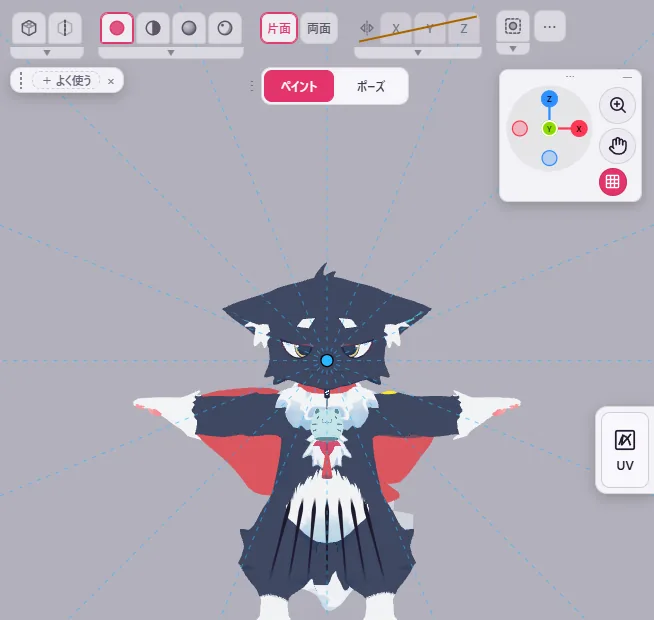
定規を動かす・切る・消す
- 定規の丸(端・中心・点)は、ドラッグで動かせます。吸い付く距離は、ツールプロパティで決めます。
- 3D ビューの定規は、視点を動かしても画面に残ります。UV ビューにも別に置けます。
- 定規があるときは、その区画の下の真ん中に帯が出ます(定規の種類・「吸い付く」の入り切り・「消す」)。「消す」は、その区画の定規だけを消します。
- 表示 → 線と定規 →「定規に吸い付く」(Ctrl+Alt+R)で切り替えます。同じ所の「定規を消す」で消します。
- 曲線定規の点を打っている途中は、Ctrl+Z で最後の点を 1 つ戻せます。Ctrl+Y か Ctrl+Shift+Z でやり直せます。
うまくいかないとき
- 線が勝手にまっすぐになる・曲がる:定規が残っています。下の帯の「吸い付く」を切るか、「消す」で消します(Ctrl+Alt+R でも切れます)。
- 直線定規・曲線定規に沿わない:定規の近くで描き始めた線だけに効きます。ツールプロパティの吸い付く距離を広げます。