レイヤー
レイヤーは、テクスチャセットごとに重なっています。下塗り・影・模様をレイヤーに分けておくと、あとから色や濃さを直せます。重ね方・マスク・フィルターなど、レイヤーに掛ける機能もここにまとめています。
レイヤーを足して描き分ける
描いた物は、選んでいるレイヤーに入ります。部分ごとにレイヤーを分けると、あとで消したり色を変えたりしやすくなります。
- レイヤーのパネルの下の「追加」を押します。選んでいるレイヤーの上に、新しいレイヤーができます。
- 描きたいレイヤーの行を押して選びます。
- 描きます。
- 目のアイコンを押すと、表示・非表示が切り替わります。
- 名前をダブルクリックすると、名前を変えられます(Enter で決める)。
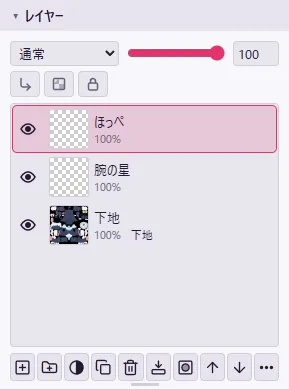
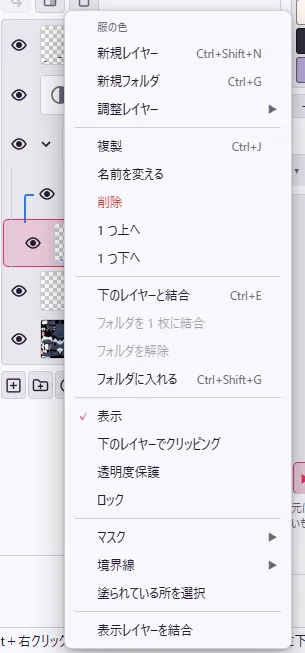
パネルの見方
| 所 | 中身 |
|---|---|
| 一番上の見出しの行 | テクスチャセットの切り替え(2 つ以上のとき。右に解像度)。テクスチャセットのパネルと並んでいるときは出ません |
| その下の行 | 合成モードと不透明度。クリッピング(↳)・透明度保護・ロックのアイコン(色が付いていれば入)。マスクがあれば、描く先(画素/マスク)とマスクの有効 |
| 一覧 | 上の行ほど手前に重なります。フォルダは ▶/▼ で開け閉めします |
| 一番下の「下地」 | 新規作成で決めた色・画像が入るレイヤーです。下地にもそのまま描けます |
| 下のボタン | 追加・フォルダ・調整・複製・削除・結合・マスク・1 つ上へ・1 つ下へ・…(そのほか)。名前と今のキーは、ペン先を置くと出ます |
レイヤーの操作
| したいこと | 操作 | キー |
|---|---|---|
| 足す | 「追加」・レイヤー →「新規レイヤー」 | Ctrl+Shift+N |
| 複製する | 「複製」・レイヤー →「レイヤーを複製」 | Ctrl+J |
| レイヤーごと消す | 「削除」・レイヤー →「レイヤーを削除」 | — |
| 中の絵だけ消す | レイヤー →「レイヤーを消去」(選択範囲があればその中) | Delete |
| 重ね順を変える | 行をドラッグ・「1 つ上へ」「1 つ下へ」(レイヤー → 重ね順) | — |
| 名前を変える | 名前をダブルクリック・右クリック →「名前を変える」 | — |
| 塗られている所を選択範囲にする | サムネイルを Ctrl+押す(Shift で足す・Alt で削る)・右クリック →「塗られている所を選択」 | — |
| PNG にする | 右クリック →「このレイヤーを PNG で書き出す」。何枚か選んでいれば「選んだレイヤーを PNG で書き出す」(書き出し) | — |
- 文字レイヤーは、ダブルクリックで打ち直しになります。名前は右クリックから変えます(文字を打ち直す)。
- ロック中・非表示のレイヤーは消去できません(わけが下のヒントに出ます)。
- 行はペンでもドラッグして並べ替えられます。一覧のスクロールは Space+ドラッグです。
結合する
| 項目(レイヤー → 結合) | すること |
|---|---|
| 下のレイヤーと結合(Ctrl+E) | 選んでいるレイヤーを、すぐ下のレイヤーに重ねて 1 枚にします |
| 選んだレイヤーを結合 | 2 枚以上選んだレイヤーを 1 枚にします |
| フォルダを結合 | フォルダを 1 枚のレイヤーにします(右クリックでは「フォルダを 1 枚に結合」) |
| 表示レイヤーを結合 | 見えているレイヤーを全部 1 枚にします |
- パネルの「結合」ボタンは、ふつうは下と結合、フォルダならフォルダを 1 枚、何枚か選んでいれば選んだレイヤーを結合します。
- 境界線の付いたレイヤーは、境界線を画素に焼いてから結合します。
- 調整レイヤーを下と結合すると、補正を下のレイヤーの画素に焼き込めます。
- Pro ノーマルマップのフォルダでは、一番下から続く表示レイヤーを結合できます。フォルダの不透明度は 100%、フォルダのマスクは無効にしておきます(塗る先)。
何枚かまとめて選ぶ
- 名前を Ctrl+クリックで 1 枚ずつ足す・外す、Shift+クリックで間をまとめて選びます(サムネイルの Ctrl+押すは選択範囲なので別です)。
- 選んでいる間は、表示・合成モード・不透明度・クリッピング・透明度保護・ロック・色タグ・削除・複製・フォルダに入れる(Ctrl+Shift+G)・結合が、まとめて効きます。元に戻すは 1 回です。
- 選んだうちのどれかをドラッグすると、全部が並びのまま動きます。フォルダの行の真ん中で離すと、全部がフォルダの中へ入ります。
- 「1 つ上へ」「1 つ下へ」は 1 枚ずつです。コピー・切り取りも、選択中の 1 枚だけに効きます。
キーや 3D から選ぶ
- Alt+] で上のレイヤー、Alt+[ で下のレイヤーを選びます。
- 3D ビューか UV ビューの右クリック →「ここに描いたレイヤーを選ぶ」で、押した所に描いてある表示中のレイヤーが並びます。いちばん上には印が付きます。マスクで隠した所・不透明度 0% など、見えていない物は出ません。
- 移動・変形ツールの「自動でレイヤーを選ぶ」でも選べます(移動・変形ツール)。
- こうして選んだ行が見えていなければ、一覧が見える所まで動きます(閉じたフォルダは開きます)。切るときは、…(そのほか)か一覧の右クリックの「キーなどで選んだレイヤーが見えるまで一覧を動かす」を外します。
うまくいかないとき
- レイヤーを足せない(Lite):Lite はテクスチャセットごとに、下地を含めて 4 枚までです。レイヤーを消すか結合すると、また足せます(版)。
- 描いても色が出ない:選んでいるレイヤーが非表示・ロック中か、描く先がマスクになっていないか見ます。上のレイヤーに隠れていることもあります。
- 違うレイヤーに描いていた:Ctrl+Z で戻し、3D の右クリック →「ここに描いたレイヤーを選ぶ」で、描きたいレイヤーを選び直します。
影や光を重ねる(合成モード・不透明度)
合成モードは、下の絵との混ぜ方です。影は「乗算」、光は「スクリーン」や「加算(発光)」がよく使われます。
- 影や光を描くレイヤーを選びます。
- パネルの上の合成モードの欄で、合成モードを選びます。欄にカーソルを合わせてホイールを回しても、上下の合成モードに切り替わります(続けて回した分は Ctrl+Z 1 回で戻ります)。
- 不透明度で、濃さを合わせます。
合成モードの一覧
全部で 28 種類です。欄の中では、次のまとまりに分かれて並びます。
| まとまり | 合成モード |
|---|---|
| — | 通常 |
| 暗くする | 比較(暗)・乗算・焼き込みカラー・焼き込みリニア・カラー比較(暗) |
| 明るくする | 比較(明)・スクリーン・覆い焼きカラー・加算(覆い焼きリニア)・加算(発光)・覆い焼き(発光)・カラー比較(明) |
| コントラスト | オーバーレイ・ソフトライト・ハードライト・ビビッドライト・リニアライト・ピンライト・ハードミックス |
| 比較 | 差の絶対値・除外・減算・除算 |
| 色 | 色相・彩度・カラー・輝度 |
フォルダには、もう 1 つ「通過」(はじめの値)があります(フォルダ)。
加算(発光)・覆い焼き(発光)
- ふつうの加算・覆い焼きカラーと違い、不透明度を下げた所や、柔らかい筆の縁でも強く光ります。
- 加算(発光)は光が飽和するまで乗り、覆い焼き(発光)は明るい所ほど強く光ります。下が透明な所でも、レイヤーの色で光ります。
- レイヤー・フォルダ・調整レイヤーの合成モード、境界線の合成、ブラシの描画モードで選べます。
- PSD には近い合成モード(覆い焼きリニア・覆い焼きカラー)で書き、レイヤー名の後ろに「[glow]」を付けます。ぺたぬり3D で読み込むと発光に戻ります。ほかのソフトでは、半透明の所の見え方が変わります。
はみ出さずに塗る(クリッピング・透明度保護・ロック)
下塗りの上から影や模様を塗るときに、塗った所の外へはみ出さないようにします。どれもパネルの上のアイコンで入り切りします。
| 機能 | すること | ほかの切り替え方 |
|---|---|---|
| クリッピング(↳) | このレイヤーを、すぐ下のレイヤーの塗られている所にだけ表示します(下のレイヤーが土台) | Ctrl+Alt+G・右クリック →「下のレイヤーでクリッピング」 |
| 透明度保護 | 描いても、透明な所は透明のままです(色だけ変わります) | レイヤー → クリッピング・保護 →「透明度保護の切り替え」 |
| ロック | 描けないようにします | レイヤー → クリッピング・保護 →「ロックの切り替え」 |
- 下塗りのレイヤーを選び、「追加」で上にレイヤーを足します。
- パネルの上のクリッピング(↳)のアイコンを押します。
- 合成モードを「乗算」にして、影を塗ります。下塗りの外には出ません。
フォルダにまとめる
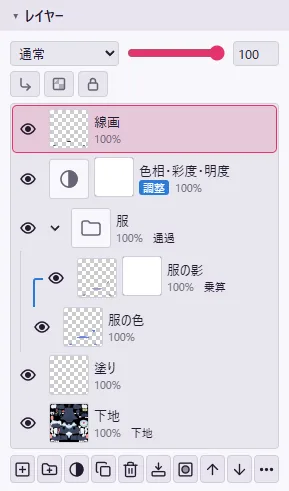
関係するレイヤーをフォルダにまとめると、一覧が短くなり、まとめて表示・非表示や不透明度を変えられます。
- まとめたいレイヤーを選びます(何枚でも)。
- Shift を押しながら「フォルダ」ボタンを押します(Ctrl+Shift+G)。選んだレイヤーがフォルダに入ります。
- 「フォルダ」ボタンだけ(Ctrl+G)なら、空のフォルダを作ります。
- レイヤーの行をフォルダの行の真ん中へドラッグすると中へ、上半分・下半分なら上・下へ入ります。
- 合成モード「通過」(はじめの値)は、中身をフォルダの外の絵に直接重ねます。ほかのモードでは、中身を 1 枚にしてから重ねます。
- フォルダをやめるのは、…(そのほか)か右クリックの「フォルダを解除」です。中身は外へ出ます。
- フォルダにも、マスク・境界線を付けられます。
一部を隠す(レイヤーマスク)
マスクは、レイヤーの絵を消さずに隠します。隠した所は、あとからいつでも戻せます。
- 隠したいレイヤーを選びます。
- 「マスク」ボタン →「全部見せるマスクを追加」を選びます。行にマスクのサムネイルが付きます。
- マスクのサムネイルを押します。描く先がマスクになります。
- 黒で描くと隠れ、白で描くと見えます。灰色は半分見えます。
- 画素のサムネイルを押すと、描く先が絵に戻ります。
マスクのメニュー
「マスク」ボタン・レイヤー →「マスク」・右クリックの「マスク」に、同じ項目が並びます。
| 項目 | すること |
|---|---|
| 全部見せるマスクを追加・全部隠すマスクを追加 | 白(全部見える)か黒(全部隠れる)のマスクを付けます |
| 選択範囲からマスクを作る | 選択範囲の中だけ見えるマスクを付けます。調整レイヤーでは、今のマスクを置き換えます |
| マスクに描く | 描く先をマスクにします |
| マスクを有効にする | 切ると、マスクを効かせずに全部見せます |
| マスクの範囲を表示 | 隠れている所に色を付けて見せます |
| マスクを反転 | 見える所と隠れる所を入れ替えます |
| マスクを左右にミラーコピー | マスクの白黒を、3D モデルの反対側へ写します(左右にミラーコピー) |
| マスクを適用(画素に焼く) | 隠れている所を絵から消して、マスクを外します |
| マスクを削除 | マスクを外します(絵はそのまま) |
| マスクをコピー・マスクを貼り付け | マスクをほかのレイヤーへ写します。別のテクスチャセットにも貼れます |
| このレイヤーの明るさをマスクとしてコピー | 描いた白黒の絵を、「マスクを貼り付け」でマスクにできます(透明な所は隠す) |
| マスクを白黒で表示 | マスクだけを白黒で、3D・UV に出します |
| マスクに描画色の明るさで描く(白=見せる・黒=隠す) | 切ると、色に関係なく描いた所を見せます(隠すのは消しゴム) |
マスクの操作のこつ
- Shift+マスクのサムネイルで、有効・無効を切り替えます(無効の間は赤い斜線)。
- Alt+マスクのサムネイルで、マスクを白黒で表示します。
- マスクのサムネイルをほかのレイヤーの行へドラッグすると移し、Alt+ドラッグで写します。調整レイヤーのマスクは写します。
- 貼り付ける先にマスクがあれば、置き換えます。大きさが違えば伸ばして入れます。
- 選択範囲の塗りつぶし・Alt/Ctrl+Backspace の塗りつぶしも、マスクには色の明るさで入ります。
- マスクの操作には、環境設定のキー割り当てでキーを付けられます。
うまくいかないとき
- 描いても絵が変わらない:描く先がマスクのままです。画素のサムネイルを押して、絵に戻します。
- マスクが効かない:マスクが無効(赤い斜線)になっています。Shift+マスクのサムネイルで有効にします。
- マスクに描いても見え方が変わらない:白で描くと「見せる」です。隠すときは黒で描くか、消しゴムを使います。
一覧を見やすくする(色タグ・サムネイル)
レイヤーが増えたら、色タグで分けたり、サムネイルを大きくしたりして探しやすくします。
- 色を付けたいレイヤーを選びます(何枚でも)。
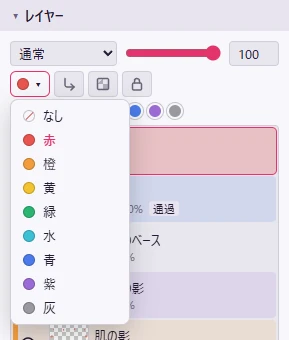
- クリッピング・ロックのアイコンの行の、いちばん左の色の丸と ▾ の箱を押します(右クリック →「色タグ」でも)。
- なし・赤・橙・黄・緑・水・青・紫・灰から選びます。行の左に太い色の帯が付きます。
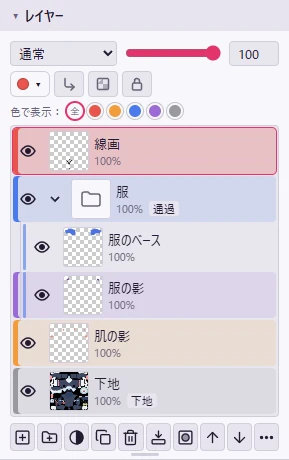
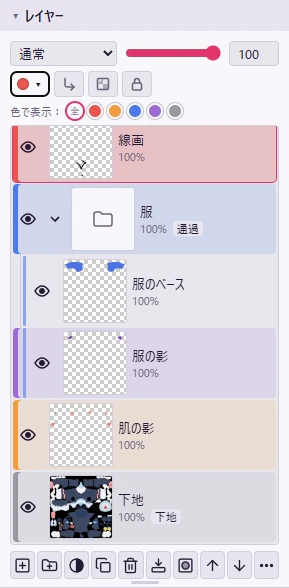
- フォルダの色は、中のレイヤーの左へ細い線で続きます。元に戻すは 1 回です。
- 色タグがあると、一覧の上に「色で表示:全」と、使っている色の丸が出ます。丸を押すと、その色のレイヤーだけを一覧に出します(絵は変わりません)。もう一度押すか「全」で戻ります。
- 色タグは作業ファイルに残ります。PSD の書き出し・読み込み Standard では、PSD のレイヤーの色になります(水は青になります)。
一覧の大きさ・並び
- …(そのほか)か右クリックの「サムネイルの大きさ」で、小(24px)・中(40px。はじめ)・大(64px)・特大(96px)を選べます。
- …(そのほか)の「ボタンの列を上に置く」で、下のボタンの列を一覧の上に動かせます。
- …(そのほか)の「ペンのドラッグでレイヤー・サブツールを動かす」を切ると、ペンのドラッグは一覧のスクロールになります。Space+ドラッグは、いつでもスクロールです。
- パネルの境界を下へドラッグすると、一覧を広げられます。
- どれも、次の起動でも同じです。
レイヤープロパティのパネル
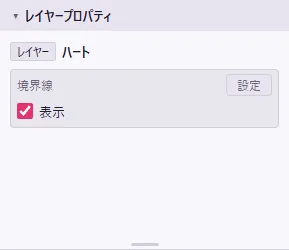
選んでいるレイヤーの設定をまとめたパネルです。はじめの配置では、レイヤーのパネルのすぐ上にあります。
| 選んでいる物 | 出る設定 |
|---|---|
| どれでも | 見出しに、種類(レイヤー・フォルダ・文字レイヤー・調整レイヤー・塗る先のフォルダ など)と名前 |
| 調整レイヤー | 値の欄(調整レイヤー) |
| 画素のレイヤー・フォルダ・文字レイヤー | 「境界線」の「表示」のチェックと「付ける」「設定」(境界線) |
| 文字レイヤー | 「文字を打ち直す」 |
| マスクのあるレイヤー | マスクが有効か・描く先 |
| 画素のレイヤー(文字レイヤーを除く) | 「繰り返しの柄」(繰り返しの柄) |
- 合成モード・不透明度・クリッピング・透明度保護・ロックは、レイヤーのパネルで変えます。
- 何も選んでいないときは「レイヤーを選ぶと、ここに設定が出ます」と出ます。
繰り返しの柄を敷く
画像や模様を上下左右に繰り返して、レイヤーいっぱいに敷きます。服地の柄などに使います。
- 柄を敷く画素のレイヤーを選びます。今の絵は柄に置き換わります。
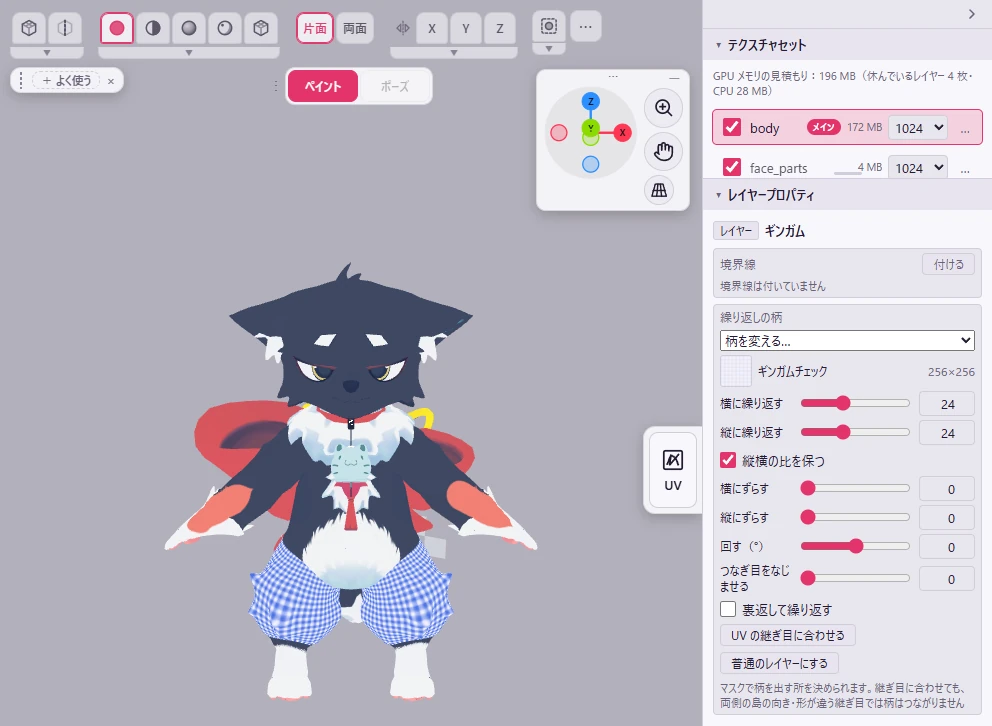
- レイヤープロパティの「繰り返しの柄」で「柄を選んで敷く」を押します。柄の一覧が開きます。
- 「画像ファイル…」「参考画像」か、下に並ぶ模様の絵から選びます。模様は、描画色で塗った柄になります。
- 下の表の項目で、並べ方を合わせます。
並べ方と色
| 項目 | すること |
|---|---|
| 横に繰り返す・縦に繰り返す | 横・縦に並べる数(「縦横の比を保つ」で同じ比のまま変える) |
| 横にずらす・縦にずらす・回す(°) | 柄の位置と向きを変えます |
| つなぎ目をなじませる | 柄のつなぎ目を目立たなくします |
| 裏返して繰り返す | 1 枚ごとに左右・上下を裏返して並べます。縁が合わない画像でもつなぎ目が出ません |
| UV の継ぎ目に合わせる | 継ぎ目が柄のつなぎ目に合いやすい大きさ(今の 1/2〜2 倍)とずらしを、自動で探します |
| 描画色で塗り直す・画像の色に戻す | 柄の形はそのままで、今の描画色にします。戻すと元の色です |
| 普通のレイヤーにする | 並べ方の設定を外して、今の画素のまま普通のレイヤーにします |
- 一番上の行に今の柄の絵と名前が出て、押すと柄の一覧が開きます。
- 柄を出す所は、マスクで決められます。
- 並べ方と柄は、作業ファイルに残ります。元に戻すで戻せます。
うまくいかないとき
- 描き足した所が消えた:柄を敷いた後に描き足した分は、並べ方を変えると消えます(変える前に確認が出ます)。Ctrl+Z で戻せます。
- 継ぎ目で柄がつながらない:両側の島の向き・形が違う継ぎ目では、合わせてもつながりません。
- 敷けない:ロック中・透明度保護・非表示のレイヤー、文字レイヤー、ノーマルマップ画像のレイヤーには敷けません。
片側の絵を反対側へ写す(左右にミラーコピー)
対称で描くのを付け忘れた塗りを、3D モデルの反対側へ写します。UV が左右で違っても、形で相手の所を探して写します。
- 写したいレイヤーを選びます。
- レイヤー →「左右にミラーコピー」を選びます(レイヤーの行の右クリックにもあります)。
- 「左半身 → 右半身」か「右半身 → 左半身」を押します。写し先の側の色は置き換わります。
- 左右は、モデルから見た向きです(正面から見ると逆)。中心は「対称で描く」の中心と同じです(左右対称で描く)。
- 「新しいレイヤーに写す(写した所だけが入る)」を入れると、写した所だけが新しいレイヤーに入ります。
- 選択範囲があるときは、「選択範囲の絵を反対側へ写す」か「選択範囲の中へ写す」(選択範囲の中を反対側の色で置き換え)を選びます。
- マスクは、マスクのメニューの「マスクを左右にミラーコピー」で写します。
- 左右の相手が見つからない所(片側にしか無い物など)は、そのままです。Ctrl+Z 1 回で戻ります。
縁取りを付ける(境界線) Standard
レイヤーの絵そのものは変えずに、重ねるときに縁取りを付けます。あとから太さや色を変えたり、切ったりできます。
- 縁取りを付けるレイヤーを選びます。
- レイヤープロパティの「付ける」を押します。境界線の窓が出ます。
- サイズ・位置・色などを決めます。値を動かすと、すぐ見た目が変わります。
- OK(Enter)で確定します。キャンセル(Esc)で元どおりです。
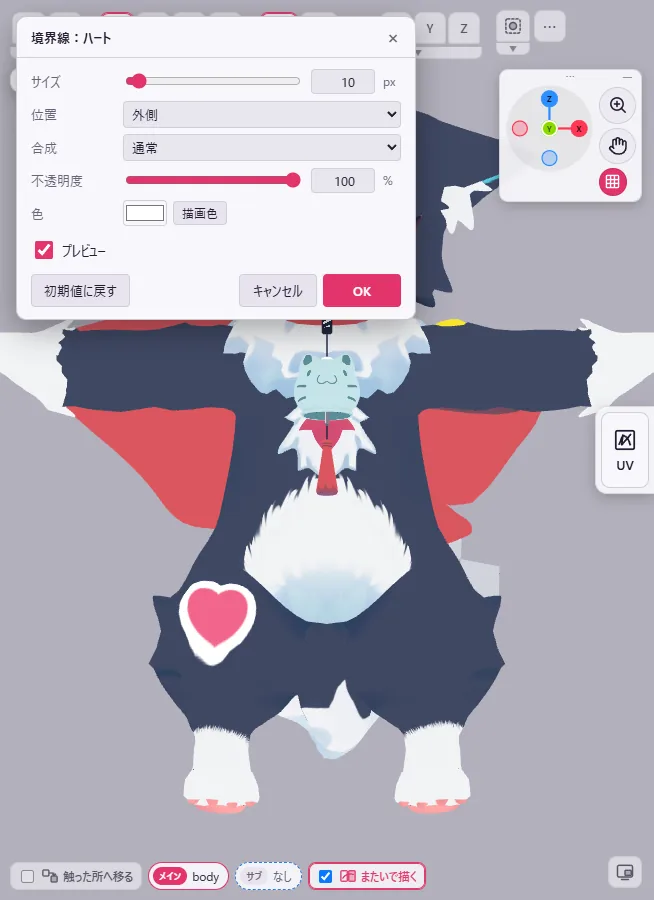
| 項目 | 中身 |
|---|---|
| サイズ | 太さ(テクスチャの px) |
| 位置 | 外側・内側・中央 |
| 合成・不透明度・色 | 縁取りの重ね方・濃さ・色 |
| 初期値に戻す | 全部の値を初期値に。ラベルをダブルクリックすると、その値だけ初期値に戻ります |
境界線のメニュー
レイヤー → 境界線、またはレイヤーの右クリック →「境界線」に並びます。境界線の付いたレイヤーの行には「fx」の印が出て、押すと設定の窓が開きます。
- 「境界線の設定」:窓を開きます。
- 「境界線を表示」:値は残したまま、表示・隠すを切り替えます(レイヤープロパティの「表示」と同じ)。
- 「境界線をコピー」「境界線を貼り付け」:ほかのレイヤーへ写します。何枚か選んでいれば全部に貼ります。
- 「境界線を消去」:境界線を外します。
- 「境界線を画素に焼く」:境界線込みの絵にして、境界線を外します(フォルダは境界線ごと 1 枚に結合)。
付く形と保存
- マスクを掛けた後の形に付きます。クリッピングしたレイヤーは、土台の塗られている所に収まります。
- フォルダ(中身を合わせた形)・文字レイヤー(打ち直してもそのまま)にも付けられます。
- 下と結合・フォルダの結合は、境界線を焼いてから結合します。
- 作業ファイルには値ごと入ります。PNG・マテリアルの書き出しは境界線込みの絵、PSD では画素に焼いたレイヤーになります(PSD)。
- 前の版や PSD で付いたほかの効果(ドロップシャドウなど)は、見え方そのままで開きます。変えられませんが、レイヤープロパティの「画素に焼く」「外す」ができます。
うまくいかないとき
- 縁取りが島の縁で切れる・隣の島にかかる:境界線は UV の上で計算します。島の縁からはみ出した分は、3D では島の縁で切れて見えることがあります。書き出すと、島の外の分はにじみ(パディング)と同じ扱いになります。
色をあとから変える(調整レイヤー) Standard
下の絵を書き換えずに、明るさや色の補正を重ねます。値はいつでも変え直せます。
- 補正したい絵のすぐ上にあたるレイヤーを選びます。
- パネルの「調整」ボタンを押して、種類を選びます。調整レイヤーができます。
- レイヤープロパティのパネルで値を動かします。動かしている間は絵だけ変わり、離すと 1 手で元に戻せます。
種類は 15 です:色相・彩度・明度/明るさ・コントラスト/レベル補正/階調の反転/グレースケール/ポスタリゼーション/しきい値/グラデーションマップ/トーンカーブ/カラーバランス/露光量/色温度/自然な彩度/特定色の置き換え/ノイズを加える。値の中身はフィルターと同じです。
- 調整レイヤーは、下に見えている絵の全部に効きます。
- 効く範囲はマスクで限れます。調整レイヤーを選ぶと、描く先はマスクです。「選択範囲からマスクを作る」で、今のマスクを置き換えられます。
- クリッピングを入れると、すぐ下のレイヤーだけに効きます。
- 「下のレイヤーと結合」で、補正を下のレイヤーの画素に焼き込めます。
- PSD では、トーンカーブ・カラーバランス・自然な彩度・露光量・グラデーションマップを、調整レイヤーのまま書き出し・読み込みします。
- 「調整」ボタンの一覧の「べた塗り」で、1 色のレイヤーを作れます。色はレイヤープロパティで変えられます。PSD でも、べた塗りのまま読み書きします。
- Lite では、開いた作業ファイルの調整レイヤーの値は見えますが、変えられません(鍵の印)。
フィルターを掛ける Standard
選んでいるレイヤーの絵そのものに、色の補正やぼかしを掛けます。調整レイヤーと違い、絵が書き換わります(Ctrl+Z 1 回で戻せます)。
- フィルターを掛けるレイヤーを選びます。
- メニュー「フィルター」→ まとまり → フィルターの名前を選びます。小さな窓が出ます。
- 値を動かします。モデルの見た目が、その場で変わります。
- OK(Enter)で確定します。やめるときは、キャンセル(Esc)です。
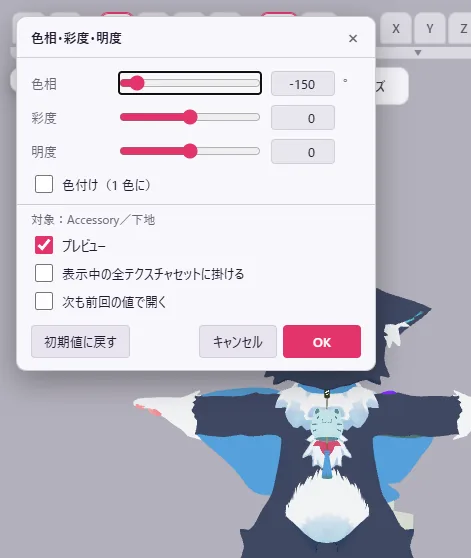
フィルターの一覧
| まとまり | フィルター |
|---|---|
| 色調補正 | 色相・彩度・明度/明るさ・コントラスト/レベル補正/トーンカーブ/カラーバランス/露光量/色温度/自然な彩度/特定色の置き換え |
| 階調 | 階調の反転/グレースケール/ポスタリゼーション/しきい値/グラデーションマップ(下) |
| ぼかし・シャープ | ぼかし(ガウス)/移動ぼかし/放射状ぼかし/シャープ(アンシャープマスク)/ハイパス |
| ノイズ | ノイズを加える/ノイズを減らす(メディアン)/モザイク |
| 効果 | 線画抽出/エンボス |
- 階調の反転・グレースケールは、窓を出さずにすぐ掛かります。
- メニューの下の方には、「表示中の全テクスチャセットに掛ける」・輝度を透明度に変換・パディングを新規レイヤーに作ると、ベイク Pro(お手軽ベイク・AO を焼く)があります。
フィルターの窓
| 項目 | 中身 |
|---|---|
| 対象 | 掛けるテクスチャセットとレイヤー。非表示・ロック中など、掛けない物は「掛けない:」に理由が出ます |
| プレビュー | 値を動かすたびに、見た目に反映します |
| 表示中の全テクスチャセットに掛ける | 表示中の全部のセットの、選択中のレイヤーに掛けます(セットが 2 つ以上のとき。メニューの同じ項目と同じです) |
| 次も前回の値で開く | 前回 OK した値から始めます(全部のフィルターで共通) |
| 初期値に戻す | 全部の値を初期値に。ラベルをダブルクリックすると、その値だけ戻ります |
- 窓を開いている間は描けません。視点は、右ドラッグ・Space+ドラッグ・ホイール・3D ナビで動かせます。
- 選択範囲があると「選択範囲の中だけに掛けます」と出ます。選択範囲の無いセットは、名前と「選択範囲が無いので変わりません」が出ます。
フィルターごとの値
| フィルター | 値と使い方 |
|---|---|
| 露光量 | 露光量(+1 で光が 2 倍)・オフセット(暗い所を持ち上げる・沈める)・ガンマ |
| トーンカーブ | チャンネル(RGB・R・G・B)を選び、線を押して点を足し、ドラッグで動かします。外へ出すかダブルクリックで消えます。R・G・B → RGB の順に掛かります |
| カラーバランス | シャドウ・中間調・ハイライトごとに、シアン⇔レッド・マゼンタ⇔グリーン・イエロー⇔ブルー。「輝度を保つ」で明るさは変わりません |
| 色温度 | 色温度(+で暖かく)・色かぶり(+でマゼンタ) |
| 自然な彩度 | 自然な彩度(くすんだ色ほど強く効く)・彩度 |
| 特定色の置き換え | 選ぶ色に近い所(許容量)だけ、色相・彩度・明度を変えます |
| 移動ぼかし・放射状ぼかし・モザイク | 角度・距離/ズーム・回転と中心/ます目。向き・位置・格子は UV の上で決まるので、島ごとに向きが違うモデルでは、島によって違います |
| ノイズを加える | 量・モノクロ・模様の番号 |
| ノイズを減らす(メディアン) | 半径 1〜2 |
| 線画抽出 | しきい値・太さ・白い所を透明に |
| エンボス | 光の角度・高さ・量・色を残す |
| ハイパス | 半径。平らな所は 50% の灰になるので、合成モードをオーバーレイ・ソフトライトにして重ねます |
| グラデーションマップ | 色の点・プリセット・「反転(明るい所を左の色に)」・「描画ツールのグラデーションを使う」(下) |
島の縁と透明な所の扱い
- ぼかし・シャープは、UV の島の中だけで計算します。島の縁が暗く・薄くなりません。継ぎ目をまたいでぼかすときは、色混ぜのツールを使います(ぼかし・指先・色混ぜ)。
- モザイクは透明度もます目ごとに平均し、シャープは透明度もくっきりさせます。ノイズを減らす(メディアン)は、透明の上の点も消します。
- 線画抽出・エンボス・ハイパスは、透明な所を白い紙として明るさを見ます。線画抽出の線とハイパスの結果は、透明だった所にも出ます。
- 透明度保護のレイヤーでは、透明度は元のままです。
うまくいかないとき
- フィルターを掛けても変わらない:非表示・ロック中のレイヤーには掛かりません。選択範囲がほかのテクスチャセットにだけあるときも変わりません。窓の「対象」と「掛けない:」を見ます。
- メニューに鍵の印が付いている(Lite):フィルターは Standard からです。輝度を透明度に変換・パディングを新規レイヤーに作るは、Lite でも使えます。
グラデーションマップで色を置き換える Standard
暗い所から明るい所までを、グラデーションの左から右の色に置き換えます。フィルター(階調)と調整レイヤーの両方にあります。
- フィルター → 階調 →「グラデーションマップ」を選びます(調整レイヤーなら「調整」ボタンから)。はじめは描画色 → 背景色の 2 色です。
- プリセットから選ぶか、色の点を足して色を決めます。
- OK(Enter)で確定します。
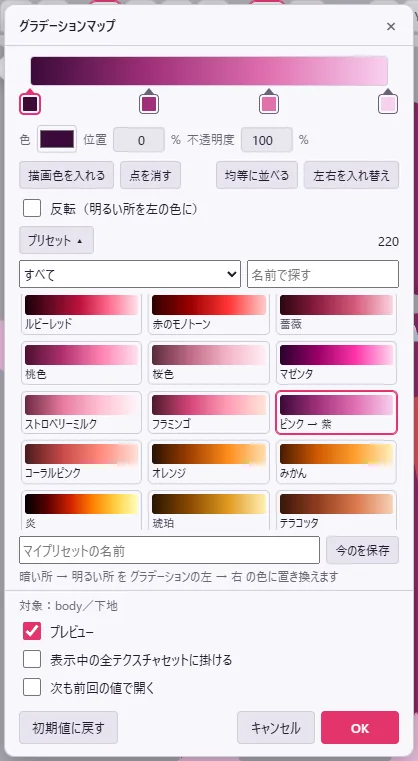
色の点の操作
| したいこと | 操作 |
|---|---|
| 点を足す | 帯をクリック(タップ)。32 個まで |
| 点を動かす | ドラッグ |
| 点を消す | 下へ引き離す・Delete |
| 色を変える | ダブルクリック(選んだ点をもう一度タップ)・「描画色を入れる」 |
| 位置・不透明度を決める | 選んだ点の欄(不透明度 0 で、元の色のまま) |
| 並べ直す | 「均等に並べる」「左右を入れ替え」 |
プリセット
- 240 個あります。まとまり(基本・モノクロ/夕焼け・朝焼け/パステル/ネオン/メタル/肌・人物/季節/写真の調色/イラスト・アニメ塗り など)から選ぶか、名前で探します。
- 今のグラデーションは、「今のを保存」でマイプリセットになります(× で消します)。
- 作業ファイル・PSD にも、色の点のまま残ります。
描画ツールのグラデーションとベイクにも、同じ色と透明度の点の編集・プリセットがあります。描画ツールは Lite から、ベイクは Pro です(描画ツールのグラデーション/ベイクのグラデーション)。
白を透明にする(輝度を透明度に変換)
白い所を透明にし、暗い所を黒い影として残します。AO の影だけを別の色にしたいときなどに使います。Lite から使えます。
- AO などの、下地以外の描くレイヤーを選びます。ロックや透明度保護が入っていたら外します。
- フィルター →「輝度を透明度に変換」を選びます。白は透明、暗い所ほど不透明な黒になります。
- 影の色を変えるときは、透明度保護を入れて、好きな色で塗ります。影の濃淡は透明度として残ります。
島の外へ色を広げたレイヤーを作る(パディングを新規レイヤーに作る)
今の絵の島の縁の色を、島の外へ広げた分だけを新しいレイヤーに入れます。書き出しのにじみ(パディング)を、レイヤーとして見たり描き直したりしたいときに使います。どの版でも使えます。
- フィルター →「パディングを新規レイヤーに作る」を選びます。
- 「幅(px)」を 1〜32 で決めます。
- 「作る」を押します。選んでいるレイヤーのすぐ上に、「パディング(8px)」のような名前のレイヤーができます。
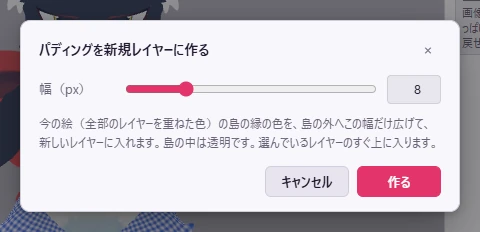
- 全部のレイヤーを重ねた色から作ります。島の中は透明です。
- Ctrl+Z 1 回で戻せます。2D キャンバスでは作れません。
- 書き出しのにじみは書き出しのにじみ(パディング)へ。
線画から下塗りを作る(自動塗り)
線画で区切られた所ごとに、置いた色のヒントで塗り分けます。下塗りを手早く作るときに使います。
- レイヤー →「自動塗り(色のヒントから塗り分け)」を選びます。3D ビューの左上に窓が出ます。
- 「線画」で線画のレイヤーを選びます。
- 「ヒントのレイヤーを作る」を押します。ヒント用の新しいレイヤーが選ばれます。
- ヒントのレイヤーに、塗りたい色を、それぞれの所へざっと置きます。
- 「実行」を押します。線画のすぐ下に「自動塗り」のレイヤーができます(線の下まで塗ります)。
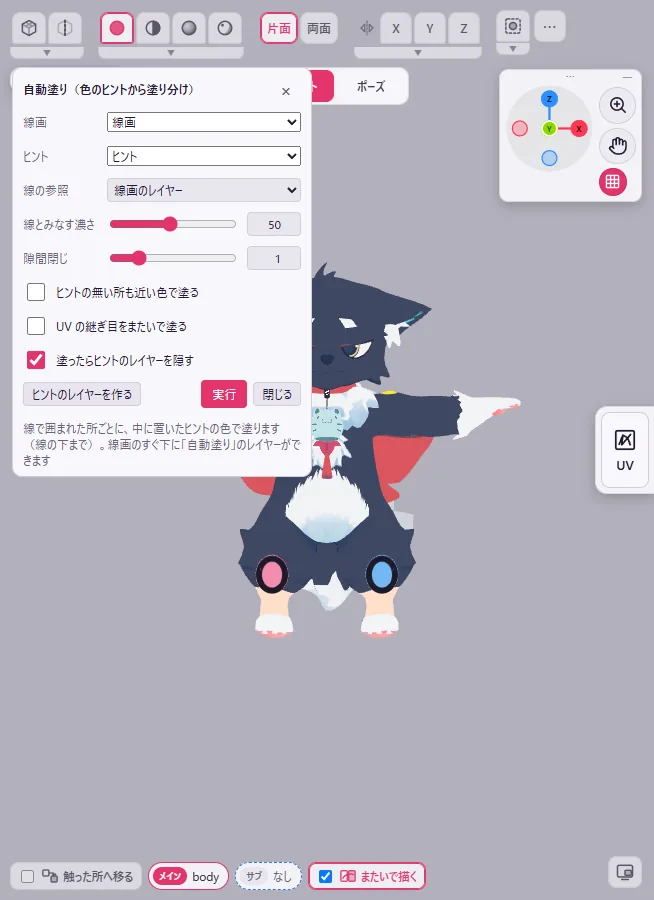
窓の項目
| 項目 | 中身 |
|---|---|
| 線画・ヒント | 線画のレイヤーと、ヒントのレイヤー |
| 線の参照 | 「線画のレイヤー」か「見えている絵の暗い所」を線とみなします |
| 線とみなす濃さ | どのくらい濃い所を線とみなすか |
| 隙間閉じ | 線の切れ目をふさぎます |
| ヒントの無い所も近い色で塗る | ヒントを置いていない所も塗ります |
| UV の継ぎ目をまたいで塗る | 体の前と後ろが別の島でも、ヒント 1 つで続けて塗ります(はじめは入) |
| 塗ったらヒントのレイヤーを隠す | 実行の後、ヒントのレイヤーを隠します(Ctrl+Z で戻ります) |
窓は見出しをつまんで動かせます(位置を覚えます)。閉じるのは ×・「閉じる」、または窓を押した後の Esc です。
うまくいかないとき
- 色が隣へ漏れる:線が途切れています。線は、見えている面の上で閉じるように描きます(体の外にはみ出して途切れると、そこから漏れます)。「隙間閉じ」を上げても防げます。
- 塗られない所がある:ヒントの無い所は塗りません。ヒントを置くか、「ヒントの無い所も近い色で塗る」を入れます。
元に戻す・作業の履歴
間違えた操作は、元に戻す(Ctrl+Z)で戻せます。作業の履歴のパネルを使うと、何手か前まで一気に戻れます。
| したいこと | 操作 |
|---|---|
| 1 手戻す | 元に戻す(Ctrl+Z。押し続けると続けて戻ります) |
| 戻した操作をやり直す | やり直し(Ctrl+Y か Ctrl+Shift+Z) |
| 何手か前に戻る・進む | パネル「作業の履歴」の行を押します。その操作の後の状態まで、一気に戻る・進みます |
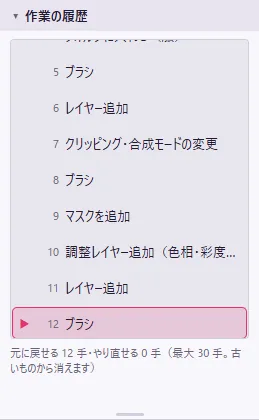
- 作業の履歴には、今までの操作が古い順に並びます。▶ が今の位置、薄い行はやり直せる操作です。
- 記録は最大 30 手で、古い物から消えます。
- パネルは、表示 → ウィンドウ で出し入れします。
元に戻せない操作
絵(レイヤー・マスク・塗る先・マテリアルの設定)を変える操作は元に戻せます。見え方だけを変える操作と、アプリの設定は元に戻すに入りません。
- 入らない物:テクスチャセットの表示の入り切り・表示範囲(隠す・選んだ所だけ表示・全部表示)・オブジェクトの表示・ブレンドシェイプ・視点・表示の形式・メッシュの線・カラーセットの追加と並べ替え・サブツール・設定・キー割り当て。レイヤーの表示は絵の一部なので戻せます。
- 選んだ所を隠す(H)は、外れる選択範囲の分だけが 1 手に入ります。隠した所を戻すのは「全部表示」(Alt+H)です(表示範囲)。隠した直後の Ctrl+Z は、1 回目は知らせるだけで、もう一度押すと、その前の塗りを戻します。
- カラーセットの見本の削除は、元に戻せます。
レイヤーを休ませる(メモリの節約)
解像度 4096 のレイヤーをたくさん重ねても重くならないように、しばらく触っていないレイヤーを GPU のメモリから外して持ちます。見た目・書き出し・保存はそのままです。
- GPU には、選んでいるレイヤーと、その下をまとめた絵・上をまとめた絵だけを置きます。ほかのレイヤーは、描いていない間に 1 枚ずつ縮めて持ちます(塗っていない所は持ちません)。
- 休んでいるレイヤーを選ぶ・描く・元に戻す・結合する・書き出すと、その場で戻ります。たくさんのレイヤーを読み直す選び方では、「準備しています…」と出てから切り替わります(4096 の 80 枚で 0.1〜0.3 秒ほど)。
- 上に、通常以外の合成モードのレイヤーや調整レイヤーがあると、その分は GPU に残ります。
- 作業ファイルを開いたときも、レイヤーは休んだまま開きます。
- 切るのは、ファイル → 環境設定 → 描画 → 性能 の「描いていないレイヤーを休ませる」です(はじめは入)。切ると、全部のレイヤーを GPU に置きます。