UV の区画と表示範囲
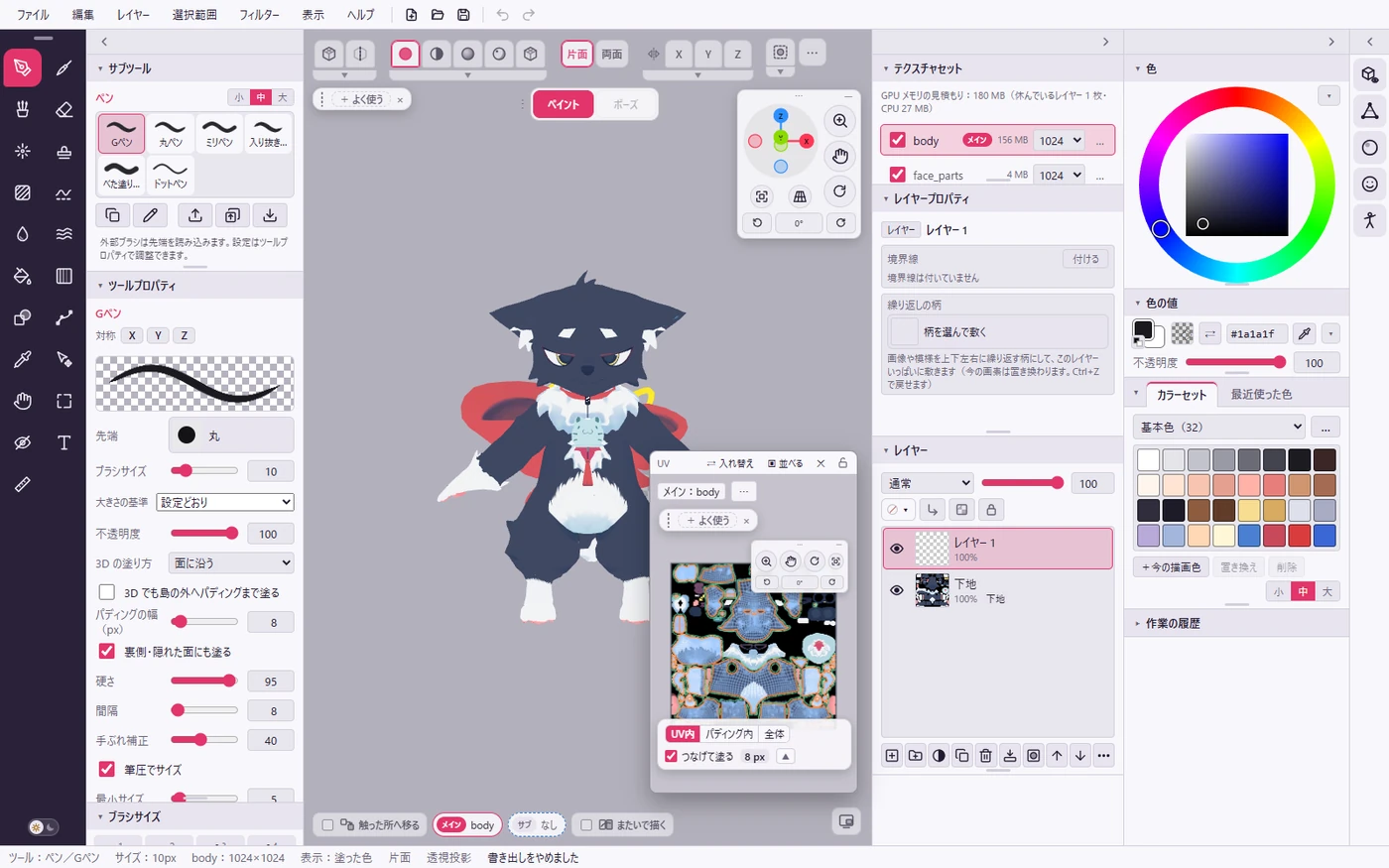
3D ビューのとなりに UV(テクスチャの展開図)を並べて、どちらからでも塗れます。服の下の体や髪の内側のような奥の面は、表示範囲で手前を隠して塗ります。
UV を出して直接塗る
UV の区画では、テクスチャの展開図の上に直接塗れます。3D では届きにくい所や、まっすぐな線を引きたい所に使います。
- U を押します(3D ビューの右端の「UV」か、表示 → UV → UV(3D の隣に並べる)でも)。3D のとなりに UV の区画が出ます。
- 境目をドラッグして、広さを合わせます。
- UV の区画の上で、3D と同じように描きます。
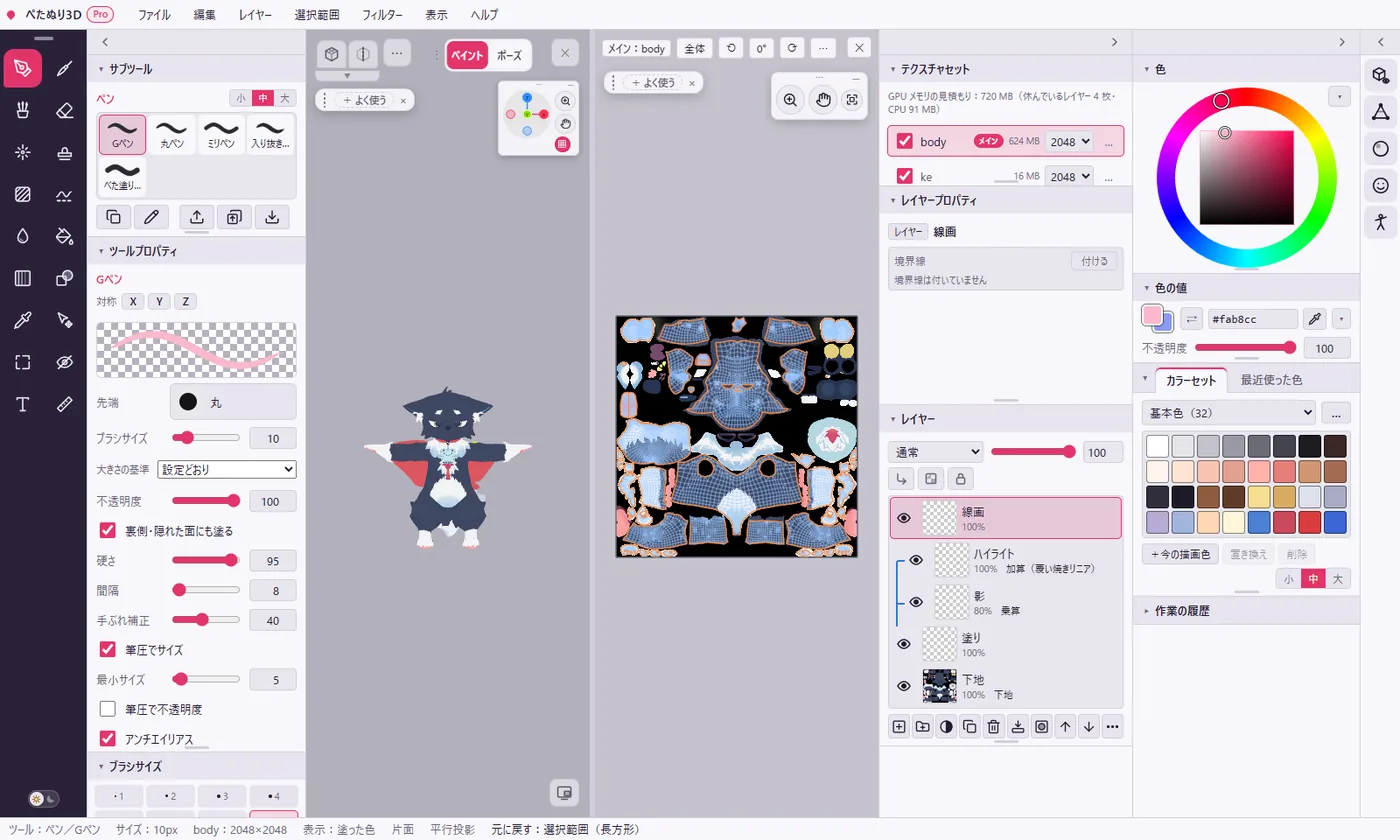
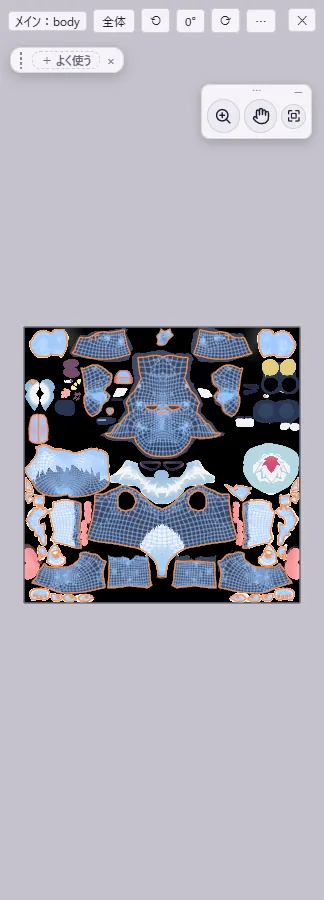
- 出るのは、選んでいるテクスチャセットの UV です(左上に名前)。セットを選び直すと切り替わります(テクスチャセットを選ぶ)。
- 使える道具:ペン・筆・消しゴム・ポリゴン塗り・塗りつぶし・囲まれた所を塗る・グラデーション・図形・スタンプ・スポイト・ぼかし・指先。
- UV の区画を触っている間は、3D ビューでブラシの円に入る面が赤く光ります。3D を触っている間は、UV の区画に塗る位置が赤い点で出ます。
- 見出しの「対称 X・Y・Z」は、3D の左上と同じ切り替えです。UV で塗っても、3D の同じ軸で折り返した所に塗ります(左右対称で描く)。
- 右下には、サブのテクスチャセットの UV が小さく出ます。押すとサブがメインになります。✕ で隠し、「サブを出す」で戻せます(メインとサブ)。
出し方を切り替える(3D だけ・並べる・UV だけ・小窓)
| 出し方 | 操作 |
|---|---|
| 3D と UV を並べる | U・3D ビューの右端の「UV」・UV だけのときは UV の区画の左端の「3D」 |
| 3D だけ | UV の区画の右上の ✕(もう一度 U でも) |
| UV だけ | 3D ビューの右上の ✕・Shift+U(表示 → UV → UV だけ(3D を隠す)) |
| 片方を小窓にする | 並べているときに、右上の ✕ の下のボタン。表示 → UV →「UV を小窓に(3D を全体に)」「3D を小窓に(UV を全体に)」でも |
- 最後の出し方は、次に開いたときも同じです。
- 小窓は、アプリの窓の中ならパネルの上にも置けます。見出しのドラッグで移動、四辺・四隅で大きさを変えます。
- 小窓の ⇄ で全体と入れ替え、▣ で並べた表示に戻し、✕ で小窓の方を閉じます。右上の鍵で動かないように固定できます(もう一度押すと解除)。
- Tab でパネルを隠しても、小窓は残ります。2D キャンバスは小窓にできません。
UV線・島の縁・パディング線を出す
- 見出しの「UV線」で UV の線、「島の縁」で島の輪郭、「パディング線」で島の縁からパディングの幅だけ外の線を、出す・隠すを切り替えます(パディング)。
- となりの ▼ で、3 つの線の色と濃さ(5〜100%)を変えます。「初期の色に戻す」で元に戻ります。
- UV の区画の右クリックにも、同じ切り替えがあります。
- UV の線を画像にして、ほかのソフトで下絵に使うときは「UV マップを PNG で書き出す」です(くわしく)。
ノーマルマップのフォルダを高さで見る
Pro 塗る先がノーマルマップのとき、UV の区画はふだんノーマルマップの色で見えます。3D の右クリック → 表示 →「ノーマルマップのフォルダを高さ(灰色)で見る(UV)」を入れると、描いた高さのまま灰色で見えます。白が盛り上がり、黒が彫られた所です(塗る先)。
うまくいかないとき
- 見出しのボタンが見当たらない:UV の区画が狭いと、入らないボタンを「⋯」にしまいます。「⋯」を押すと出ます。
- UV が出ない:3D モデルを開くと出せます。先にモデルを開いてください。
- 塗れない所がある:UV が 1 点に貼ってある面・0〜1 の外にかかる面・4 枚より多く重なった所は塗れません。開いたときに右下で知らせます。
- 島が 0〜1 の外に置いてある:テクスチャのくり返しで同じ色になる、0〜1 の中の位置へ写して塗ります。モデルのファイルは変えません。
UV の表示を動かす(ズーム・移動・回転)
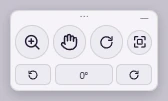
UV の区画は、マウスでもペンだけでも動かせます。右上のガイドは、3D ナビと同じ形です。
| したいこと | 操作 |
|---|---|
| 拡大・縮小 | ホイール・ガイドの虫めがねを上下にドラッグ(上で寄る) |
| 移動 | 中ボタンでドラッグ・Space+ドラッグ・ガイドの手のひらをドラッグ |
| 全体を出す | ガイドの四角・右クリックの「UV の全体表示」 |
| 回す | ガイドの下の段の ⟲・⟳ で 15° ずつ・Shift+ホイールで 5° ずつ |
| 好きな角度に回す | ガイドの回転のボタンを左右にドラッグ・Space+Shift を押しながら区画をドラッグ |
| 回転を戻す | ガイドの角度を押す(回転のボタンのダブルクリックでも 0°) |
| 決まった倍率にする | Ctrl+1・2・3(はじめは 100%・200%・50%) |
- 回したままでも塗れます。
- 100% は、テクスチャの 1 画素が画面の 1 px です。倍率は ファイル → 環境設定 → 操作 の「決まった倍率(UV・2D)」で変えます。2D キャンバスを開いているときは、そちらに効きます。3D ビューでは使えません。
- ガイドは上のつまみで好きな場所へ動かし、左・下の端と左下の角で大きさを変えます。「—」で小さな丸いアイコンにたたみ、押すと戻ります(表示 → UV → UV のガイド(ズーム・移動)でも)。
- ファイル → 環境設定 → インターフェイス → 表示 の「ナビに回転・拡大縮小のスライダーを出す」を入れると、ガイドの下にスライダーが出ます(3D ナビにも)。
グリッド線と吸着
マス目を出して、模様やワッペンの位置をそろえます。枠を動かすと、マス目の線に吸い付きます。
- UV の区画の見出しの「グリッド」を押します。マス目が出ます。
- となりの ▼ で「マスの数」を選びます。テクスチャの 1 辺を 2・4・8・16・32・64・128 に分けます。
- 移動・変形の枠を動かすと、枠の 4 隅か真ん中が、近くのマス目の線に吸い付きます。
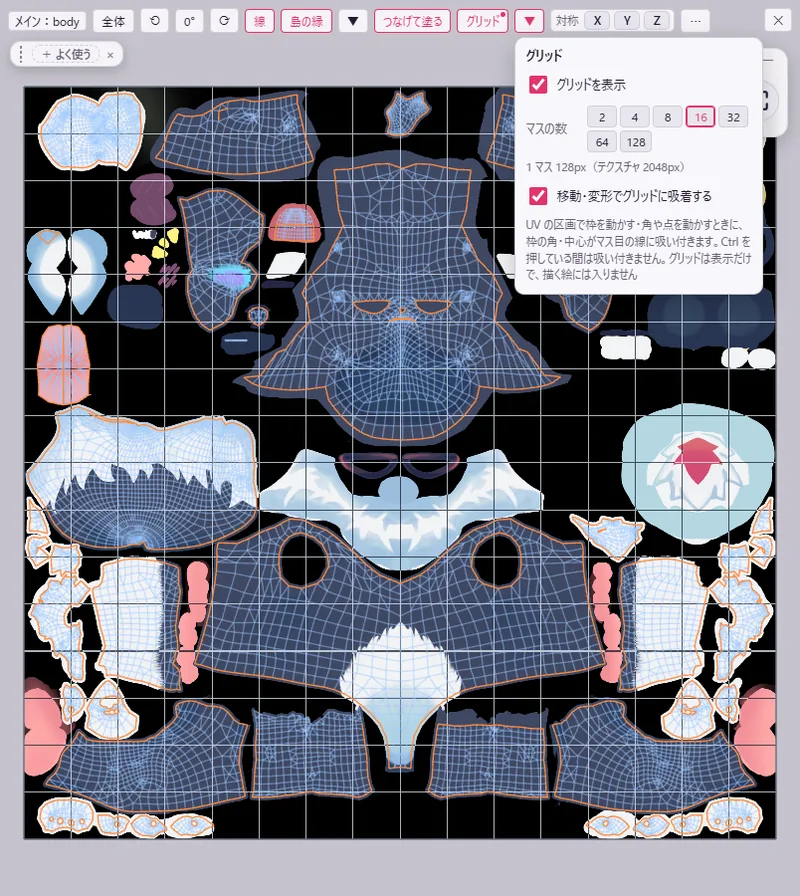
- 1 マスが何 px かは ▼ の中に出ます(2048px を 16 に分けると 128px)。
- 線は表示だけで、描く絵・保存・書き出しには入りません。寄っても線は太くなりません。
- 「移動・変形でグリッドに吸着する」は、はじめから入っています。グリッドを出しているときだけ効きます。
- 吸い付くのは、移動・変形ツール・変形(Ctrl+T)・画像を UV に貼るの枠です。角・辺のつまみ、自由変形の角、ワープの点も吸い付きます(変形)。
- Ctrl を押している間は吸い付きません。3D の区画の上の枠も吸い付きません。
- 表示 → UV →「UV のグリッド」でも出せます。吸着の入り切りにキーを割り当てることもできます(ショートカット)。
塗る範囲とパディング(島の外まで塗る)
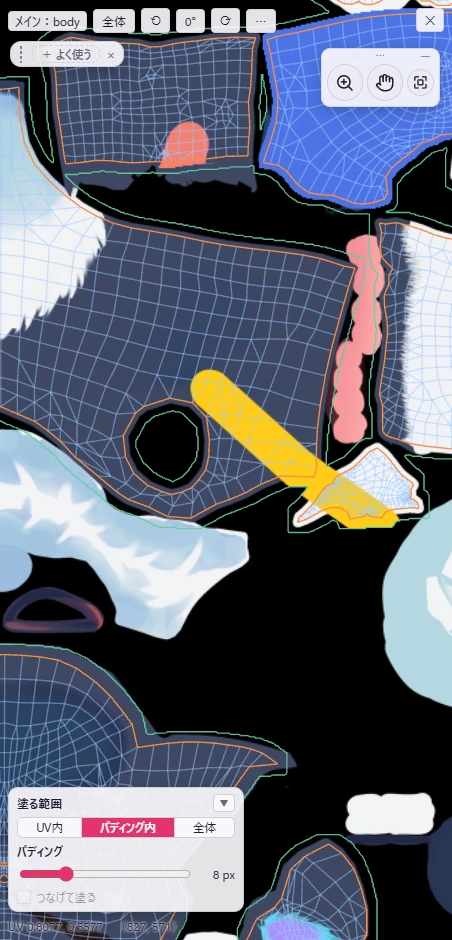
UV の島の外側に、縁の色を少し広げておくと、ゲームの中で継ぎ目に線が出にくくなります。この広げた帯をパディングと呼びます。UV の区画の左下で、どこまで塗るかを選びます。
- UV の区画の左下の「塗る範囲」で、「UV内」「パディング内」「全体」のどれかを押します。
- 「パディング内」なら、下のつまみでパディングの幅(0〜128px)を決めます。
- UV の区画で塗ります。
| 塗る範囲 | 塗れる所 |
|---|---|
| UV内(はじめ) | UV の島の中だけ。「つなげて塗る」が使えます(くわしく) |
| パディング内 | 島と、その外のパディングの帯の中。ペン・図形などは隣の島にもはみ出します |
| 全体 | テクスチャのどこにでも。島の外・隣の島にもはみ出します |
- ペン・筆・消しゴム・ポリゴン塗りのほか、図形・塗りつぶし・グラデーション・スタンプ・ぼかし・指先もこの範囲に従います。3D ビューで塗るときは変わりません。
- 「パディング内」「全体」の塗りつぶしは、塗った所を島の外へ広げます。
- パディングの値は、書き出しのにじみと同じ値です(「書き出しと共通」)。どちらで変えても両方が変わります。「全部」は、書き出しの窓の「島の外を全部埋める」です(書き出しのにじみ)。
- 左下の欄は ▼ で小さくたためます。小さいままでも、塗る範囲とつなげて塗るは使えます。
3D で描いた線もパディングまで広げる
ペン・筆・消しゴムのツールプロパティで「3D でも島の外へパディングまで塗る」を入れます。3D で描き終えたときに、線を島の外へパディングの幅だけ広げます。
- 隣の島の中には入りません。元に戻す 1 回で、線ごと戻ります。
- 幅はツールプロパティの「パディングの幅(px)」です。UV の区画の左下・書き出しのにじみと同じ値です。
- 切っているときは、島の縁から少しだけ広げます。
パディングだけのレイヤーを作る
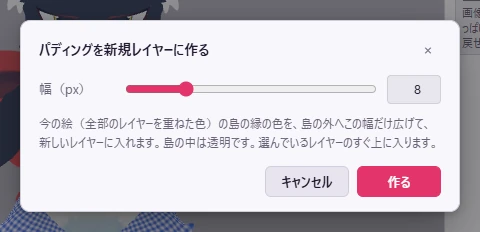
フィルター →「パディングを新規レイヤーに作る」で、今の絵(全部のレイヤーを重ねた色)の縁の色を、島の外へ広げた分だけを新しいレイヤーにします。島の中は透明で、選んでいるレイヤーのすぐ上に入ります。
島の外にはみ出したとき(つなげて塗る)
UV では離れていても、3D ではつながっている所があります。継ぎ目からはみ出した分を、3D でつながる面へ続けて塗れます。
- UV の区画で塗るとき、円が島の外にはみ出しても、UV の上で隣にあるだけの別の島(3D では離れた所)には塗りません。
- 左下の「つなげて塗る」(はじめは入):島の縁の継ぎ目からはみ出した分は、3D でその継ぎ目の向こうにつながる面へ続けて塗ります。継ぎ目で線が途切れません。
- 切ると、描いている島の中だけに塗ります。右クリックの「島の外は 3D でつながる隣へ続けて塗る」・表示 → UV にも同じ切り替えがあります。
- つなげて塗るは、塗る範囲が「UV内」のときだけ使えます。
島の外から描き始めたとき
- 塗る範囲が「UV内」のとき、どの面にも使われていない所では、ブラシの円が薄い点線になり × が付きます。ペン・筆・消しゴム・ポリゴン塗りでは描けません。
- 島の外から描き始めた線は、島に入った所から付きます。
- 文字・図形・スタンプ・グラデーションは、島の外からでも置けます(色が付くのは島の中)。
うまくいかないとき
- 「このレイヤーでは継ぎ目をまたげません」と出る:クリッピングのレイヤー(とそのマスク)は、下のレイヤーの形に合わせて塗るので、継ぎ目の向こうへは続けません。
- 「つなげて塗る」が押せない:塗る範囲を「UV内」にしてください。
表示範囲(選んだ所だけ出す・隠す)
服の下の体や髪の内側は、手前の面がじゃまで塗れません。表示範囲で手前を隠すと、奥の面がそのまま見えて塗れます。
- UV の区画か 3D で、島や面を選びます(選択範囲の「島で選択」「面で選択」・投げ縄・頂点グループなど)。
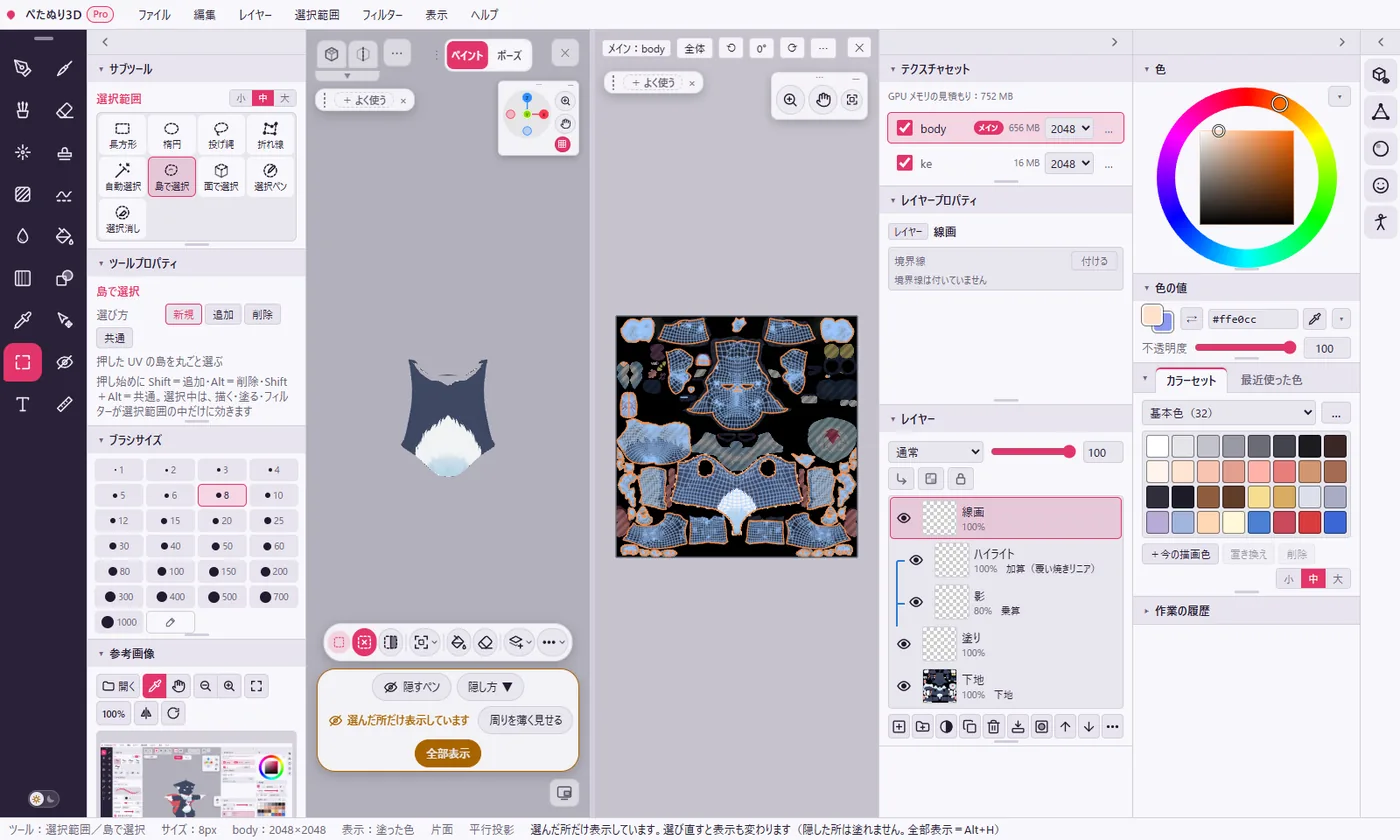
- Shift+H を押します(3D ビューの左上の表示範囲のアイコン・UV の見出しの「選んだ所だけ表示」でも)。選んだ所だけが 3D に出ます。
- 手前だけを隠すときは、H(「選んだ所を隠す」)を押します。何度でも足して隠せます。
- 塗り終わったら、Alt+H で全部表示に戻します。
| 操作 | 中身 |
|---|---|
| 選んだ所だけ表示(Shift+H) | 選んだ島・面だけを出します。入れたまま選び直すと、押し直さなくても表示が変わります。もう一度押すと全部表示 |
| 選んだ所を隠す(H) | 選んだ島・面を隠します。隠すと選択範囲は外れるので、見えている所にそのまま塗れます |
| 選んだ所も表示 | 隠した所のうち、選んだ所を見えるように戻します |
| 表示範囲を反転 | 見えている所と隠している所を入れ替えます |
| 広げる・狭める | 見えている所を、UV の上で決めた px(1〜64)だけ広げる・狭めます |
| 全部表示(Alt+H) | 隠した所と、隠したオブジェクトを全部表示に戻します |
- どれも 表示 → 表示範囲 と、3D・UV の右クリックの「表示範囲」にあります。
- 外した選択範囲は、3D の下のバーの[選択範囲を戻す]か Ctrl+Shift+D で戻せます。
- 隠している所は、UV の区画に斜線が出ます。隠している間は「全部表示」が目立つ色になります。
- オブジェクト(メッシュ)ごとに隠すこともできます(オブジェクトの表示・非表示)。
押した島だけ隠す・出す(右クリック)
- 3D の右クリックの「この島を隠す」「この島だけ表示」は、押した所の島をそのまま隠す・出します。選択範囲と元に戻すの履歴は変わりません。
- 3D の右クリックの「この島を選ぶ(選択範囲)」は、押した島を選択範囲にします。
- UV の区画の右クリックには「この島を選ぶ(選択範囲)」「この島を選択に足す」「この島だけ 3D に表示」「この島を 3D で隠す」があります。こちらは、その島を選んでから出す・隠すので、選択範囲が変わります。
表示範囲の ▼ の窓
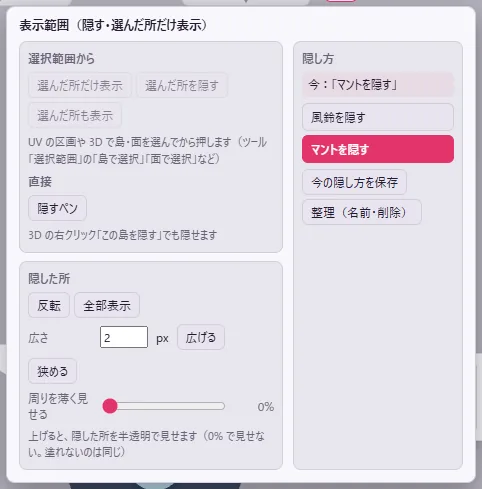
3D ビューの左上の表示範囲のアイコンの下の ▼ で、表示範囲の操作をまとめた窓が出ます。何も隠していないときは、ここから操作します。
- 左の上「選択範囲から」:選んだ所だけ表示・選んだ所を隠す・選んだ所も表示。「直接」の下に隠すペン。
- 左の下「隠した所」:反転・全部表示・広さ(px)と広げる・狭める・周りを薄く見せる。
- 右「隠し方」:今の隠し方の名前と、保存した隠し方の一覧(隠し方を保存する)。
うまくいかないとき
- 「先に島や面を選んでください」と出る:何も選んでいません。選択範囲ツールの「島で選択」「面で選択」で 3D か UV の区画を押すか、右クリックの「この島を選ぶ(選択範囲)」で選んでから押します。UV の見出しのボタンは、選ぶまで薄く出ます。
- Ctrl+Z で表示が戻らない:隠す操作は履歴に入りません。Alt+H か、3D の下のバーの「全部表示」で戻します。
- 隠したら選択範囲が消えた:隠すと選択範囲は外れます。Ctrl+Shift+D(選択範囲を戻す)で戻ります。
- モデルの一部が出てこない:表示範囲かオブジェクトで隠したままです。Alt+H で全部表示に戻します。隠した状態は作業ファイルに入るので、開き直しても隠れたままです。
なぞって隠す(隠すペン)と 3D の下のバー
重なった布の奥を塗るときに、なぞった所をそのまま隠せます。先に選択範囲を作らなくて済みます。
- 左のツールバーの「隠すペン」を選びます(3D の下のバーの[隠すペン]でも入り切りできます)。
- サブツールで「面で隠す」(四角形の面は三角形 2 枚まとめて)か「島で隠す」(UV の島ごと。布 1 枚・パーツ 1 つなど)を選びます。
- 3D でなぞると、なぞった所が隠れます。UV の区画で押しても隠せます。
- [隠すペン]をもう一度押すと、前のツールに戻ります。
3D の下のバー
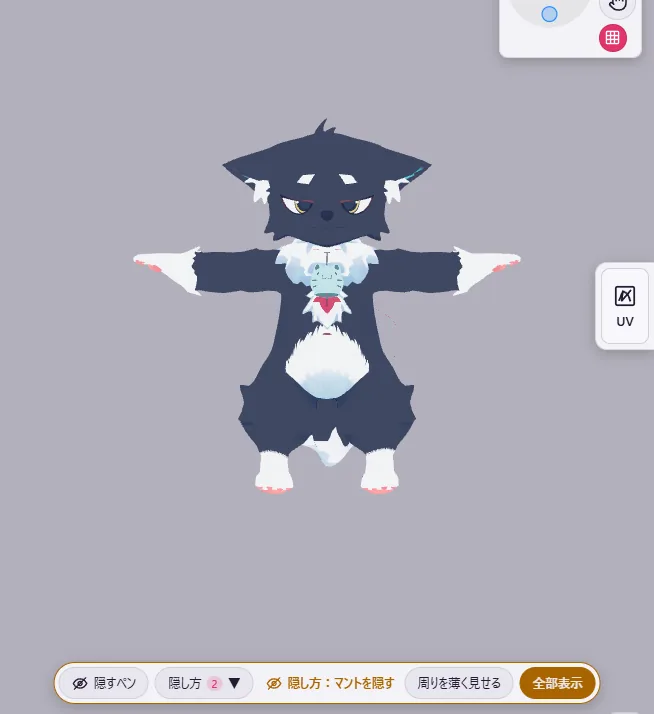
3D ビューの下の真ん中のバーは、隠している間と隠すペンの間だけ出ます。
- [隠すペン][面|島][隠し方 ▼][選択範囲を戻す][周りを薄く見せる]と、今の状態・[全部表示]が並びます。
- 今の状態は「隠し方:〇〇」(保存した隠し方のまま)・「一部を隠しています(保存していない隠し方)」・「選んだ所だけ表示しています」のどれかです。オブジェクトを隠しているときは「オブジェクトを n 個隠しています」も出ます。
- [全部表示]を押すと、1 回で全部表示に戻ります。
隠した所を薄く見せる
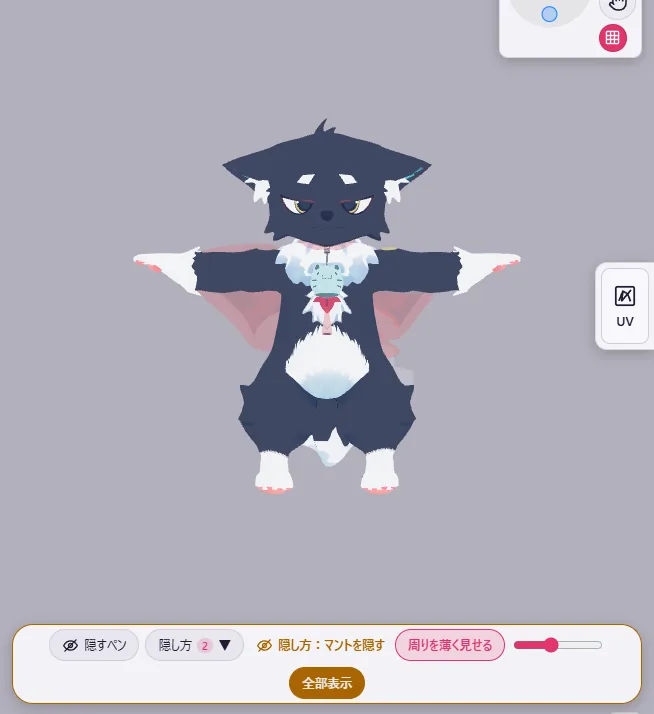
隠した所を半透明で見せて、周りを確かめながら描けます。
- 隠している間に、3D の下のバーの[周りを薄く見せる]を押します。隠した所が半透明で出ます。
- 横のつまみで濃さ(5〜80%)を変えます。
- 表示範囲の ▼ の窓の「隠した所」の「周りを薄く見せる」でも同じです(0% で見せない)。
- 薄く見えていても、隠した所には直接描けません。
隠し方を保存する
よく使う隠し方に名前を付けてとっておき、いつでも同じ隠し方に戻せます。
- 隠したい所を隠します。
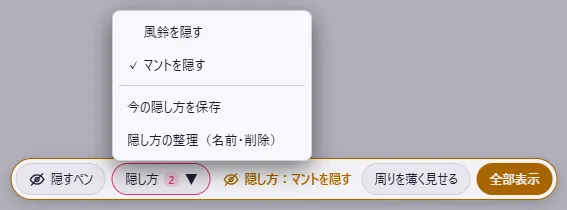
- 3D の下のバーの[隠し方 ▼]→「今の隠し方を保存」を押して、名前を付けます(同じ名前なら上書き)。表示範囲の ▼ の窓からも保存できます。
- 同じ一覧から名前を押すと、その隠し方に戻ります。
- 「隠し方の整理(名前・削除)」で、名前の変更と削除ができます。
- 保存した隠し方と今の隠し方は、作業ファイル(.petanuri)に入ります。開き直しても使えます。
メッシュの線・継ぎ目の線を出す
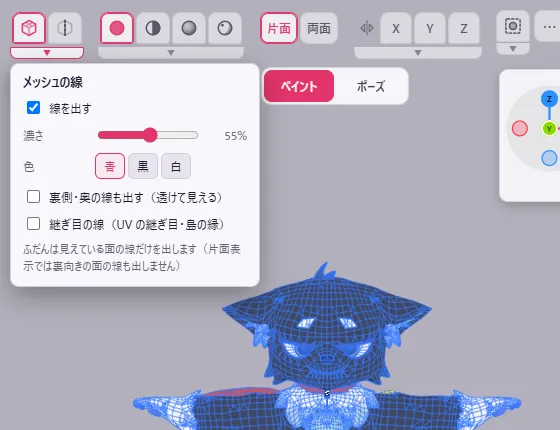
ポリゴンの線や、UV の継ぎ目(島の縁)を 3D に重ねて出します。継ぎ目の近くを塗るときの目安になります。
- 3D ビューの左上の線のアイコンを押します(表示 → 線と定規 → メッシュの線 でも)。ポリゴンの線が出ます。
- 継ぎ目の線は、となりのボタンか Alt+W で出します(表示 → 線と定規 → 継ぎ目の線(UV の継ぎ目・島の縁))。
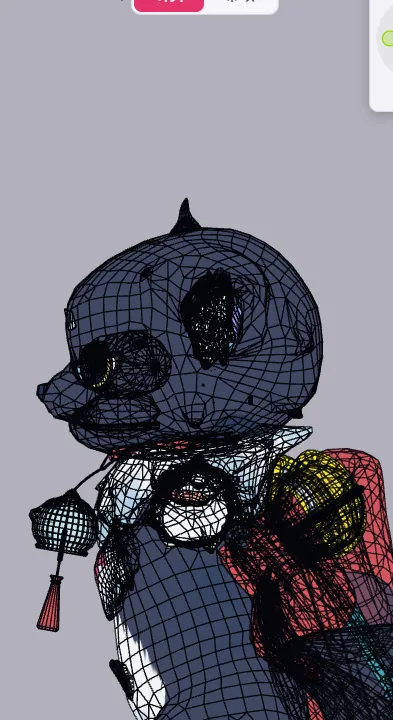
- アイコンの下の ▼ で、線を出す・濃さ(5〜100%)・色(青・黒・白)・裏側・奥の線も出す(透けて見える)・継ぎ目の線を選べます。
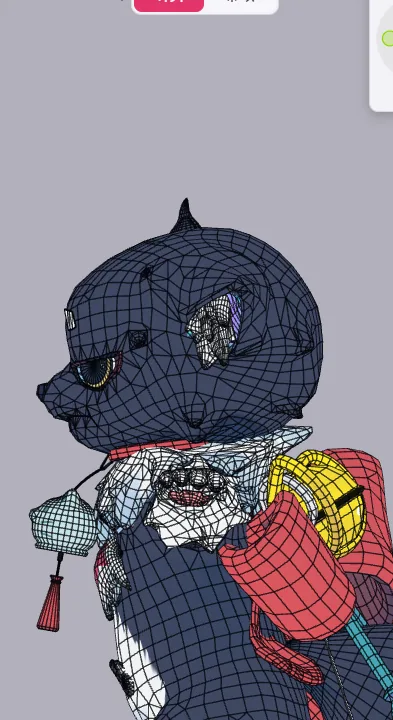
- ふだんは見えている面の線だけを出します。片面表示では、裏向きの面の線も出しません。
- 3D の右クリック → 表示 にも同じ切り替えがあります。
- テクスチャを隠して線だけで見るときは、表示 → 表示の形式 →「線だけ(ワイヤーフレーム)」です。
- 継ぎ目の線は、レイヤーの「境界線」(縁取り)とは別の物です。
UV の縁に沿って塗る(UV の縁から塗る) Pro
UV の島の縁からの距離で、線かグラデーションを新しいレイヤーに作ります。服の端の縁取りや、端だけ濃くする塗りに使います。
- フィルター →「UV の縁から塗る(新しいレイヤー)」を選びます。窓を開いている間は、UV と 3D に仮の線が出ます。
- 「形」(線・グラデーション)と「向き」(島の内側・島の外側・両方)を選びます。
- 「幅」「縁からの始まり」「ぼかし」「不透明度」を合わせます。値を変えると、仮の線がすぐ変わります。
- 「色」で描画色か「色を選ぶ」を選び、「作る」を押します。新しいレイヤーができます。
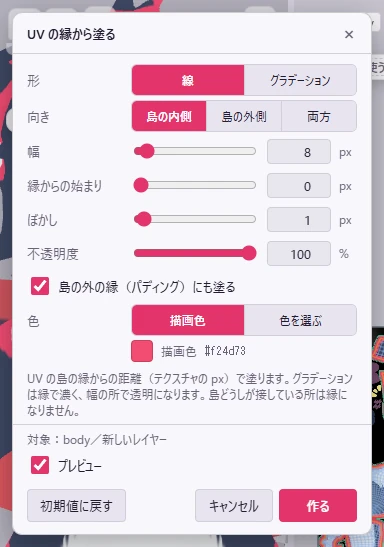
- 距離はテクスチャの px です。グラデーションは縁で濃く、幅の所で透明になります。
- 島どうしが接している所は、縁になりません。選択範囲があれば、その中だけに作ります。
- 「島の内側」では、島の外の縁(パディングの幅)にも、いちばん近い島の画素と同じ濃さで塗ります。「島の外の縁(パディング)にも塗る」を切ると塗りません。
- 「色を選ぶ」では、カラーセットの見本や色の欄から選べます。透明色のときは、新しいレイヤーを作らず、今のレイヤーからこの縁を消します。
- キャンセルか Esc で仮の線は消えます。作った後は、元に戻す 1 回で戻ります。
glTF・glb・VRM の UV の向き
glTF は、画像の上下の数え方が FBX などと逆です。ぺたぬり3D は、glTF・glb・VRM を開くときに UV を上下返して、FBX と同じ向きにそろえます。Blender・UniVRM で読み込んだときと同じ向きです。
- モデルに入っている画像は、そのままの向きで下地に入ります。
- UV の区画の絵・書き出す PNG・PSD・UV マップは、元の画像と同じ向きです。ほかの 3D ソフトでそのまま合います。
- 画像・PSD の読み込みも、上下を返さずにそのまま取り込みます。