ぺたぬり3D / マニュアル / ポーズ・ブレンドシェイプ・頂点グループ
ポーズ・ブレンドシェイプ・頂点グループ Pro
3D モデルのボーン・ブレンドシェイプ・頂点グループを使って、T ポーズのままでは塗りにくい所を塗ります。腕を下ろす・表情を変える・体の一部だけを選ぶ、ができます。
Pro の機能です。Lite ではボタンに鍵の印が付き、パネルには説明だけが出ます。Standard では「ペイント/ポーズ」の切り替えや、パネル「ポーズ」「ブレンドシェイプ」「頂点グループ」が出ません(版のちがい)。
ポーズを付けて、その形で塗る
わきの下や腕の内側など、T ポーズでは描きにくい所を塗るときに使います。腕を下ろしてから塗ると、ペンが届きやすくなります。
- 3D ビューの上の真ん中の「ポーズ」を押します。ポーズモードの間は描けません。
- 動かしたいボーンの関節の点を押します。メッシュを押すと、その所をいちばん動かすボーンが選ばれます。
- 出てきたつまみをドラッグして回します。
- 「ペイント」を押して戻ります。塗る位置がポーズの形で作り直され、そのまま塗れます。
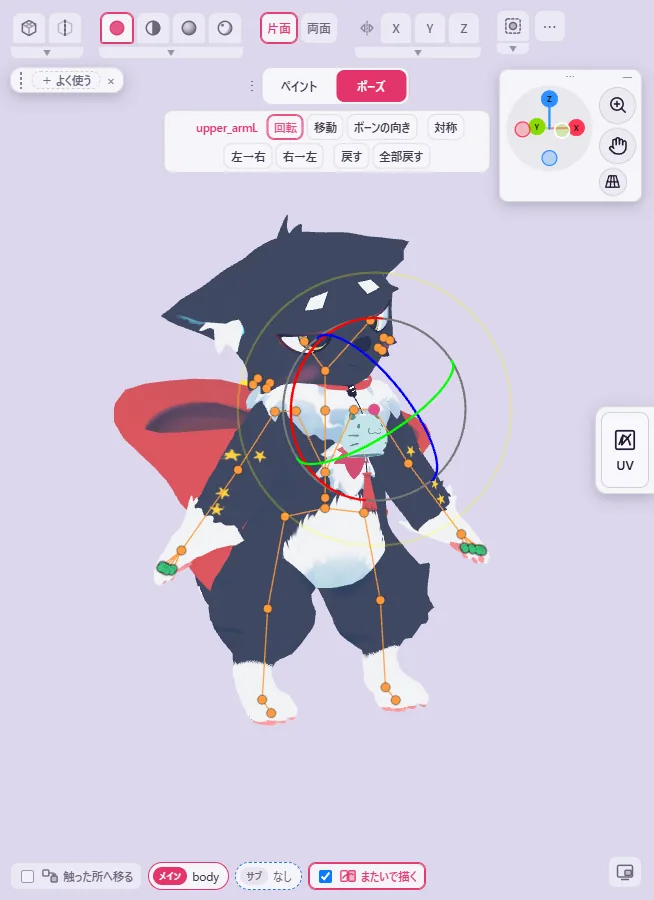
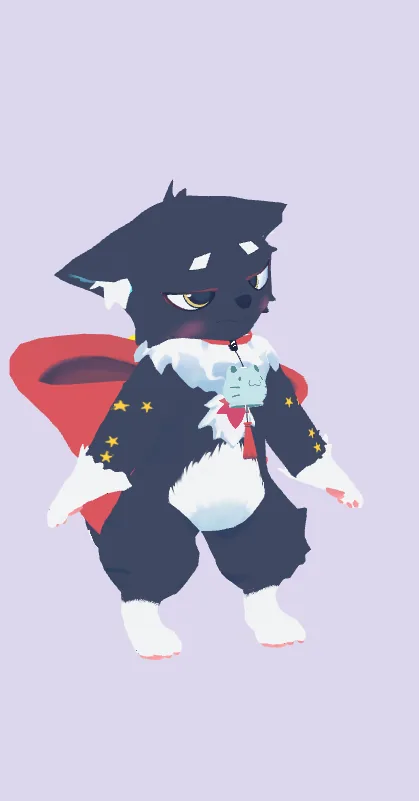
- ほかの入口:表示 → モードとポーズ →「ポーズモード(ボーンを動かす)」、3D ビューの右クリック →「ポーズモードにする(ボーンを動かす)」。
- キーの割り当てで「ペイント/ポーズの切り替え」にキーを付けられます(キーを割り当てる)。
- ポーズは作業ファイルに保存されます。ブレンドシェイプとも重ねられます。
ポーズモードの上の列
| ボタン | すること |
|---|---|
| 回転・移動 | つまみで回すか、動かすかを切り替えます |
| ボーンの向き/ワールドの向き | つまみの向きを、ボーンに合わせるか、空間に合わせるかを切り替えます |
| 戻す | 選んだボーンを元の姿勢に戻します |
| 全部戻す | ポーズを全部戻します |
| 対称・左→右・右→左 | 左右対称の操作(左右対称) |
同じ操作は、ポーズモードの右クリック(このボーンを選ぶ・回転(つまみ)・移動(つまみ)・選んだボーンを戻す・ペイントモードに戻る など)にもあります。
パネル「ポーズ」で数字を打ち込む
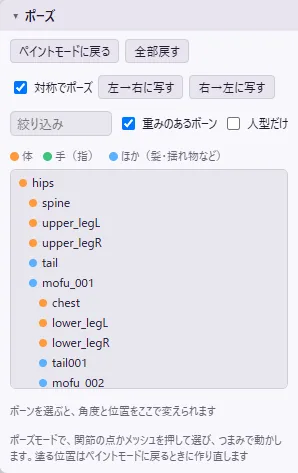
- 右のパネル「ポーズ」の一覧からも、ボーンを選べます。「絞り込み」で名前を探せます。
- 選んだボーンの角度(X・Y・Z、度)と位置を、数字で打ち込めます。
- 「重みのあるボーン」を外すと、メッシュを動かさないボーンも全部並びます。
- つまみの 1 回のドラッグ・1 回の打ち込みごとに、元に戻せます。
ポーズを覚えて呼び出す(ポーズのプリセット)
- パネル「ポーズ」の下の「ポーズのプリセット」で、「今の状態を保存」を押します。今のポーズが名前つきで覚えられます(10 個まで)。
- 名前の欄で、名前を変えて Enter を押します。
- 使うときは「呼び出す」を押します。覚えていないボーンは、元の姿勢に戻ります。
「上書き」で今のポーズに置き換え、× で消します。呼び出しは元に戻す 1 回で戻ります。プリセットは作業ファイルに入ります。
うまくいかないとき
- 描けない:ポーズモードの間は描けません。上の真ん中の「ペイント」を押して戻ります。
- 「このモデルにはボーンがありません」と出る:ボーン(アーマチュア)の無いモデルでは、ポーズを付けられません。
- 「ポーズ」のボタンが無い:Standard では出ません。Pro の機能です。
体・手・揺れ物のボーンを見分ける
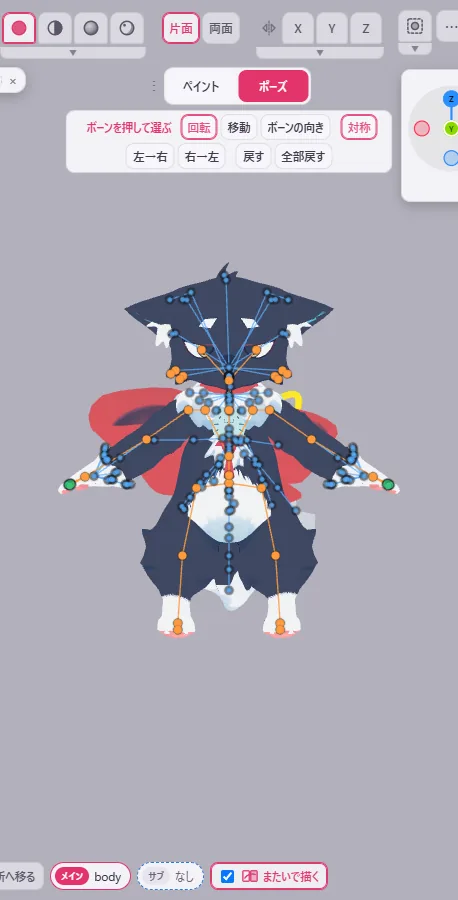
ポーズモードの関節の点は、ボーンの種類で色と大きさが変わります。腕や脚を選びたいときに、髪やスカートのボーンを押し間違えにくくなります。
| 関節の点 | ボーン |
|---|---|
| オレンジ・大きめ | 人型の体(腰・背骨・胸・首・頭・肩・腕・脚・足)。体どうしの骨の線もオレンジです |
| 緑 | 手の指 |
| 青・小さめ | それ以外(髪・スカート・胸・しっぽなどの揺れ物) |
- 押した所の近くに人型のボーンがあれば、ほかのボーンより先に選びます。
- パネル「ポーズ」の一覧にも同じ色の印が付きます。「人型だけ」を入れると、揺れ物を隠して体と手だけにできます。
左右対称にポーズを付ける
両腕を同じように下ろしたいときなどに使います。
- 「対称でポーズ」:入れると、片側のボーンを動かしたとき、もう片側も鏡に写して動きます。
- 「左→右に写す」「右→左に写す」:片側のポーズを反対側へ写します。左右はキャラクターの左右です。元に戻すは 1 回で戻ります。
- 上の真ん中の列(対称・左→右・右→左)・パネル「ポーズ」・右クリック・表示 → モードとポーズ から使えます。
- 左右の組は名前(Left/Right・.L/.R・_L/_R・末尾の L/R など)で決めます。名前で分からないときは、元の姿勢で左右対称の位置にあるボーンを組にします。
うまくいかないとき
- 「左右の組になるボーンが見つかりません」と出る:ボーンの名前にも位置にも左右の手がかりが無いモデルです。片側ずつ動かしてください。
表情や体型を変えて塗る(ブレンドシェイプ)
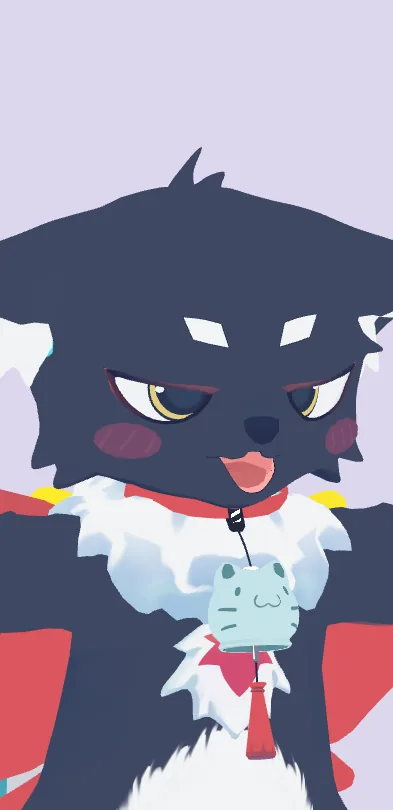
モデルのブレンドシェイプ(シェイプキー)を効かせた形のまま塗れます。目を閉じた所や口の中など、元の形では見えない所を塗るときに使います。
- 右のパネル「ブレンドシェイプ」を開きます。
- メッシュが 2 つ以上あるときは、上のプルダウンでメッシュを選びます(「すべてのメッシュ」も選べます)。
- つまみ(0〜100)を動かします。手を止めると、その形で塗る位置が作り直されます。
- そのまま塗ります。表示・塗り・当たり判定が、その形で働きます。
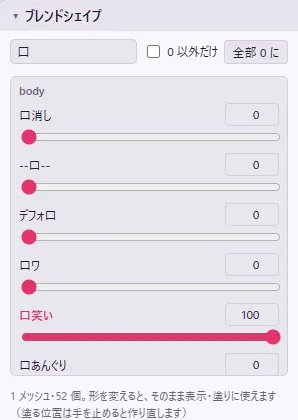
- 「絞り込み」で名前を探し、「0 以外だけ」で動かしている物だけを出します。「全部 0 に」で全部戻します。
- 値は作業ファイルに保存されます。
値をコピーする・.anim を読み込む
- 「値をコピー」で今の値(0 以外)をコピーし、「貼り付け」で戻します。別のモデルにも貼れます(ほかのシェイプキーは 0 になります)。
- 「.anim を読み込む」で、Unity の表情のアニメーション(.anim)の最初のコマの値を当てます。メッシュは名前で合わせます。.anim をテキストで開いて中身をコピーし、「貼り付け」でも同じです。
- このモデルに無いシェイプキーがあると、その数を知らせます。
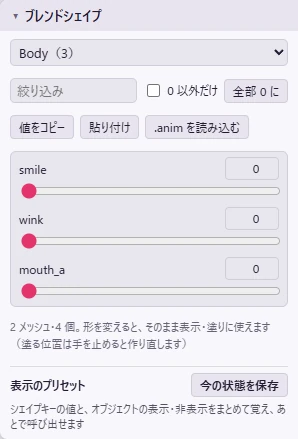
表示のプリセット
パネルの下の「表示のプリセット」で「今の状態を保存」を押すと、シェイプキーの値と、オブジェクトの表示・非表示をまとめて覚えます(10 個まで)。「呼び出す」で戻し、元に戻す 1 回で前の状態に戻ります。オブジェクトのパネルにも同じ一覧があります(オブジェクトの表示)。
うまくいかないとき
- シェイプキーが並ばない:上のプルダウンで別のメッシュを選んでいるかもしれません。「すべてのメッシュ」にしてみてください。
- 貼り付けても何も変わらない:コピーしたシェイプキーと同じ名前の物が、このモデルにありません。
体の一部だけを塗る(頂点グループ)
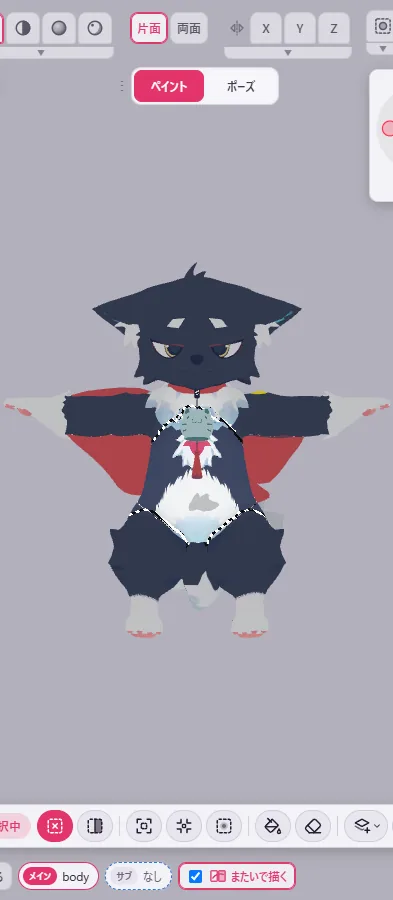
ボーンの重み(頂点グループ)から、塗る範囲や見せる範囲を作ります。腕だけ・胴だけを塗りたいときに、範囲を手で囲まずに済みます。
- 右のパネル「頂点グループ」で、使うグループに印を入れます。いくつでも選べます(Shift+押すで、まとめて選べます)。
- 「選択範囲にする」を押します。塗る範囲が、そこだけになります。
- そのまま塗ります。
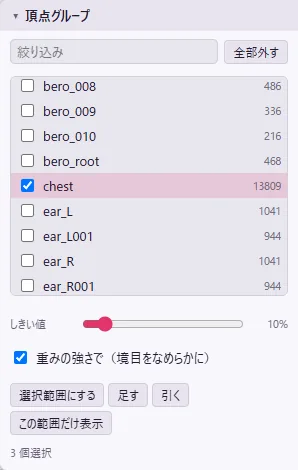
| ボタン・項目 | すること |
|---|---|
| 選択範囲にする | 選んだグループの所を、選択範囲にします |
| 足す・引く | 今の選択範囲に足す・今の選択範囲から引く |
| この範囲だけ表示 | 選択範囲にして、その所だけ 3D に表示します(表示範囲) |
| 重みの強さで(境目をなめらかに) | 重みがそのまま塗る強さになり、境目がなめらかになります |
| しきい値 | これより小さい重みの所は入れません |
| 絞り込み・全部外す | 名前で探す・選んだグループを全部外す |
選択範囲の扱い(広げる・ぼかす・解除する など)は、選択範囲のページへ。
うまくいかないとき
- 「選んだグループの重みのある面がありません」と出る:「しきい値」を下げてみてください。
- グループが並ばない:そのモデルに頂点グループ(ボーンの重み)がありません。