ぺたぬり3D / マニュアル / テクスチャセットとオブジェクト
テクスチャセットとオブジェクト
モデルのマテリアルごとに「テクスチャセット」ができます。1 つのセットが 1 枚のテクスチャで、レイヤーと解像度をセットごとに持ちます。髪・服などのオブジェクト(メッシュ)ごとに隠すこともできます。
描くセットを選ぶ
描けるのは、選んでいるテクスチャセットです。ふつうは選び直さなくても、描き始めた所のセットへ自動で移ります。
- 3D ビューで、塗りたい所の上から描き始めます。
- ほかのセットの上なら、そのセットへ自動で移ってから描きます。ペン先のそばにセットの名前が出ます。
- 手で選ぶとき:テクスチャセットのパネルで行を押す・モデルの上で Alt+右クリック・3D の右クリックの「このセットを選ぶ」。UV の区画の右クリックの「テクスチャセット」からも選べます。
- 選び直すと、そのセットが 3D でふわっと色づいて消えます。どこがそのセットか分かります。
- 休んでいたセットは、起こす間「テクスチャセット変更中…」と出ます(2048 で 0.2 秒ほど、4096 で 0.5〜1.5 秒ほど)。その間のペンの動きは覚えておき、起きたらそのまま描くので、線は欠けません。
- 元に戻す・やり直しは、セットを選び直しても続けて使えます。ほかのセットの操作を戻すと、そのセットが選ばれます。
- レイヤーのパネルと UV の区画には、選んでいるセットの物が出ます。
自動で移らないようにする
3D ビューの左下の「触った所へ移る」を切ります(3D の右クリックの「描き始めた所のセットへ自動で移る」でも)。切っている間は、ほかのセットの上から描き始めても移らず、メインとサブにだけ描けます。
うまくいかないとき
- 描いたら別のセットに移ってしまった:描き始めた所が、ほかのセットの上でした。移りたくないときは「触った所へ移る」を切ります。
- 3D で描けず、カーソルが禁止の形になる:選ばれていないテクスチャセットの上か、ロック・非表示のレイヤーです。理由がカーソルの下に出ます。
2 つのセットをまたいで描く(メインとサブ)
首のつなぎ目のように、顔と体のセットの境目をまたいで 1 本の線で塗れます。
- またぎたい 2 つのセットを、1 度ずつ触ります(描くか、選ぶ)。
- 3D ビューの左下の「またいで描く」が入っているのを確かめます(はじめは入)。
- 境目をまたいで描きます。両方のセットに続けて塗れます。

- 起きていて描けるのは、選んでいるセット(メイン)と、その 1 つ前に選んでいたセット(サブ)の 2 つです。3D ビューの左下に名前が出て、サブを押すとメインと入れ替わります。
- パネルでは、メインの行がピンク、サブの行が青で、札が付きます。
- それぞれのセットでは、そのセットで選んでいるレイヤーに描きます。元に戻すは 1 回で両方が戻ります。
- ペン先が乗っていないセットには、ブラシの円をはみ出させません。目を描いても、肌まで塗られません。ぼかし・指先・色混ぜ・ゆがみも同じです。
- UV の区画では、メインのセットにだけ描きます。右下にサブの UV が小さく出ます(押すとサブがメインになります)。
またがずに描く・サブを外す
- 描き始めたセットだけに描きたいときは、左下の「またいで描く」を切ります(3D の右クリックの「1 本の線で 2 つのセットをまたいで描く」でも)。切っても 2 つは起きたままなので、行き来はすぐです。
- サブを外すときは、パネルのサブの行の「サブ」の札の右の × を押します(サブの行の右クリックの「サブを外す(一緒に描かない・休ませる)」でも)。そのセットは休み、GPU のメモリが空きます。
- 外すと、左下のサブは「なし」になります。ほかのセットを選べば、今のメインがまたサブになります。
テクスチャセットのパネルの見方
右のパネル「テクスチャセット」に、セットが 1 行ずつ並びます。行の右クリックか、行の右の「…」から、そのセットの操作をまとめて出せます。
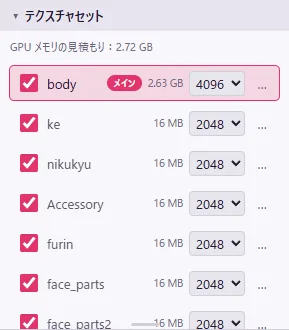
| 場所 | 中身 |
|---|---|
| いちばん上 | GPU メモリの見積もり。休んでいるレイヤーがあれば、その枚数と CPU 側の量も(メモリの節約) |
| 行の左のチェック | そのセットを 3D に表示する・しない(くわしく) |
| 名前と札 | マテリアルの名前。メイン・サブの札(くわしく)。ドットのまま表示なら小さな四角の印 |
| 行の右の欄 | 解像度(くわしく)と、そのセットの GPU メモリの見積もり |
| 「…」 | 右クリックと同じメニュー(ペンだけでも出せます) |
| ! の付いた行 | 今のモデルに無いセット(行き場のないセット) |
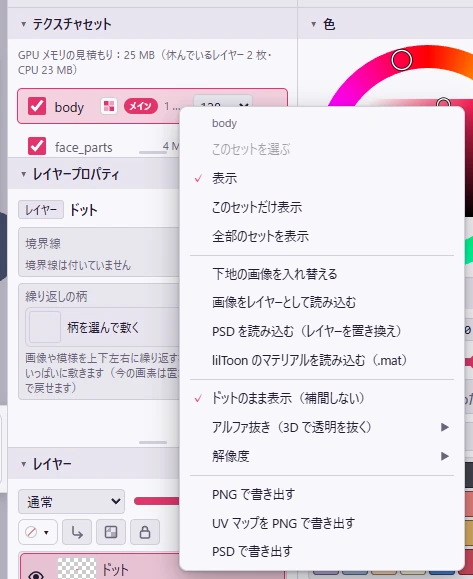
行の右クリック(…)のメニュー
| 項目 | 中身 |
|---|---|
| このセットを選ぶ | メインにします |
| サブを外す(一緒に描かない・休ませる) | サブの行だけ(くわしく) |
| 表示・このセットだけ表示・全部のセットを表示 | 3D に出すセットを切り替えます(くわしく) |
| 下地の画像を入れ替える・画像をレイヤーとして読み込む・PSD を読み込む(レイヤーを置き換え)・lilToon のマテリアルを読み込む(.mat) | そのセットにファイルを入れます(くわしく) |
| ドットのまま表示(補間しない) | 3D でテクスチャを四角い画素のまま見せます(くわしく) |
| アルファ抜き(3D で透明を抜く) | 透明に塗った所を 3D で抜いて、向こうを見せます。なし・カットアウト(薄い所を抜く)・半透明(不透明度のまま透かす)。見え方だけで、書き出す画像は変わりません |
| 解像度 | 32×32〜4096×4096(くわしく) |
| PNG で書き出す・UV マップを PNG で書き出す・PSD で書き出す | このセットだけを書き出します(書き出し) |
セットのでき方
- マテリアルごとに 1 つのセットができます。同じ画像を使うマテリアルは、1 つのセットにまとまります。まとめ方は新規作成の画面で決めます(3D モデルを開く)。
- まとめたセットを選ぶと、パネルに「このテクスチャは 〇〇・〇〇 で使われています」と出ます。描くと、全部のマテリアルに映ります。
- VRM の透明な所は、元の画像の透明度とマテリアルの透明の設定を引き継ぎます。同じ画像でも、透明の設定が違うマテリアルは別のセットになります。
- スタンプ用 2D キャンバスと 2D ペイントは、モデルのセットとは別の作業用のセットです。編集中はパネルにそう出ます。作業ファイルには一緒に保存し、モデルの書き出しには入りません(スタンプ用 2D キャンバス)。
解像度を変える
テクスチャの大きさ(縦横の画素数)は、セットごとに変えられます。
- 先に作業ファイルを保存します(Ctrl+S)。
- テクスチャセットのパネルで、行の右の欄から解像度を選びます(行の右クリックの「解像度」でも)。
- 「解像度を変えると、元に戻すの履歴が消えます。」と出たら「続ける」を押します。描いた絵が新しい大きさに拡大・縮小されます。
- 選べるのは 32・64・128・256・512・1024・2048・4096 です。Lite は 2048 まで、Standard・Pro は 4096 までです。
- 32〜256 はドット絵向けです。低い解像度でも、ふつうのレイヤー・保存・PNG の書き出しが使えます。256 以下のセットは、はじめからドットのまま表示になります(くわしく)。
- 書き出すときだけ大きさを変えたいなら、書き出しの窓の「解像度」を使います(PNG で書き出す)。
うまくいかないとき
- 4096 を選べない:Lite は 2048 までです。Standard 以上で選べます。
- 「保存が終わってから解像度を変えてください」と出る:保存・自動保存の途中です。終わってから選び直します。
下地の画像を入れ替える・画像や PSD を足す
モデルを開いた後でも、セットごとに下地の画像を入れ替えたり、画像や PSD を読み込んだりできます。
- テクスチャセットのパネルで、入れたいセットの行を右クリックします(行の右の「…」でも)。
- 下の表から項目を選んで、ファイルを選びます。
| 項目 | 中身 |
|---|---|
| 下地の画像を入れ替える | 下地レイヤーの絵を、選んだ画像(PNG・JPEG・WebP・BMP・GIF・TGA)に置き換えます。大きさが違えば、解像度に合わせて拡大縮小します。ほかのレイヤーはそのままです |
| 画像をレイヤーとして読み込む | 選んだ画像を、そのセットの UV の上に置く枠を出します。Enter で新しいレイヤーになります。いくつも選ぶと 1 枚ずつ置きます(画像を貼る) |
| PSD を読み込む(レイヤーを置き換え) Standard | そのセットのレイヤーを、PSD のレイヤーで置き換えます(PSD) |
| lilToon のマテリアルを読み込む(.mat) Pro | .mat・.unitypackage をそのセットに読み込みます(lilToon のマテリアルを読み込む) |
- 画像・PSD・.mat を行の上に落としても入ります(落とす先の行に点線の枠が出ます)。画像が 1 枚なら「下地を入れ替える」か「レイヤーとして足す」かを聞きます。
- 選んでいないセットにも、選び直さずに入れられます。どれも元に戻す(Ctrl+Z)で戻せます。
- 選んでいるセットの下地は、ファイル → 読み込み →「下地の画像を入れ替える(選択中のセット)」でも入れ替えられます。
うまくいかないとき
- 「縦横比が違うので引き伸ばしました」と出る:画像の縦横の比がテクスチャと違います。正方形の画像を使ってください。
- 下地を入れ替えられない:下地のレイヤーがロックされているか、ありません。ロックを外すか、「画像をレイヤーとして読み込む」を使います。
- 画像をレイヤーとして足せない(Lite):Lite はセットごとに 4 枚までです。レイヤーを結合するか消してから足します。
セットを隠す・ドットのまま表示
テクスチャセットごとに、3D に出すかどうかと、画素の見せ方を切り替えられます。
- 行の左のチェックで、そのセットを 3D に表示する・しないを切り替えます。行の右クリックの「このセットだけ表示」「全部のセットを表示」でも。
- 表示を切ったセットも、テクスチャはそのままで、全セットの書き出しに入ります。
- メッシュごとに隠すときは、オブジェクトのパネルを使います(くわしく)。
テクスチャをドットのまま表示
3D の表示で、テクスチャを補間せず 1 画素ずつ四角く見せます。32・64px などの低い解像度のテクスチャ向けです。
- 行の右クリック(「…」)の「ドットのまま表示(補間しない)」を押します。
- 名前の右に小さな四角の印が出ます。印を押すと切れます。
- どのセットも、はじめから入っています。自分で入り切りしたセットは、作業ファイルに残ります。
- 全部のセットをまとめて切り替えるときは、表示 → 表示の形式 →「全部のセットをドットのまま表示(補間しない)」です。
- 表示だけで、塗った絵と書き出しは変わりません。ドットペンと一緒に使うと、3D でも画素が四角く見えます(描く)。
オブジェクトを隠す・それだけ表示
右のパネル「オブジェクト」に、モデルのオブジェクト(髪・服・小物などのメッシュ)が並びます。服を丸ごと隠して下の体を塗る、といった使い方をします。
- パネル「オブジェクト」で、隠したいオブジェクトの目のボタンを押します。3D から消えます。
- それだけを出したいときは、Alt を押しながら目のボタンか名前を押します(もう一度 Alt+押すと全部表示)。
- 戻すときは、パネルの上の「全部表示」か Alt+H を押します。
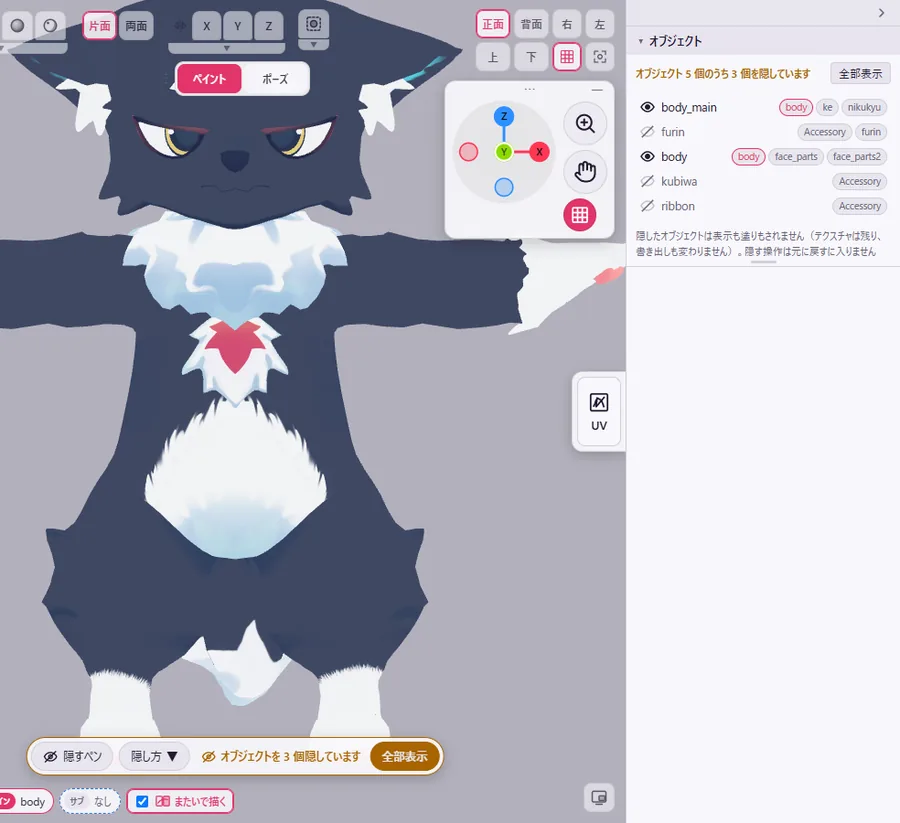
- 元の階層があれば、字下げで並びます。行ごとに、目のボタン・名前・使っているテクスチャセットの札が出ます。
- 名前を押すと、そのオブジェクトが 3D で少しの間光ります。札を押すと、そのテクスチャセットを選びます。
- 行の右クリック:これだけ表示・隠す/表示する・3D で光らせる・全部表示。3D の右クリックにも「このオブジェクトを隠す」「このオブジェクトだけ表示」があります。
- 隠したオブジェクトは 3D に出ず、押しても当たらず、塗られません。裏側・隠れた面にも塗る・対称の反対側・塗りつぶし・グラデーション・スタンプも同じです。奥にある物が、そのまま見えて塗れます。
- テクスチャ(レイヤー)は残ります。PNG・PSD・マテリアルの書き出しも変わりません。
- 隠している間は、3D の下のバーに「オブジェクトを n 個隠しています」と「全部表示」が出ます。全部表示(Alt+H)は、表示範囲とオブジェクトの両方を戻します(表示範囲)。
- 隠した状態は作業ファイルに入ります。隠す・表示の操作は、元に戻すの履歴に入りません。
- Pro 行の右クリックの「このオブジェクトだけ別のマテリアルにする」「マテリアルを割り当てる」で、オブジェクトごとにマテリアルを分けられます(マテリアルを分ける)。
表示のプリセット
パネルの下の「今の状態を保存」で、隠したオブジェクトをまとめて、名前を付けて覚えます。Pro ではシェイプキーの値も一緒に覚えます。
- 「呼び出す」でその状態にします(元に戻す 1 回で戻ります)。「上書き」で今の状態に書き換え、名前の欄で名前を変え、× で消します。
- 10 個まで覚えられ、作業ファイルに入ります。ブレンドシェイプのパネルにも同じ一覧が出ます。
GPU のメモリを節約する(重いとき)
テクスチャは GPU のメモリ(VRAM)を使います。4096 のセットやレイヤーが多いと足りなくなり、重くなったり描けなくなったりします。ぺたぬり3D は、使っていない物を休ませてメモリを空けています。
休ませるしくみ
- 選んでいないセットは、見た目はそのままで GPU のメモリを空けて休ませます。起きているのはメインとサブの 2 つだけです。
- 休んでいるセットを選ぶと、2048 で 0.2 秒ほど、4096 で 0.5〜1.5 秒ほどで描けるようになります。パネルで休んでいる 4096 のセットを押すと「準備しています…」と出ます。
- 保存・PNG/PSD の書き出し・AO・全セットに掛けるフィルターは、休んでいるセットにもそのまま効きます。
- しばらく触っていないレイヤーも、描いていない間に縮めて持ちます(ファイル → 環境設定 → 描画 → 性能 の「描いていないレイヤーを休ませる」。はじめは入)。見た目・書き出し・保存は変わりません(レイヤーを休ませる)。
- 今の量は、テクスチャセットのパネルの上の「GPU メモリの見積もり」と、行ごとの数字で分かります。
重い・描けなくなるとき
- テクスチャセットのパネルの上で、GPU メモリの見積もりを見ます。GPU のメモリの目安は、2048 で塗るなら 4GB 以上、4096 なら 8GB 以上です(動作環境)。
- ゲーム・ブラウザ・動画など、GPU を使うほかのアプリを閉じます。
- そこまで細かくなくてよいセットの解像度を下げます(解像度を変える)。
- またいで描かないときは、サブを外して休ませます(サブを外す)。
- 「描いていないレイヤーを休ませる」を切っていたら、入れます。
- 「表示の処理が止まりました」と出た:GPU の表示の処理がやり直しになり、描いた絵を表示できなくなりました。スリープからの復帰や、メモリが足りないときに起きます。この状態では描けず、保存もしません。窓の「自動保存から開く」か「作業ファイルを開き直す」で開き直します(前の作業ファイルと自動保存は消えずに残っています)。
- 「表示の処理が止まったため書き出せません」と出る:上と同じです。開き直してから書き出します。
- セットを選ぶたびに待たされる:休んでいたセットを起こしています。よく行き来する 2 つは、メインとサブにしておくと待ちません。
行き場のないセット(! の印)
今のモデルに無いマテリアルのセットは、消さずに ! を付けて残します。描いたレイヤーを、ほかのセットへ移せます。
こうなるのは、モデルを読み直したときと、モデル(FBX)を含めずに保存した作業ファイルを、名前の合わないモデルで開いたときです。
- テクスチャセットのパネルで、! の付いたセットを押します。「モデルに無いセット:〇〇」の窓が出ます。
- 「移すレイヤー」でレイヤーを選びます(はじめは全部。「すべて選ぶ」「すべて外す」もあります)。
- 「移す先」でセットを選びます(名前の似ているセットが、はじめに選ばれています)。
- 「移す」を押します。移す先のレイヤーの一番上に、同じ並びで入ります。
- フォルダ・マスク・クリッピング・合成モードは、そのまま移ります。解像度が違えば、移す先の大きさに拡大縮小します。UV の位置はそのままです。
- 「元のセットにも残す(写すだけ)」を入れると、写すだけで元のセットにも残します。
- レイヤーが無くなったセットは消えます。窓の「このセットを消す」でも、描いたレイヤーごと消せます。どれも元に戻せます。
- 行の右クリックにも「レイヤーを別のセットへ移す」「このセットを消す」があります。