書き出し
塗ったテクスチャを、Unity などで使う画像(PNG・PSD)にします。作業ファイル(.petanuri)の保存は続きを描くための物で、モデルに貼る画像にはなりません。画像にするのが「書き出し」です。
まずはこれだけ
このページの内容
書き出せる物と、作業ファイルとのちがい
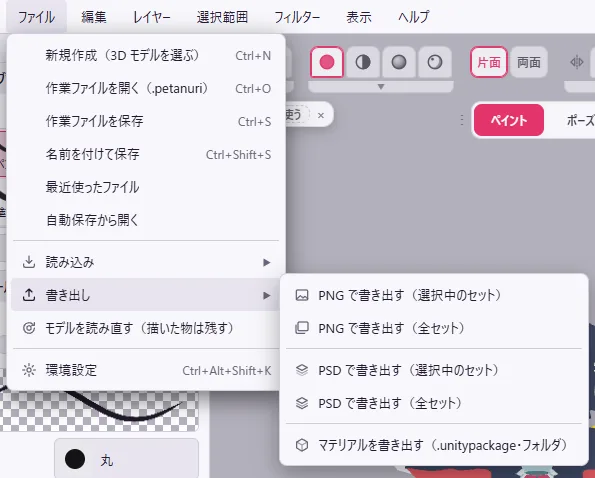
書き出しは、どれも ファイル → 書き出し から選びます。テクスチャセットの行の右クリックからも、そのセットだけを書き出せます。
| ほしい物 | メニュー |
|---|---|
| 選んでいるセットのテクスチャ | PNG で書き出す(選択中のセット)(くわしく) |
| 全部のセットのテクスチャ | PNG で書き出す(全セット)(くわしく) |
| 一部のレイヤーだけの絵 | PNG で書き出す(選んだレイヤー)(くわしく) |
| UV の線の下絵 | UV マップを PNG で書き出す(選択中のセット)(くわしく) |
| レイヤーを分けたままの絵 Standard | PSD で書き出す(選択中のセット)/(全セット)(くわしく) |
| lilToon のマテリアル Pro | マテリアルを書き出す(.unitypackage・フォルダ)(くわしく) |
| AO の画像 Pro | フィルター → ベイク →「AO を PNG で書き出す(最後に焼いた結果)」(くわしく) |
| 作業ファイル(.petanuri) | 書き出した PNG | |
|---|---|---|
| 中身 | モデル・全部のレイヤー・設定 | 見えているレイヤーを重ねた 1 枚の絵 |
| 開けるアプリ | ぺたぬり3D だけ | Unity・ほかのペイントソフトなど |
| 操作 | ファイル → 作業ファイルを保存(Ctrl+S) | ファイル → 書き出し |
書き出した PNG から、レイヤーには戻せません。あとで直すときのために、作業ファイルも保存しておきます(保存する)。
PNG で書き出す
テクスチャセットの絵を、1 セット 1 枚の PNG にします。Unity などでモデルに貼るのはこの画像です。
- ファイル → 書き出し →「PNG で書き出す(全セット)」を選びます。1 つだけなら「PNG で書き出す(選択中のセット)」です。
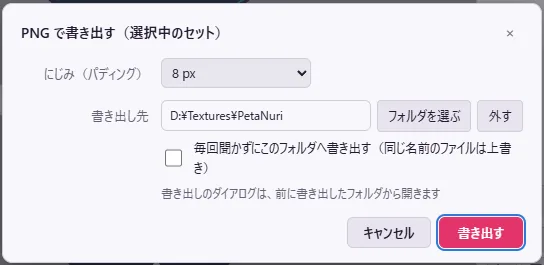
- 書き出しの窓で、「解像度」「にじみ(パディング)」「書き出し先」を確かめて、「書き出す」を押します。
- 保存先を聞かれたら、フォルダを選びます。全セットのときは、フォルダを 1 回選ぶだけです。
- 「〇〇 を書き出しました」と出て、書き出したフォルダがエクスプローラーで開きます。
書き出されるファイル
| ファイル名 | 中身 |
|---|---|
| <セット名>.png | 見えているレイヤーを重ねた絵。セット名はマテリアルの名前です |
| <セット名>_main2nd.png・<セット名>_main3rd.png Pro | メインカラー2nd/3rd のフォルダがあるセット。そのマスクを塗っていれば、_mask の付いたファイルも(メインカラー2nd・3rd) |
| <セット名>_normal.png Pro | 塗る先のノーマルマップのフォルダがあるセット(塗る先) |
- 同じ名前になるセットは、_2、_3 を付けて分けます。
- 表示を切ったセットも、全セットに入ります。行き場のないセット(!)は入りません。要るときは、その行の右クリックの「PNG で書き出す(島の外へ広げない)」で書き出します(行き場のないセット)。
- 境界線などの効果は、効果込みの絵になります。お手軽ベイクなどで焼いた光・影・質感も、見えているレイヤーの色として入ります。
- 表示範囲やオブジェクトで隠していても、テクスチャはそのまま書き出します。
- テクスチャセットの行の右クリックの「PNG で書き出す」でも、そのセットを書き出せます。
大きさを変えて書き出す
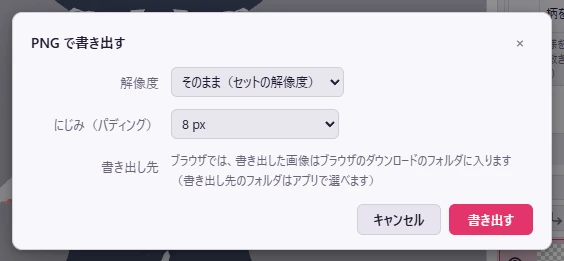
書き出しの窓の「解像度」で、テクスチャセットの解像度と別の大きさにできます。「そのまま(セットの解像度)」・512×512・1024×1024・2048×2048・4096×4096・8192×8192 から選びます。
- にじみはセットの解像度で付けてから、縮小・拡大します。
- PNG(選択中のセット・全セット)・選んだレイヤー・UV マップ・マテリアルの書き出しに効きます。PSD には効きません(いつもセットの解像度)。
- 描くときの解像度を変えるのは、テクスチャセットのパネルです(解像度を変える)。
うまくいかないとき
- ゲームの中で、UV の継ぎ目に線が見える:にじみが足りません。8 px より広げて書き出し直します(にじみ)。
- 「〇〇を出している間は書き出せません」と出る:変形の枠・フィルターのプレビューなどが出ています。確定(Enter)か取りやめ(Esc)をしてから書き出します。
- 「ほかの読み書きの途中です」と出る:保存・自動保存・読み込みの途中です。終わってからもう一度押します。
- 「表示の処理が止まったため書き出せません」と出る:作業ファイルか自動保存から開き直してから書き出します(メモリの節約)。
- 「PNG で書き出せるテクスチャセットがありません」と出る:選んでいるのが行き場のないセット(!)です。ほかのセットを選ぶか、レイヤーを移してから書き出します。
- 押しても「書き出しをやめました」になる:書き出しの窓か保存先の窓で、キャンセルを押しました。窓で変えた値も元に戻ります。
選んだレイヤーだけを PNG にする
線画だけ・模様だけなど、一部のレイヤーを背景の透明な PNG にします。
- レイヤーのパネルで、書き出すレイヤーを選びます(Ctrl/Shift+クリックで何枚でも)。
- ファイル → 書き出し →「PNG で書き出す(選んだレイヤー)」を選びます(レイヤーの右クリックの「選んだレイヤーを PNG で書き出す」「このレイヤーを PNG で書き出す」でも)。
- 2 枚以上なら、窓の「選んだレイヤー」で「1 枚ずつ(レイヤーごとのファイル)」か「重ねて 1 枚に」を選んで、「書き出す」を押します。
| 選び方 | ファイル名 |
|---|---|
| 1 枚ずつ | <セット名>_<レイヤー名>.png |
| 重ねて 1 枚に | <セット名>_layers.png(パネルの並びで、合成モードごと重ねます) |
- 背景は透明です。描いた所だけの絵なので、にじみは付けません。
- 前の選び方を覚えています。
- 2D ペイントでは使えません。「PNG で書き出す(選択中のセット)」で書き出します(くわしく)。
UV マップを PNG で書き出す
UV の線を PNG にします。ほかのペイントソフトで、下絵として重ねて描くときに使います。
- 書き出したいテクスチャセットを選びます。
- ファイル → 書き出し →「UV マップを PNG で書き出す(選択中のセット)」を選びます(テクスチャセットの行の右クリックにも)。
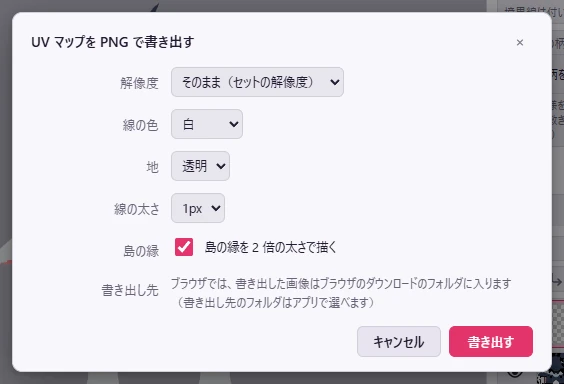
- 窓で下の項目を選んで、「書き出す」を押します。<セット名>_uv.png ができます。
| 項目 | 選べる物 |
|---|---|
| 解像度 | そのまま(セットの解像度)・512〜8192 |
| 線の色 | 白・黒・描画色 |
| 地 | 透明・黒・白(透明なら、ほかのソフトで絵の上に重ねられます) |
| 線の太さ | 1・2・3・4・6・8px |
| 島の縁 | 「島の縁を 2 倍の太さで描く」(はじめは入) |
| 書き出し先 | ほかの書き出しと同じ(くわしく) |
- 2D キャンバスには UV が無いので、書き出せません。3D モデルのテクスチャセットを選んでください。
- ぺたぬり3D の中で UV の線を見るだけなら、UV の区画の「UV線」です(UV を出して直接塗る)。
PSD で書き出す・読み込む Standard
レイヤーを分けたまま PSD にします。ほかのペイントソフトで続きを描くときや、改変用の PSD として配るときに使います。
- ファイル → 書き出し →「PSD で書き出す(選択中のセット)」か「PSD で書き出す(全セット)」を選びます。
- 書き出しの窓で、にじみと書き出し先を確かめて「書き出す」を押します。
- <セット名>.psd ができます。終わると、大きさとレイヤーの数が出ます。
PSD に入る物
- レイヤー・表示・不透明度・合成モード・クリッピング・透明度保護・フォルダ・レイヤーマスク・色タグ(レイヤーの色)を保ちます。
- 調整レイヤーも調整レイヤーのまま入ります(グラデーションマップは色の点のまま)。色相・彩度・明度の「色付け」は入りません。
- べた塗りレイヤーも、べた塗りのまま入ります(色の値・マスク・合成モード・不透明度・クリッピングを保ちます)。
- 境界線は、画素に焼いたレイヤーで書きます。文字レイヤーは、ふつうのレイヤーになります。
- 境界線・ドロップシャドウ・外側の光彩だけの土台と、クリッピングしたレイヤーは、別々のまま書きます。効果だけを焼いた「(レイヤー名)(効果)」のレイヤーを上に足します。塗りの不透明度・内側の効果などがあるときは、1 枚にまとめます。
- Pro 塗る先・ノーマルマップ・メインカラー2nd/3rd のフォルダは、非表示のグループで書きます。ぺたぬり3D で読み込むと元に戻ります。
- 合成画像(PSD を開かずに読む平らな絵)には、にじみが付きます。レイヤーそのものは描いたままです。
調整レイヤーの式は、ほかのアプリで開くと少し違う見た目になることがあります。
PSD を読み込む
アバターに付いてくる改変用の PSD を読み込んで、続きから描けます。読み込むと、そのセットのレイヤーが PSD の中身で置き換わります。
- ファイル → 読み込み →「PSD を読み込む(レイヤーを置き換え)」を選びます。
- PSD を選びます。ファイル名がセット名と同じセット(body.psd → body)に入ります。合うセットが無ければ、選んでいるセットに入ります。
- PSD をウィンドウに落としても、同じように入ります。テクスチャセットの行に落とすと、そのセットに入ります(画像や PSD を足す)。
- 大きさが違えば、セットの解像度に合わせて拡大縮小します。フォルダ・マスク・対応する調整レイヤーは、そのままです。
- 合わない合成モードは「通常」に、対応していない調整レイヤーは飛ばして、右下に注意を出します。
- べた塗りレイヤーは、べた塗りのまま読みます。シェイプ(ベクターマスクつき)・文字・グラデーション・パターン・レイヤー効果つきのべた塗りは、画像のレイヤーとして読みます。
- 元に戻す(Ctrl+Z)1 回で戻せます。
- 新規作成のときに、始まりを「PSD」にして読み込むこともできます(3D モデルを開く)。
書き出しのにじみ(パディング)
UV の島の外へ、縁の色を広げて書き出します。広げないと、ゲームの中で縮小やミップマップが掛かったとき、UV の継ぎ目(シーム)に線が見えることがあります。
- 書き出しの窓の「にじみ(パディング)」で、広げる幅を選びます。
- 「書き出す」を押します。
| 選べる値 | 中身 |
|---|---|
| なし(島の外へ広げない) | 島の外は広げません(下地が見えていれば下地の色) |
| 4・8(はじめ)・16・32・64・128 px | 島の縁から、その幅だけ色を広げます |
| 島の外を全部埋める | 島の外を、全部いちばん近い島の色で埋めます |
- PNG・PSD の合成画像・マテリアルの書き出しの画像(メインカラー・影色・マスク・ノーマルマップなど全部)に効きます。PSD のレイヤーそのものは広げません。
- 選んだレイヤーの PNG と UV マップには付けません。
- 値は UV の区画の左下の「パディング」と同じ値です。どちらで変えても両方が変わります。UV の区画で 1px ずつ決めた値も、窓に並びます(塗る範囲とパディング)。
- 島の外の画素は、まっすぐの距離でいちばん近い島の画素の色になります。斜めの縁も階段にならず、なめらかに広がります。
- 筆の縁のうすい所は描いた所とみなさず、不透明な所の色を広げてから、うすい所を上に重ねます。継ぎ目に下地の色の線が出にくくなります。
- Unity 連携で送る絵も、書き出しの PNG と同じ広げ方です(Unity から塗る)。
書き出す前に UV の区画の「パディング線」を出すと、どこまで広がるか目で確かめられます。島の外も手で描き込みたいときは、塗る範囲を「パディング内」にします(くわしく)。
書き出し先のフォルダ
書き出しの窓の「書き出し先」で、決まったフォルダへ毎回書き出せるようにします。Unity のプロジェクトの Textures フォルダなどを選んでおくと便利です。
- 書き出しの窓の「フォルダを選ぶ」で、フォルダを選びます。
- 「毎回聞かずにこのフォルダへ書き出す(同じ名前のファイルは上書き)」を入れます。
- 次から、PNG・PSD・AO・.unitypackage の書き出しで保存先を聞かずに、そのフォルダへ書きます。
- 「外す」で、書き出すたびに保存先を聞くのに戻ります。
- フォルダを決めていないときも、保存先の窓は前に書き出したフォルダから開きます。
- 「書き出したらフォルダを開く」は、はじめから入っています。書き終わると、そのフォルダをエクスプローラーで開きます。開かなくてよいときは外します。
- 書き出している間は「書き出し中…」と出て、終わるまで操作は止まります。
- マテリアルのフォルダへの書き出し(Assets を選ぶ)は、前に選んだ Assets から開きます。
- 窓でキャンセルすると、窓の中で変えた値(にじみ・書き出し先など)は元に戻ります。
「毎回聞かずに」のときは、同じ名前のファイルは確かめずに上書きされます。
2D ペイントの絵を書き出す
モデルを使わない 2D ペイントの絵も、PNG や PSD にできます。
- キャンバスの下のバーの「PNG を書き出す」で、2D-paint.png にします。ファイル → 書き出し →「PNG で書き出す(選択中のセット)」でも同じです。
- Standard レイヤーのまま渡すなら、ファイル → 書き出し →「PSD で書き出す(選択中のセット)」で 2D-paint.psd にします。
- 全セット・選んだレイヤーの書き出しは、3D モデルのテクスチャセットのための物です。2D ペイントでは使えません。
- 作業ファイルの保存もできます(モデルを使わない 2D ペイント)。
スタンプ用 2D キャンバスの絵は、モデルの書き出しに入りません。「スタンプに登録」でスタンプにして使います(スタンプ用 2D キャンバス)。
lilToon のマテリアル・AO を書き出す Pro
- lilToon のマテリアルは、ファイル → 書き出し →「マテリアルを書き出す(.unitypackage・フォルダ)」で、テクスチャと一緒に書き出します。窓には、にじみと書き出し先の欄もあります(マテリアルを書き出す)。
- 焼いた AO は、フィルター → ベイク →「AO を PNG で書き出す(最後に焼いた結果)」で <セット名>_AO.png にします(AO を焼く)。