ぺたぬり3D / マニュアル / はじめての方へ:サンプルを 10 分ほどで塗ってみる
はじめての方へ:サンプルを 10 分ほどで塗ってみる
練習用のモデル「しのぶ」で、開く・回す・描く・左右対称・塗りつぶし・保存と書き出しを、通しで 1 回やってみます。どの版(無料の Lite でも)でもできます。細かい設定は飛ばして、まず 1 回終わらせるのがこのページの目標です。
用意するもの
- ぺたぬり3D を入れた Windows の PC(入れ方は入れる・起動する)。
- マウス(ホイールと右ボタンがある物)か、ペンタブレット。
- 自分のモデルは要りません。サンプルのモデルはアプリに入っています。
このページの流れ
1. しのぶを開く
起動画面から、練習用のモデルを開きます。
- ぺたぬり3D を起動します。
- 真ん中の「サンプルで試す」を押します。
- 真ん中に「しのぶ」が出たら準備完了です。
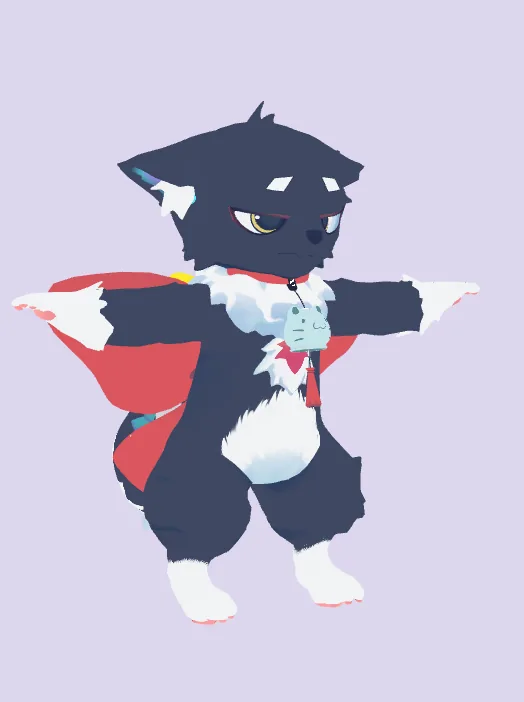
- 初めての起動では、操作の案内(チュートリアル)が出ます。案内に沿って進めても、「スキップ」か Esc で閉じてこのページで進めてもかまいません。
- しのぶは部位ごとにテクスチャセット(1 枚のテクスチャのまとまり)が分かれています。描き始めた所のセットへ自動で移るので、今は気にしなくて大丈夫です。
サンプルのモデルは、ぺたぬり3D を試すためだけに使えます。取り出して配ったり、ほかの用途に使ったりしないでください。
2. 回して眺める
塗りたい所が見えるように、視点を動かします。
| したいこと | マウス | ペン |
|---|---|---|
| 回す | 右ボタンでドラッグ | サイドボタンを押しながら動かす、か Space+ドラッグ |
| 平行に動かす | 中ボタン(ホイール)でドラッグ | Shift+Space+ドラッグ |
| 寄る・引く | ホイールを回す | Ctrl+Space+ドラッグ |
| 正面から見る | テンキーの 1 | |
| 全体を見る | F | |
左ボタン(ペン先)は描く操作です。迷ったら F で全体に戻ります。
別のソフトに慣れた操作にしたいときは、あとで「カメラ操作のテンプレート」で変えられます(カメラ操作のテンプレート)。
3. 描くためのレイヤーを足す
元の絵(下地)と分けて描くと、失敗してもそのレイヤーだけ消せます。
- 描きたい所(たとえば髪)の上で Alt+右クリックします。そこのテクスチャセットが選ばれ、一瞬ふわっと色づきます。
- Ctrl+Shift+N を押します。レイヤーのパネルの下のいちばん左のボタンでも同じです。
- レイヤーのパネルに新しいレイヤーが足され、選ばれた状態になります。
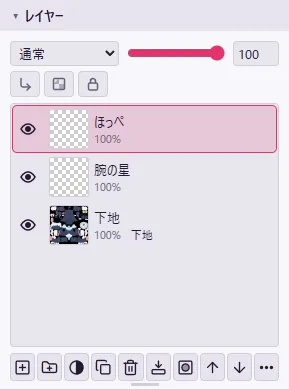
Lite では、テクスチャセットごとに下地を含めて 4 枚までです。この練習なら足ります。
4. 色を選んで描く
ペンで、しのぶの髪や耳をなぞってみます。
- P を押して、ペンにします。
- 右の「色」のパネルで、好きな色を押します。
- しのぶの髪の上を、左ボタン(ペン先)でなぞります。
- 失敗したら Ctrl+Z で 1 手戻します。やり直しは Ctrl+Y です。
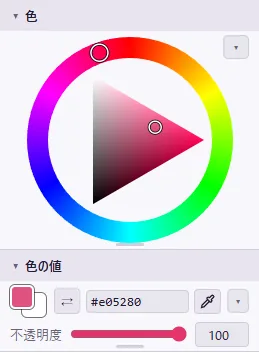
- 線の太さは [ で細く、] で太くなります。
- しのぶの上で Alt+クリックすると、そこの色を取れます(スポイト)。
- 消すときは E で消しゴムにします。
うまくいかないとき
- ペンで描いても太さが変わらない:筆圧が届いていません(筆圧が効かないとき)。
- 描けない・線が出ない:選んでいるレイヤーが非表示かロックになっていないか、レイヤーのパネルで見てください。
5. 左右対称で描く
顔の片側に描くと、反対側にも同じ線が入ります。
- M を押します。3D ビューの左上の X に色が付きます。
- しのぶの顔の片側(ほほなど)に描きます。
- 反対側にも同じ線が入ります。
- 終わったら、もう一度 M で切ります。
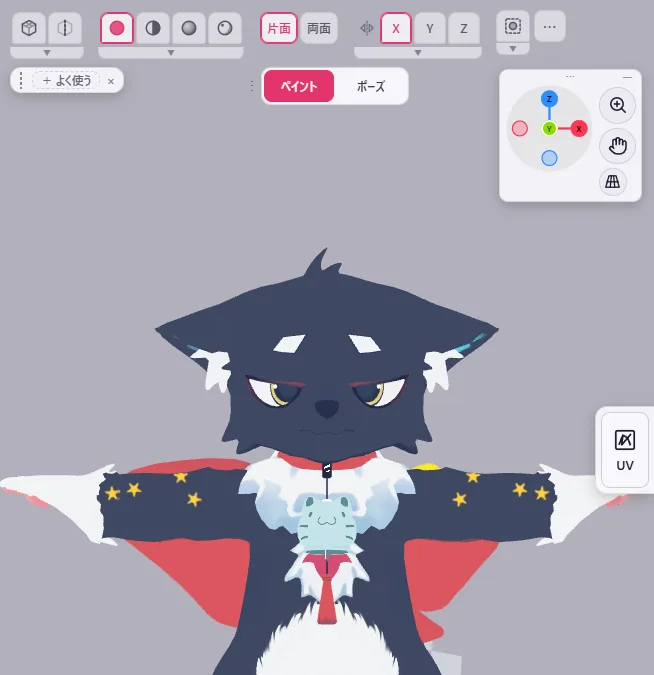
くわしい設定(前後・上下の対称、中心の決め方)は対称で描くにあります。
6. 塗りつぶしで一気に塗る
服の 1 つの部分を、まとめて 1 色にします。
- G を押して、塗りつぶしにします。
- サブツールのパネルで「島を塗る」を選びます。
- 塗りたい服の上をクリックします。クリックした所のひとつながりの部分(UV の島)が、描画色で塗られます。
- 思ったより広く塗れたら Ctrl+Z で戻します。線で囲んだ中だけを塗るときは「囲まれた所を塗る」を使います(塗りつぶし)。
7. UV で確かめる
描いた線が、テクスチャの画像のどこに入ったかを見ます。
- U を押します。3D ビューの隣に UV(テクスチャの展開図)が出ます。
- さっき描いた線が、UV の上のどこにあるかを見ます。UV の上にも、そのまま描けます。
- もう一度 U で閉じます。
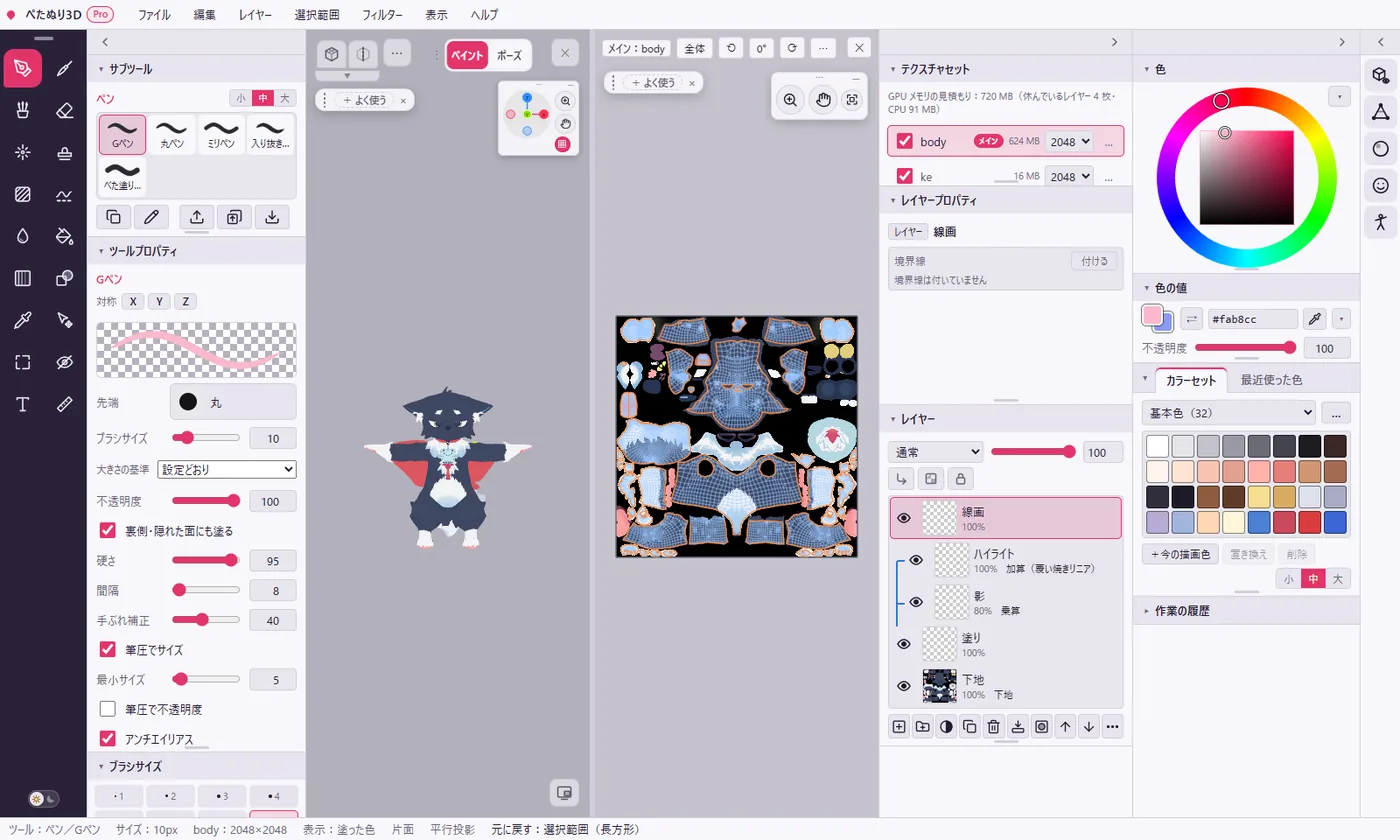
首輪の内側のように、重なっていて塗れない所は、ツールバーの「隠すペン」(目に斜線のアイコン)でなぞると手前の面が隠れて塗れます。Alt+H で全部表示に戻ります(隠すペン)。
8. 保存して、テクスチャを書き出す
ぺたぬり3D には、作業を残す「保存」と、テクスチャの画像を作る「書き出し」の 2 つがあります。
- Ctrl+S を押して、作業ファイル(.petanuri)に保存します。レイヤーを分けたまま残るので、あとで続きを直せます。
- ファイル → 書き出し → PNG で書き出す(全セット) を選びます。
- 出てきた窓で、そのまま「書き出す」を押して、保存先を選びます。
- テクスチャセットごとに、PNG の画像ができます(ファイル名はマテリアルの名前)。書き出したフォルダが開きます。
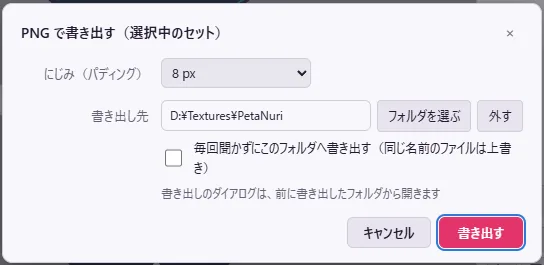
アバターやゲームエンジン(Unity など)で使うのは、この PNG です。作業ファイルはぺたぬり3D で続きを描くための物です。
次に読むページ
おつかれさまでした。これで、ぺたぬり3D のひと通りの流れができました。
- 自分のモデルを塗る:3D モデルを開く(新規作成)
- やりたいことが決まっている:やりたいことから探すか、上の検索
- 機能をひと通り覚えたい:画面・パネル・環境設定から順に読む
- うまくいかない:困ったとき