お手軽ベイク・質感と陰影 Pro
モデルの形から、陰影・つや・布目などを計算して、レイヤーに描き込みます。肌や服の下塗りをまとめて作る「お手軽ベイク」と、効果を 1 つずつ足す「ベイク」があります。
Pro の機能です。Lite ではメニューに鍵の印が付き、Standard ではメニューに出ません(版のちがい)。
お手軽ベイクで下塗りを作る
肌・衣装・小物に合わせた陰影やつやを、まとめてレイヤーに焼きます。下地の色や元のテクスチャはそのまま土台に使い、上に効果を重ねます。
- テクスチャセットのパネルで、焼くセットを選びます。
- フィルター →「お手軽ベイク」を開きます。
- 「仕上げ」で、肌・衣装・小物などを選びます。3D ビューに、焼いた後の見た目が出ます。
- 「全体の濃さ」「光の左右」「光の上下」「つやの量」を調整します。
- 肌なら、必要に応じて血色を足す場所を置きます。
- 「フォルダにまとめて焼く」を押します。仕上げの名前のフォルダができ、効果ごとのレイヤーと透明な「描き込み」レイヤーが入ります。
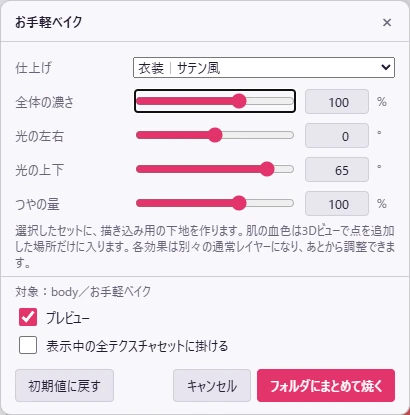
窓の項目
| 項目 | 中身 |
|---|---|
| 仕上げ | 12 種類から選びます(12 種類の仕上げ) |
| 全体の濃さ | 全部の効果の濃さ(0〜150%) |
| 光の左右・光の上下 | 光の向き(モデルの正面が基準) |
| つやの量 | つやだけの濃さ(0〜150%) |
| 生地の表情 | 布目・色むらの濃さ。布目や色むらの入る仕上げのときだけ出ます |
| 血色の濃さ・血色の広がり | 肌の仕上げのときだけ出ます(血色を足す) |
| プレビュー | 値を動かすたびに、3D ビューの見た目に反映します |
| 表示中の全テクスチャセットに掛ける | 見えている全部のセットに、同じ仕上げを焼きます |
新規作成からすぐ始める
新規作成の画面で「作成後にお手軽ベイクを開く」に印を入れ、対象のセットを選ぶと、モデルを開いた後にお手軽ベイクの窓が出ます。初めは印なしです。下地の色を決めてから、仕上げを試せます(新規作成)。
12 種類の仕上げ
仕上げごとに、中に入る効果(レイヤー)が決まっています。どれも元の色を活かして、上に効果を重ねます。
| 仕上げ | 中に入るレイヤー |
|---|---|
| 肌|色白・健康的な血色 | 柔らかい影・くぼみの奥行き・全体の色味・柔らかなつや |
| 肌|暖かな血色 | 柔らかい影・くぼみの奥行き・全体の色味・柔らかなつや |
| 肌|淡いイラスト調 | 柔らかい影・くぼみの奥行き・柔らかなつや(どれも淡め) |
| 肌|奥行きのある陰影 | 柔らかい影・くぼみの奥行き・柔らかなつや(影が濃いめ) |
| 衣装|柔らかな布 | 柔らかい影・くぼみの奥行き・生地の表情(布目) |
| 衣装|サテン風 | 柔らかい影・くぼみの奥行き・柔らかなつや・縁の光 |
| 衣装|デニム風 | 柔らかい影・くぼみの奥行き・生地の表情(布目) |
| 衣装|革風 | 柔らかい影・くぼみの奥行き・生地の表情(色むら)・柔らかなつや |
| 衣装|淡い色むら | 柔らかい影・生地の表情(色むら)・柔らかなつや |
| 小物|硬い素材 | 柔らかい影・くぼみの奥行き・柔らかなつや(はっきり)・縁の光 |
| 共通|暖かな光 | 柔らかい影・柔らかなつや・縁の光(暖かい色) |
| 共通|青い縁の光 | 柔らかい影・縁の光(青) |
- どのフォルダにも、一番上に透明な「描き込み」レイヤーが入ります。肌の仕上げで血色の場所を置いたときは「指定した場所の血色」も入ります。
- 「全体の色味」は乗算、ほかのレイヤーは通常の合成です。
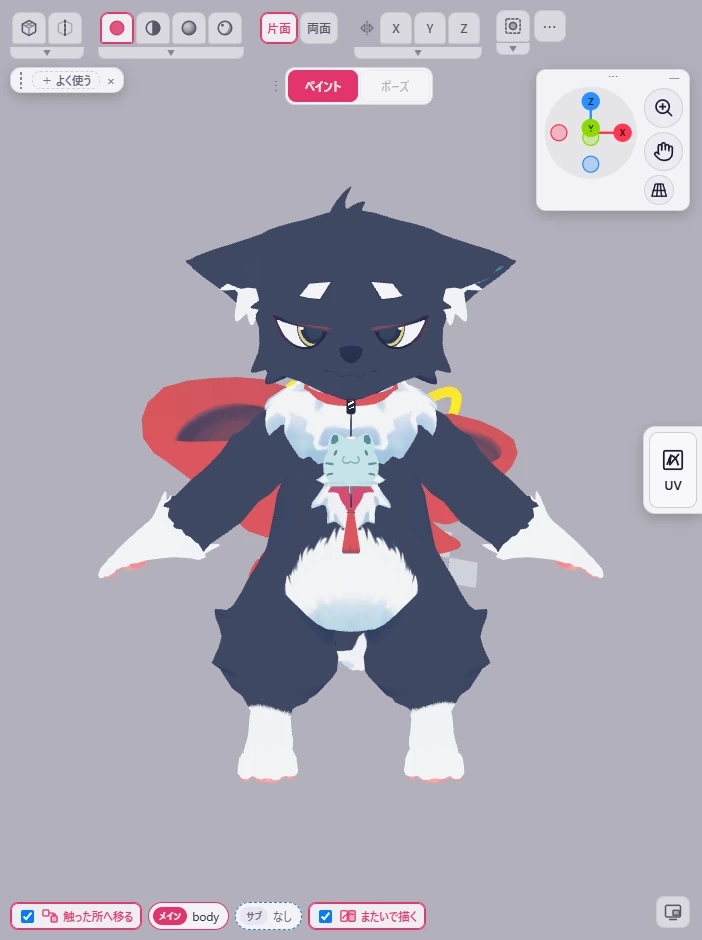
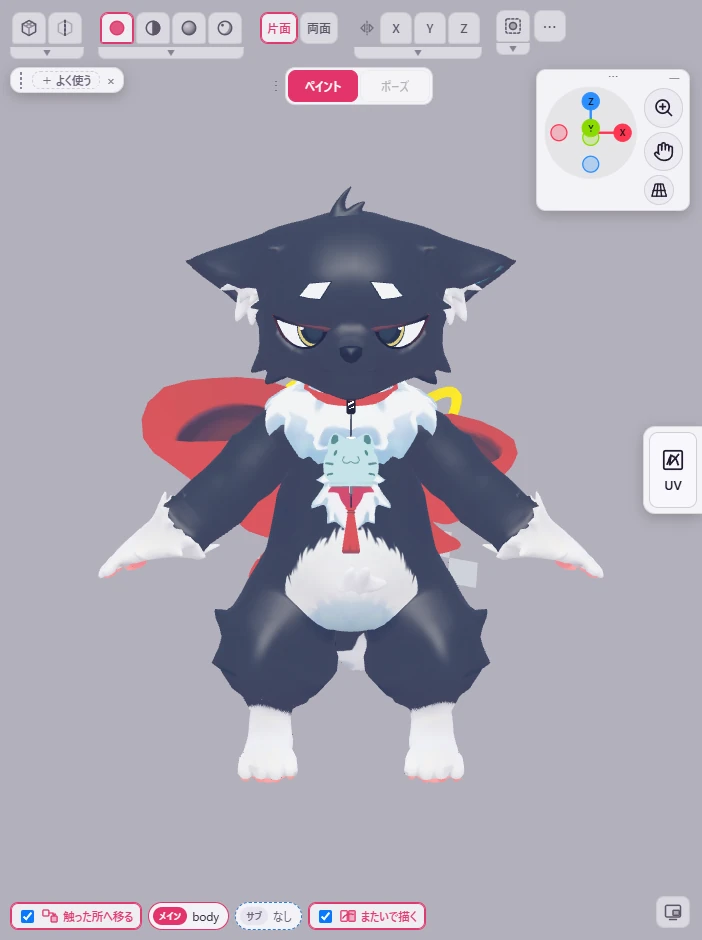
頬やひざに血色を足す
肌の仕上げでは、赤みを足したい場所を自分で置けます。点のまわりに、ふわっと赤みが入ります。
- 肌の仕上げを選び、「血色を足す場所」の「場所を追加」を押します。
- 3D ビューで、頬・ひじ・ひざなど赤みを足したい所を押します。
- 点を動かすときは、3D ビューの移動のつまみをドラッグするか、X・Y・Z の座標を打ち込みます。
- 「血色の濃さ」「血色の広がり」で、色白さを残しながら調整します。
- 焼くと、血色は「指定した場所の血色」という別のレイヤーになります。
- 場所はいくつでも足せます(16 か所まで)。要らない点は一覧で選び、「選んだ場所を削除」で消します。
- 「左右対称に血色を足す」を入れると、反対側にも同じ濃さの血色が入ります。中心は、描くときの対称(X)の中心と同じです。元の点を動かすと、反対側もついてきます。初めは切です。
- 「血色の広がり」は、モデルの高さに対する割合です。
効果を 1 つずつ焼く(ベイク)
フィルター → ベイク に、効果ごとの焼く機能が並んでいます。お手軽ベイクの後で足したい効果だけを、新しいレイヤーに焼けます。
- 焼くテクスチャセットを選びます。
- フィルター → ベイク から、焼きたい効果を選びます。
- 「プリセット」から近い見た目を選んで、値を調整します。3D ビューにその場で見た目が出ます。
- 「新しいレイヤーに焼く」を押します。選んでいるセットに、新しいレイヤーが足されます。
| ベイクのメニュー | 焼くもの |
|---|---|
| AO を焼く(周りに遮られて暗くなる所) | すきまの暗がり(AO を焼く) |
| AO を PNG で書き出す(最後に焼いた結果) | (AO を PNG にする) |
| 光の落ち影を焼く | 髪や服が落とす影(落ち影) |
| 薄い部分の透け色を焼く | 耳や指の薄い所の透け色(透け色) |
| 柔らかい陰影を焼く | 面の向きからの柔らかい影(陰影) |
| 上下・ポイントのグラデーションを焼く | 面の向き・高さ・点からの距離で変わる色(グラデーション) |
| 縁の光を焼く・つやのハイライトを焼く・布目・色むらを焼く | 縁の光・つや・布目と色むら(質感) |
| トゥーン影(1 影・2 影)を焼く | くっきり 2 段の影(トゥーン影) |
| 天使の輪(髪のハイライト)を焼く | 髪の輪のハイライト(天使の輪) |
| くぼみとふくらみを強調 | くぼみの影・ふくらみの明るさ(くぼみとふくらみ) |
- 「表示中の全テクスチャセットに掛ける」を入れると、見えている全部のセットに焼きます。
- 選択範囲があるときは、その中だけに焼きます(選択範囲のあるセットだけが対象です)。
- プレビューの間も、視点を回して確かめられます。「キャンセル」か窓の × で、何も変えずに閉じます。
- プレビューは軽い解像度で見せ、確定するときにセットの解像度で作り直します。細かな布目や陰影は、確定した後の見た目も確かめてください。
- 光の落ち影・薄い部分の透け色・AO は、対象と品質を決めてから計算します。進み具合が出て、途中でキャンセルできます。
陰影を焼く(柔らかい陰影・くぼみとふくらみ・トゥーン影)
光の向きや形の曲がり方から、影や明るさを焼きます。どれも重なりが落とす影は作らないので、必要なら光の落ち影を組み合わせます。
柔らかい陰影を焼く
面の向きと、決めた光から柔らかい影を作ります。光はモデルを正面から見た左右・上下で決めます。
- 項目:光の左右・光の上下・影の範囲・境界の柔らかさ・影の濃さ・影の色。
- プリセット:斜め上から柔らかく・真上からの影・横からの影・くっきりした影。
くぼみとふくらみを強調
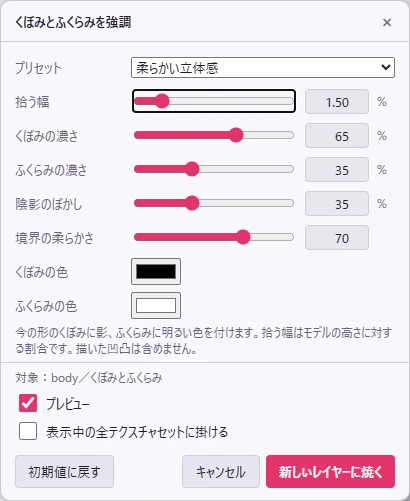
形の曲がり方を拾って、くぼみに影、ふくらみに明るい色を付けます。描いた凹凸(ノーマルマップ)は拾いません。
- 項目:拾う幅(モデルの高さに対する割合)・くぼみの濃さ・ふくらみの濃さ・陰影のぼかし・境界の柔らかさ・くぼみの色・ふくらみの色。
- 境界の柔らかさ:拾ったくぼみ・ふくらみが、色に変わる境目をなだらかにします。
- 陰影のぼかし:陰影そのものを面に沿ってならします。細かなギザギザが気になるときに上げます。0 ならぼかしません。
- プリセット:柔らかい立体感・くぼみの影だけ・ふくらみの明るさだけ・主線(くぼみに細い線)・主線(太め・柔らかめ)・稜線のハイライト(ふくらみに細い線)。
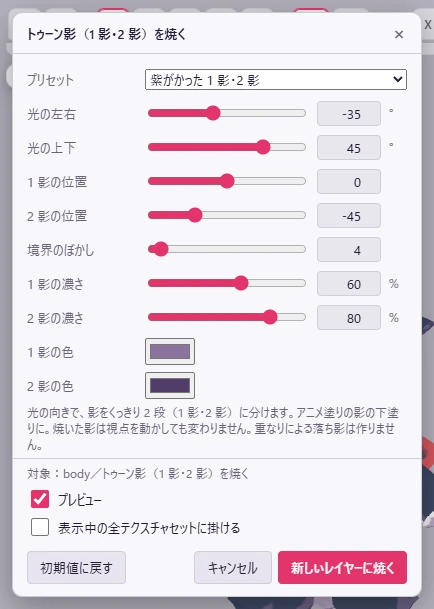
トゥーン影(1 影・2 影)を焼く
光の向きで、影をくっきり 2 段(1 影・2 影)に分けます。アニメ塗りの影の下塗りに使います。
- 項目:光の左右・光の上下・1 影の位置・2 影の位置・境界のぼかし・1 影の濃さ・2 影の濃さ・1 影の色・2 影の色。
- プリセット:紫がかった 1 影・2 影/1 影だけ(くっきり)/肌の暖かい影/真上から。
上下・ポイントのグラデーションを焼く
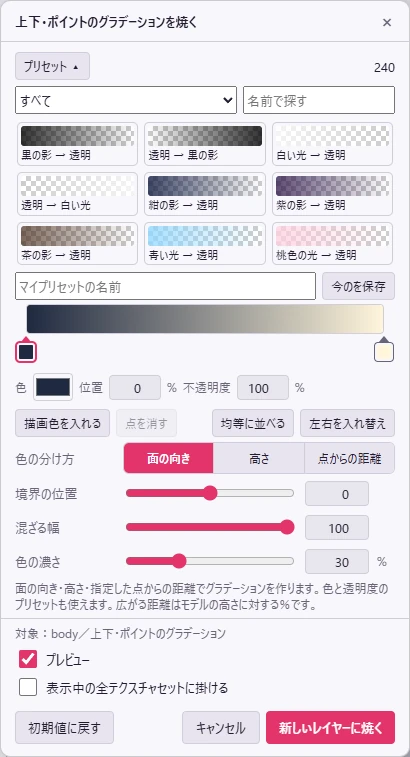
面の向き・高さ・点からの距離に合わせて、色を変えて焼きます。下からの照り返しや、毛先・裾の色の変化に使います。
- フィルター → ベイク →「上下・ポイントのグラデーションを焼く」を開きます。
- 「色の分け方」で、面の向き・高さ・点からの距離のどれかを押します。
- 帯を押して色の点を足し、点ごとに色・位置・不透明度を決めます。
- 「境界の位置」「混ざる幅」「色の濃さ」で広がり方を調整して、「新しいレイヤーに焼く」を押します。
| 色の分け方 | 色の変わり方 |
|---|---|
| 面の向き | 下向きの面から上向きの面へ。下からの照り返しや、上向きの面を明るくするのに |
| 高さ | モデルの下から上へ。裾や毛先からの色の変化に |
| 点からの距離 | 決めた中心から外へ。「3D ビューで中心を指定」で、モデルの面にも何もない空間にも点を置けます。移動のつまみか座標で動かせます |
- 点からの距離の「広がる距離」は、モデルの高さに対する割合です。点を置くまで、確定できません。
- プリセットは 240 種類あり、グループや名前で探せます。自分のグラデーションは「今のを保存」でマイプリセットに入ります。
- 「描画ツールのグラデーションを使う」で、グラデーションツールの色を写せます。帯の使い方は描くツールのグラデーションと同じです。
縁の光・つや・布目・天使の輪を焼く
質感を色で描き足すベイクです。どれも指定した光と見る向きから計算し、新しいレイヤーに焼きます。
縁の光を焼く
輪郭に近い面へ、光の色を足します。項目は 光の左右・光の上下・見る向きの左右・見る向きの上下・広がり・色の濃さ・色 です。プリセット:淡い縁の光・細い青い縁・暖かな逆光。
つやのハイライトを焼く
つやの明るさを付けます。「広がり」を上げると柔らかいつや、下げると硬い素材の細いつやになります。プリセット:肌の柔らかいつや・サテンのつや・硬い素材のつや。
布目・色むらを焼く
「模様」で布目か色むらを選び、模様の大きさ・模様の番号・色の濃さ・色を決めます。番号を変えると模様の出方が変わります。大きさはモデルの高さに対する割合です。プリセット:大きな色むら・細かな布目・革の細かな色むら。
天使の輪(髪のハイライト)を焼く
選んでいるテクスチャセット(髪)の、決めた高さに輪の帯のハイライトを入れます。見る向きに向いた面だけに出ます。
- 項目:高さ(上から)・見る向きの左右/上下・帯の幅・ギザギザ・ギザギザの数・縁の柔らかさ・形の番号・色の濃さ・色。
- プリセット:白いギザギザの輪・なめらかな輪・細く鋭い輪・水色のつや。
光の落ち影・薄い部分の透け色を焼く
光の落ち影を焼く
今のポーズの重なりから、髪や服が落とす影を作ります。陰影のレイヤーと重ねて使えます。
- フィルター → ベイク →「光の落ち影を焼く」を開きます。
- 光の左右・光の上下、影の柔らかさ・影の濃さ・影の色、影の届く距離(cm)と品質を決めます。
- テクスチャセットごとに「影を受ける」「影を落とす」を選びます。例えば体に影を焼き、髪や服は影を落とすだけにできます。
- 「新しいレイヤーに焼く」を押します。
薄い部分の透け色を焼く
面の内側へ調べて、近くに反対側の面がある薄い所に色を付けます。閉じた形の耳・指や、薄い小物に、柔らかい透け色を足せます。
- フィルター → ベイク →「薄い部分の透け色を焼く」を開きます。
- 「薄さを拾う距離(cm)」「透け色の濃さ」「透け色」「品質」を決めます。
- 焼くセットの「焼く」に印を入れて、「新しいレイヤーに焼く」を押します。
焼いた後に整える・保存する
焼いた効果は、ふつうの描画レイヤーです。あとから濃さや効く範囲を変えられます。
- レイヤーの不透明度を下げる・要らない効果を隠す・マスクで効く範囲を絞る・消しゴムで一部を消す、ができます。
- お手軽ベイクは効果ごとにレイヤーが分かれます。影を弱めて血色だけ残す、といった調整ができます。
- 「描き込み」レイヤーに描き足すと、焼いた効果を崩さずに描き進められます。
- 焼いた結果は Ctrl+Z で戻せます。
- 作業ファイル(.petanuri)に保存すると、焼いたレイヤーごと残ります。PNG では見えている効果を合わせた 1 枚に、PSD ではレイヤーを分けたまま書き出します(書き出し)。
うまくいかないとき
- 影が二重になる・濃すぎる:もう一度焼くと、新しいレイヤーが足されます。古い効果のレイヤーを隠すか消して比べてください。
- 視点を回しても影が動かない:焼いた影はテクスチャの色なので動きません。光で動く影を見たいときは、仕上がりの表示を使います。
- 点からの距離のグラデーションを確定できない:「3D ビューで中心を指定」で、点を置いてから焼きます。
- 血色が入らない:肌の仕上げで「場所を追加」を押し、点を置いてください。点が無いと、場所ごとの血色は入りません。
- プレビューと確定後で模様の細かさが違う:プレビューは軽い解像度です。確定した後の見た目で調整してください。
- 一部のセットにしか焼かれない:選択範囲があると、選択範囲のあるセットだけに焼きます。隠しているセットも対象外です。
- メニューに無い・鍵が付いている:Pro の機能です。