はじめかた
ぺたぬり3D を入れて起動し、3D モデルを開いて、塗った作業を保存するまでです。版(Lite・Standard・Pro)のちがいと、新しいバージョンへの更新もここにまとめています。
動作環境
Windows の PC で動きます。VRChat が動く PC なら、たいてい動きます。
| 項目 | 必要な物 | おすすめ(目安) |
|---|---|---|
| OS | Windows 11(64bit) | — |
| GPU | WebGL2 が使えること(ここ数年の NVIDIA・AMD・Intel の GPU と最新のドライバ) | GPU のメモリ:解像度 2048 で塗るなら 4GB 以上、4096 なら 8GB 以上 |
| そのほか | Microsoft Edge WebView2 ランタイム(Windows 11 には最初から入っています) | PC のメモリ 16GB 以上 |
- Windows 10 でも動きますが、サポートの対象外です。
- 今の GPU メモリの見積もりは、テクスチャセットのパネルの上に出ます。
うまくいかないとき
- 重い・描けなくなる:GPU のメモリが足りていません。テクスチャの解像度を下げるか、ブラウザやゲームなど、ほかのアプリを閉じてください(メモリの節約)。
入れる・起動する
BOOTH からダウンロードした ZIP(PetaNuri3D-<版>-v<バージョン>.zip)を、まず全部展開します。「PetaNuri3D」フォルダに、本体と setup.exe が入っています。使い方は 2 通りです。
setup.exe で入れる(おすすめ)
- 「PetaNuri3D」フォルダの setup.exe をダブルクリックします。
- 入れる場所・デスクトップのアイコン・作業ファイル(.petanuri)をダブルクリックで開くか、を選んで入れます。管理者の権限は要りません(自分のユーザーだけに入ります)。
- スタートメニュー(とデスクトップ)から起動します。
入れずに起動する
- 「PetaNuri3D」フォルダを好きな場所に置きます。
- フォルダの中の PetaNuri3D-win_x64.exe をダブルクリックします。
起動したら
真ん中に「新規作成」「作業ファイルを開く」「サンプルで試す」が出たら準備完了です。最近使ったファイルと自動保存も、ここから開けます。
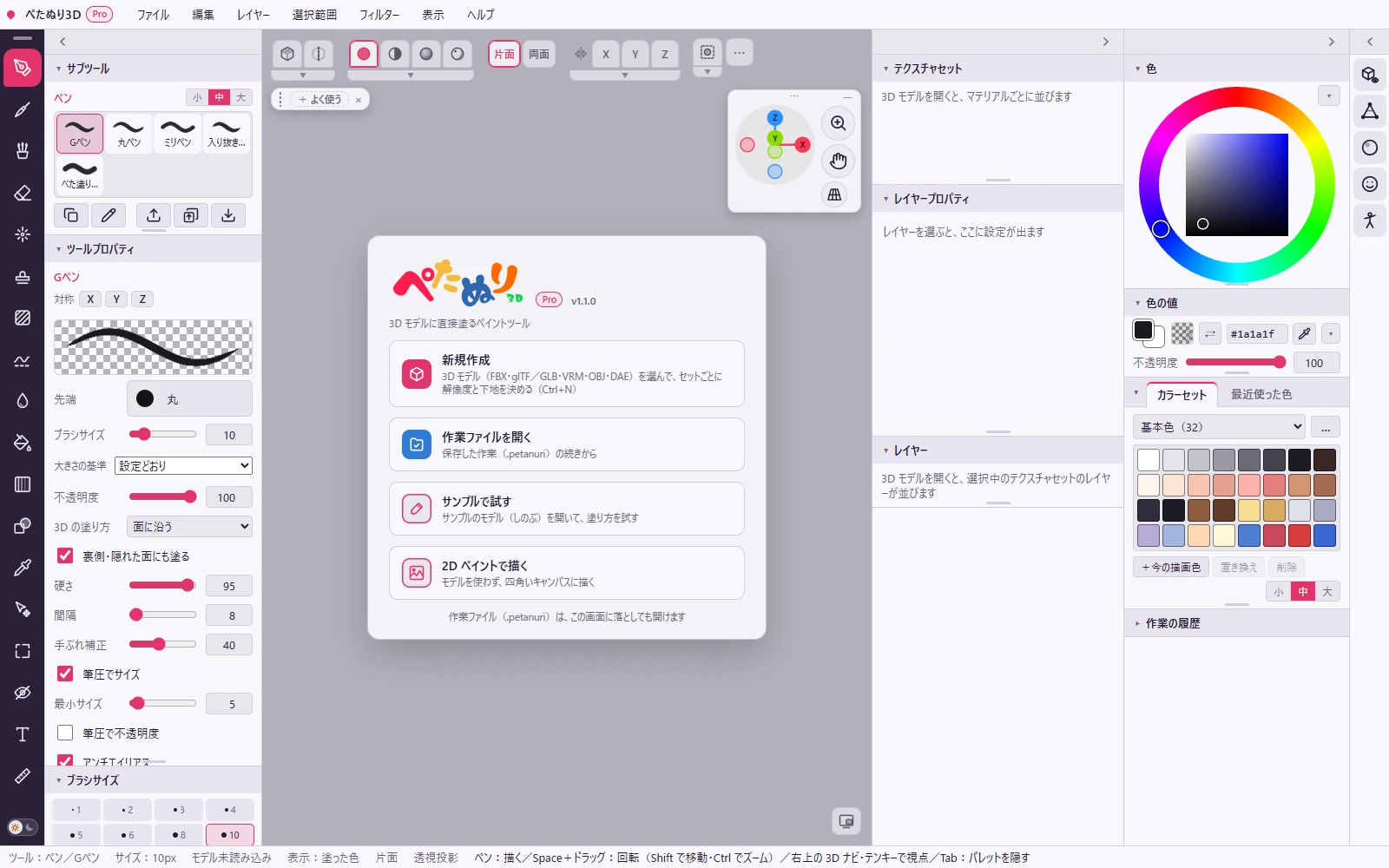
- 3D モデル(FBX など)や作業ファイル(.petanuri)を、起動画面の真ん中の入口に落としても始められます。3D モデルは新規作成の画面へ進み、作業ファイルはそのまま開きます。
- 設定(サブツール・キーの割り当て・ウィンドウの配置・カラーセット・参考画像など)は %APPDATA%\PetaNuri3D に保存され、次の起動で戻ります。
- やめるときは、Windows の「設定 → アプリ → インストールされているアプリ」で「ぺたぬり3D」をアンインストールします。設定と作業ファイルは消えません。
うまくいかないとき
- 「PC が保護されました」と出る:「詳細情報」→「実行」を押します。署名の無いアプリのため、初めに出ることがあります。
- 置き場所を変えたら Unity 連携が動かない:Unity のアドオンが覚えている exe の場所を、一度選び直してください(Unity から塗る)。
チュートリアルとサンプルのモデル
初めて起動すると、操作の案内(チュートリアル)が出ます。光っている所を実際に触りながら進みます。
- ← → で前後、「スキップ」か Esc でやめられます。
- モデルを開いていないときは、「サンプルのモデルで試す」か「自分のモデルで(あとで開く)」を選べます。サンプルなら、回す・描く・左右対称・UV を順に試せます。
- もう一度見るときは ヘルプ →「チュートリアル(操作の案内)」。ファイル → 環境設定 → システム の「次の起動でチュートリアルを見る」でも出せます。
サンプルのモデル「しのぶ」
起動画面の「サンプルで試す」で開けます。どの版でも使えます。A ポーズで、テクスチャセットが 7 つあり、各セットの下地に元の色の画像が入っています。
初めての方は、はじめての方へでサンプルを 1 通り塗ってみるのがおすすめです。モデルを使わずに描くときは、起動画面の「2D ペイントで描く」から始めます(2D ペイント)。
3D モデルを開く(新規作成)
自分の 3D モデルを開いて、塗る準備をします。開けるのは FBX・glTF(1 つのファイルにまとめた物)・GLB・VRM・OBJ・DAE です。
- 起動画面の「新規作成」か、ファイル → 新規作成(Ctrl+N)を押して、3D モデルを選びます。
- マテリアルごとのテクスチャセットが並びます。セットごとに解像度(32〜4096px。Lite は 2048 まで)を選びます。
- セットごとに始まり(下地)を選びます。違う始まりを混ぜてかまいません。
- 「新規作成する」を押すと、3D ビューにモデルが出ます。やめるときは「キャンセル」か Esc。
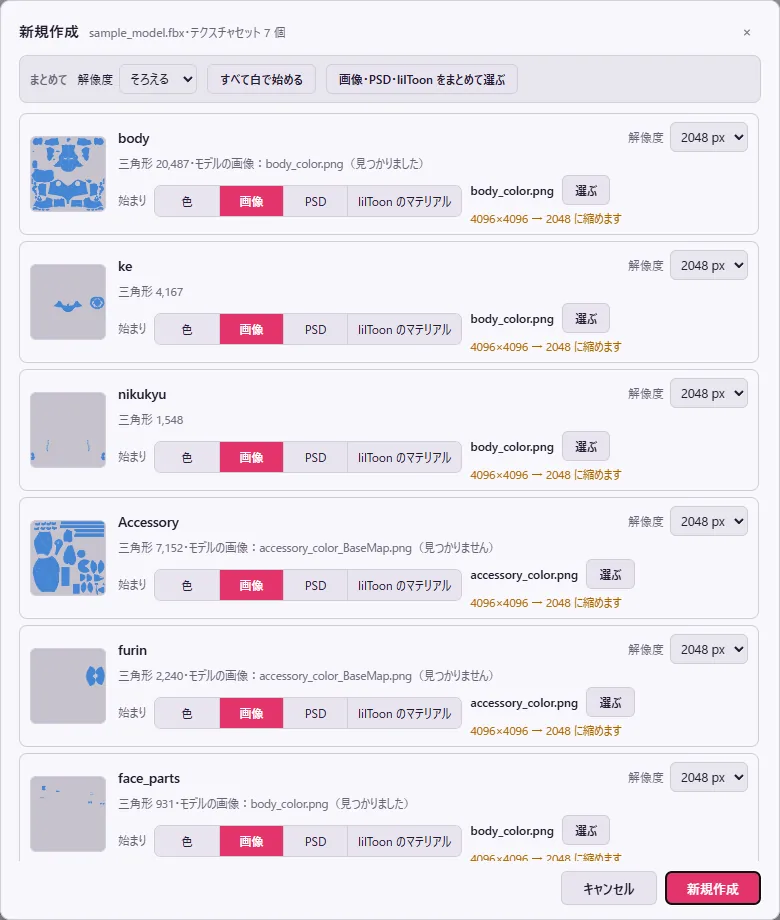
始まり(下地)の種類
| 始まり | 中身 |
|---|---|
| 色 | 下地を 1 色で塗って始めます。既定は白。「モデルの色」でマテリアルの色にもできます。 |
| 画像 | PNG・JPEG などを下地にします。 |
| PSD Standard | PSD のレイヤーをそのまま読み込みます。 |
| lilToon のマテリアル Pro | .mat か、それが入った .unitypackage から、設定・テクスチャ・マスクを読み込みます(lilToon のマテリアルを読み込む)。 |
- モデルが使っている画像が、モデルのそば(同じフォルダや Texture フォルダ)かモデルの中にあれば、自動で見つけて「画像」で始まります。
- 上の「まとめて」で、すべてのセットの解像度をそろえる・すべてのセットを白の下地で始める・画像や PSD をまとめて選ぶ、ができます。ファイル名がセット名と同じ物(body.psd → body)は、そのセットに入ります。この画面に画像・PSD・.mat を落としても振り分けます。
- 同じ画像を使うマテリアルは、1 つのテクスチャセットにまとまります(行の「まとめる ▾」で、手でまとめる・外すもできます)。まとめると 1 枚のテクスチャに描いて、全部のマテリアルに映ります。
- Pro 「作成後にお手軽ベイクを開く」を入れて対象のセットを選ぶと、開いた後にお手軽ベイクの窓が出て、肌や服の下塗りを作ってから描き込めます(お手軽ベイク)。
うまくいかないとき
- モデルをウィンドウに落としても開かない:モデルを開いた後は、落としても開きません。ファイル → 新規作成 か、ファイル → モデルを読み直す から開いてください。
- テクスチャが見つからないと出る:行の「○○を選ぶ」で画像を選びます。
- 塗れない所がある:UV の無い面など、塗れない所があるモデルは、開いたときに右下で知らせます。UV が 0〜1 の外にある所は、くり返しで同じ色になる位置に塗ります。
保存する・続きを開く
作業は 作業ファイル(.petanuri)に保存します。モデルと全部のレイヤー・設定が 1 つのファイルに入ります。テクスチャの画像(PNG・PSD)にするのは、別の「書き出し」です。
| したいこと | 操作 |
|---|---|
| 保存する | ファイル → 作業ファイルを保存(Ctrl+S) |
| 別の名前で保存する | ファイル → 名前を付けて保存(Ctrl+Shift+S) |
| 続きを開く | ファイル → 作業ファイルを開く(Ctrl+O)。ウィンドウに落としても開けます |
| 最近の作業を開く | ファイル → 最近使ったファイル |
| 落ちた後に戻す | ファイル → 自動保存から開く(作業ごとに新しい 3 つまで) |
| モデル抜きで渡す | ファイル → モデル(FBX)を含めずに保存(開くと手元のモデルを選びます) |
- 題名の「*」は、保存していない変更があるしるしです。変更があるまま閉じると「保存して終了/保存しないで終了/キャンセル」を聞きます。
- 5 分おきに自動保存しています。
- メニューバーの右のアイコンからも、新規作成・開く・保存・元に戻す・やり直しができます。
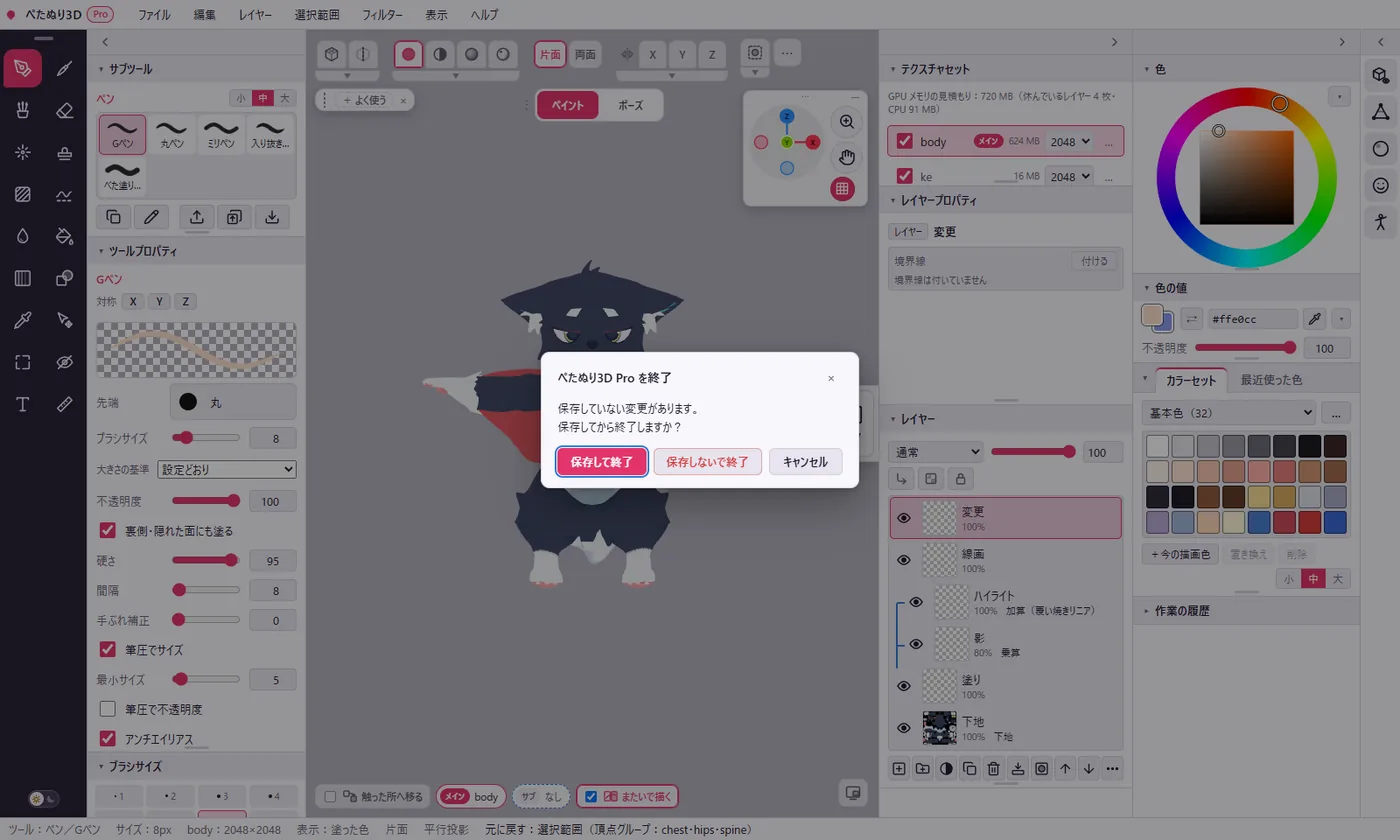
速い形で保存する
自動保存は、レイヤーの透明な所を書かない「速い形」で保存します。線だけのレイヤーが多いと、ずっと速く保存できます。手で保存する作業ファイルも、ファイル → 環境設定 → 描画 → 性能 の「作業ファイルを速い形で保存する(v1.2.0 以降で開けます)」を入れると同じ形になります。
うまくいかないとき
- アプリが落ちた・固まった:× をもう一度押すと終了します(保存していない変更は残りません)。開き直して、ファイル → 自動保存から開く で直前の自動保存を開きます。
- 「内部の読み書きが止まっています」と出る:スリープから戻った後などに起きます。いったん終了して開き直し、ファイル → 自動保存から開く で戻してください。
- 名前に「(欠けあり)」が付いて開いた:一部を読めなかった作業ファイルです。元のファイルを上書きしないよう、保存は「名前を付けて保存」になります。
- 保存の窓が返ってこない:保存先を選ぶ窓が、ほかの窓の後ろに隠れていないか見てください。30 秒より長く続いたら、× か Ctrl+S で「待つ/前の保存をやめて続ける」を選べます。
- プレビュー中に保存したら確認が出た:変形・フィルターなどのプレビュー中は、先に「確定して続ける/取りやめて続ける/キャンセル」を聞きます。
モデルを読み直す
3D モデル(FBX など)を直したときに、描いた物を残したまま、形だけ新しくします。
- ファイル → モデルを読み直す(描いた物は残す)を選びます。
- 「同じファイルを読み直す」か「ファイルを選ぶ」を押します。
- テクスチャセットはマテリアルの名前で合わせます。同じ名前のセットは、レイヤーも設定もそのまま残ります。
読み直すときに聞かれること
| こんなとき | 出る確認と選び方 |
|---|---|
| UV が変わったセットがある | 「絵を合わせて更新」=描いた絵を新しい UV の位置へ移す/「合わせずに更新」=絵は前の UV の位置のまま/「更新をやめる」=読み直しをやめる |
| 新しいマテリアルが増えた | 新規作成と同じ画面が、新しいセットの行だけで出ます。解像度と始まりを決めて「読み直し」を押します |
| モデルのテクスチャ(画像)が変わった | 「下地を新しいテクスチャに置き換えますか?」とセットごとに聞きます。置き換えると、下地に直接描いた物も置き換わります |
| 新しいモデルに無いマテリアルがある | そのセットは消さずに ! の印で残ります。押すと、レイヤーをほかのセットへ移せます(行き場のないセット) |
版(Lite・Standard・Pro)
ぺたぬり3D には 3 つの版があります。今の版は、ウィンドウの題名・起動画面の札・ヘルプ →「ぺたぬり3D について」で分かります。このマニュアルでは、Standard 以上の機能に Standard、Pro だけの機能に Pro の札を付けています。札の無い機能は Lite から使えます。
| くらべる所 | Lite(無料) | Standard | Pro |
|---|---|---|---|
| 描く・塗る・消す・色混ぜ・塗りつぶし・対称・UV・選択範囲・変形・文字・定規・自動塗り・PNG の書き出し・作業ファイルの保存・2D ペイント・輝度を透明度に変換・Unity から塗る | ○ | ○ | ○ |
| レイヤー(テクスチャセットごと・下地を含む) | 4 枚まで | 何枚でも | 何枚でも |
| 解像度 | 2048 まで | 4096 まで | 4096 まで |
| PSD の読み込み・書き出し | — | ○ | ○ |
| フィルター・調整レイヤー・境界線 | — | ○ | ○ |
| ブラシの設定の書き出し・読み込み(.petabrush) | — | ○ | ○ |
| ポーズ・ブレンドシェイプ・頂点グループ | — | — | ○ |
| 仕上がり(lilToon・MToon の見た目)・マテリアルの設定・塗る先・メインカラー2nd/3rd・lilToon のマテリアルの読み込みと書き出し | — | — | ○ |
| お手軽ベイク・陰影などのベイク・AO を焼く・UV の縁から塗る | — | — | ○ |
| AI 連携の run_js(アプリの中でプログラムを動かす命令) | — | — | ○ |
- Lite で使えない機能は、メニューやボタンが薄くなり、小さな鍵の印が付きます。押すと、どの版で使えるかが出ます。
- Standard では、Pro だけの機能の入口は出ません(ヘルプ →「Pro にアップグレード」は出ます)。
- 透かしは入りません。テクスチャセットの数に上限はありません。
- どの版で作った作業ファイルも開けます。上限より多いレイヤーや、その版で使えない機能の設定も、消さずに持っていて、保存しても残ります。
- 値段と買い方は、紹介ページの価格へ。Lite・Standard・Pro と Pro へのアップグレードを BOOTH で配布しています。
うまくいかないとき
- レイヤーを足せない(Lite):Lite はテクスチャセットごとに、下地を含めて 4 枚までです。レイヤーのパネルの下に「レイヤー 4 / 4 枚」と出ます。レイヤーを消すか結合すると、また足せます。
Pro にアップグレードする Pro
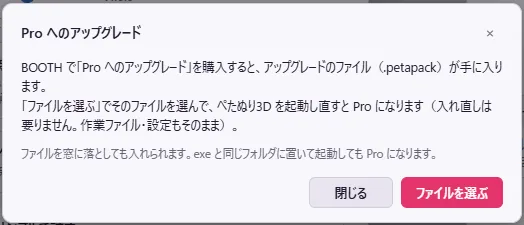
Standard から Pro にするときは、BOOTH の「Pro へのアップグレード」を使います。
- BOOTH で「Pro へのアップグレード」を買い、アップグレードのファイル(PetaNuri3D-Pro.petapack)を手に入れます。
- ヘルプ →「Pro にアップグレード」→「ファイルを選ぶ」で、そのファイルを選びます。ウィンドウに落とすか、exe と同じフォルダに置いてもかまいません。
- その場で Pro になります。起動し直しは要りません。作業ファイルと設定はそのままで、次の起動からも Pro です。
新しいバージョンにする
今のバージョンは、起動画面の題名の横と、ヘルプ →「ぺたぬり3D について」で分かります。変わった所は更新履歴にまとめています。
- 起動したとき(1 日に 1 回まで)、新しいバージョンがあると画面の右下に知らせます。
- 「今すぐ更新」を押すと、公式サイトから新しい版を取ってきて確かめ、確認 1 回で入れ替えて、起動し直します。保存していない変更があれば、閉じる前に聞きます。
- ヘルプ →「新しいバージョンを確かめる」で、いつでも確かめられます。
- ファイル → 環境設定 → システム の「新しいバージョンがあれば、自動でダウンロードして入れ替える」は、はじめから入っています。入っていると、起動したときに取ってきて「インストールして再起動」を聞きます(取っている間は「やめる」で止められます)。外すと、「今すぐ更新」を押したときだけ取りに行きます。
- 「起動したときに新しいバージョンを確かめる」を外すと、起動のときは確かめません。
- 手で更新するときは、新しい ZIP を展開して setup.exe を実行します(上書きで入ります)。版を替えるときも同じです。設定・作業ファイル・ブラシ・アップグレードはそのまま使えます。
うまくいかないとき
- アプリの中から更新できない:公式サイトから取れないときは、「BOOTH でダウンロード」の案内が出ます。BOOTH から ZIP を取って、手で更新してください。v1.2.1 以前のぺたぬり3D も、アプリの中からは更新できないので、手で更新します。
困ったことや要望は、ヘルプ →「お問い合わせ(サポート・要望・バグ報告)」から送れます(お問い合わせのしかた)。