ぺたぬり3D / マニュアル / スタンプ・模様・ステッチ・2D キャンバス
スタンプ・模様・ステッチ・2D キャンバス
飾り・画像・服の柄・縫い目のように、くり返しの多い描き込みの道具です。描いた絵をスタンプにする 2D キャンバスと、モデルを使わない 2D ペイントもここにまとめています。
まずはこれだけ
このページの内容
飾りを散らす(デコレーション)
なぞった所に、小さな飾りを描画色で散らします。大きさと向きは少しずつばらつきます。
- ツールバーの「デコレーション」を押します。
- サブツールで飾りを選びます。
- 描画色を選んで、3D ビューの上をなぞります。
- 飾りは、キラキラ・星・ハート・花・桜・音符・雪の結晶・水玉・泡・三日月・ひし形・四つ葉・しずくと、レースの 4 つです。
- 3D・UV ビューの上にかざすと、先端の形が出ます。
- 大きさ・散らし・ランダム回転などは、ペンと同じくツールプロパティで変えます(描き味を決める)。
- 「裏側・隠れた面にも塗る」は、はじめは切です。左右対称で描くも効きます。
レースを描く
「レース(スカラップ)」「レース(ピコット)」「レース(小花)」「レース(網目)」は、線に沿って柄が帯のように並びます。曲線や鋭い角、3D の上でもつながります。
- 穴は透明で、描画色で塗ります。太さが柄の大きさです。
- 図形のツールの先端に選ぶと、長方形や楕円の輪郭に沿ってレースを描けます(図形)。
画像を貼る(スタンプ)
読み込んだ画像を、3D の上に貼ります。ロゴやワッペン、柄の素材などに使います。
- ツールバーの「スタンプ」を押します。
- ツールプロパティの「画像を読み込む」で、PNG・JPEG などを足します(いくつでも)。
- 一覧から画像を選びます。
- 3D ビューの上を押すと、その画像が 1 つ貼られます。ドラッグすると、間隔ごとに続けて貼ります。
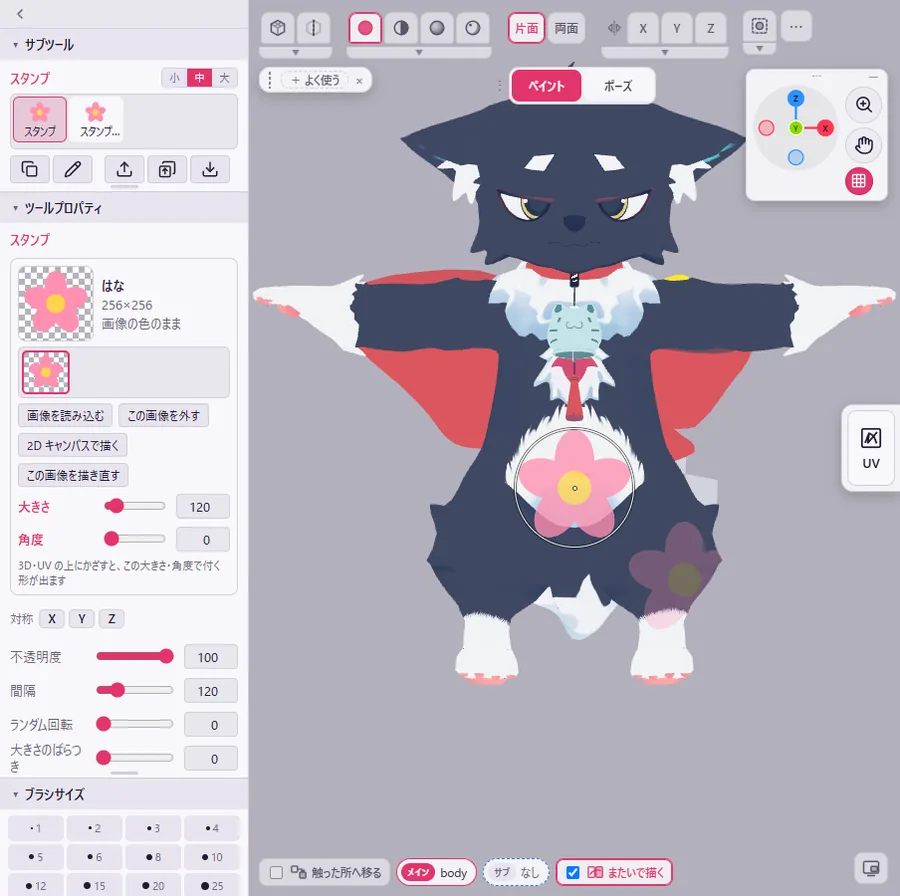
- 3D・UV ビューの上にかざすと、貼られる画像が、その大きさ・角度・色・不透明度のまま半透明に出ます。塗る前の見本で、テクスチャには入りません。
- 動かしている向きの先に、次に置く所も薄く出ます。「次に置く所を薄く表示」を切ると、今の所の見本だけになります。
- 画像の色のまま貼ります(透明な所は貼りません)。「描画色で塗る」を入れると、画像の形だけ使って描画色で塗ります。
- サブツールの「スタンプ(散らす)」は、向きと位置をばらけさせて散らします。
- 見えている面だけに付き、1 本の線で元に戻す 1 回分です。UV ビューの上でも貼れます。
- 左右対称は 3D・UV ビューとも効きます。反対側は、画像も鏡に映った向きになります。
スタンプの設定
ツールプロパティのいちばん上に、今の画像の大きな見本・一覧・大きさ・角度が並びます。
| 項目 | 中身 |
|---|---|
| 大きさ | 画像の長いほうの辺の長さ |
| 不透明度 | 貼る濃さ |
| 間隔 | ドラッグで続けて貼るときの間 |
| 角度・ランダム回転 | 画像の向きと、向きのばらつき |
| 大きさのばらつき・散らし | 大きさと位置のばらつき |
| 線の向きに回す | ドラッグした向きに画像を回します |
| 筆圧で大きさ | 筆圧で大きさを変えます |
| 描画色で塗る(画像の形だけ使う) | 画像の形を描画色で塗ります |
| 次に置く所を薄く表示 | 次に貼る所の見本を出します(はじめは入) |
- 読み込んだ画像は、次に起動しても残ります(60 枚まで)。「この画像を外す」で一覧から外します。
- 自分で描いた絵もスタンプにできます(2D キャンバス)。
うまくいかないとき
- 押しても何も貼られない:画像が選ばれていません。「画像を読み込む」で足して、一覧から選びます。モデルの見えている面の上で押してください。
- 画像のまわりの白い四角まで貼られる:画像に透明な所がありません。背景を透明にした PNG を使います。
- 見本と付き方が少し違う:ランダム回転・散らし・ばらつきは、見本には入りません。
服の柄を塗る(模様)
描画色で、柄の所だけを塗るペンです。柄はテクスチャの上でくり返すので、視点を動かしてもずれません。
- ツールバーの「模様」を押します。
- サブツールか、ツールプロパティのいちばん上の見本の一覧で柄を選びます。
- 描画色を選んで、服の上をなぞります。
- 柄は、ストライプ・ボーダー・斜めストライプ・水玉・小さい水玉・市松・ギンガムチェック・タータンチェック・アーガイル・ヘリンボーン・デニム(綾織り)・ニット・ハート・星・クロスハッチの 15 種です。
- 3D・UV ビューの上にかざすと、ブラシの円の中に、付く柄が描画色で半透明に出ます。
- 「模様の画像を読み込む」で、好きな画像を柄にできます(明るい所ほど塗れます)。
- 同じ柄は、ほかのペン・筆の「紙の質感」からも選べます(紙の質感)。
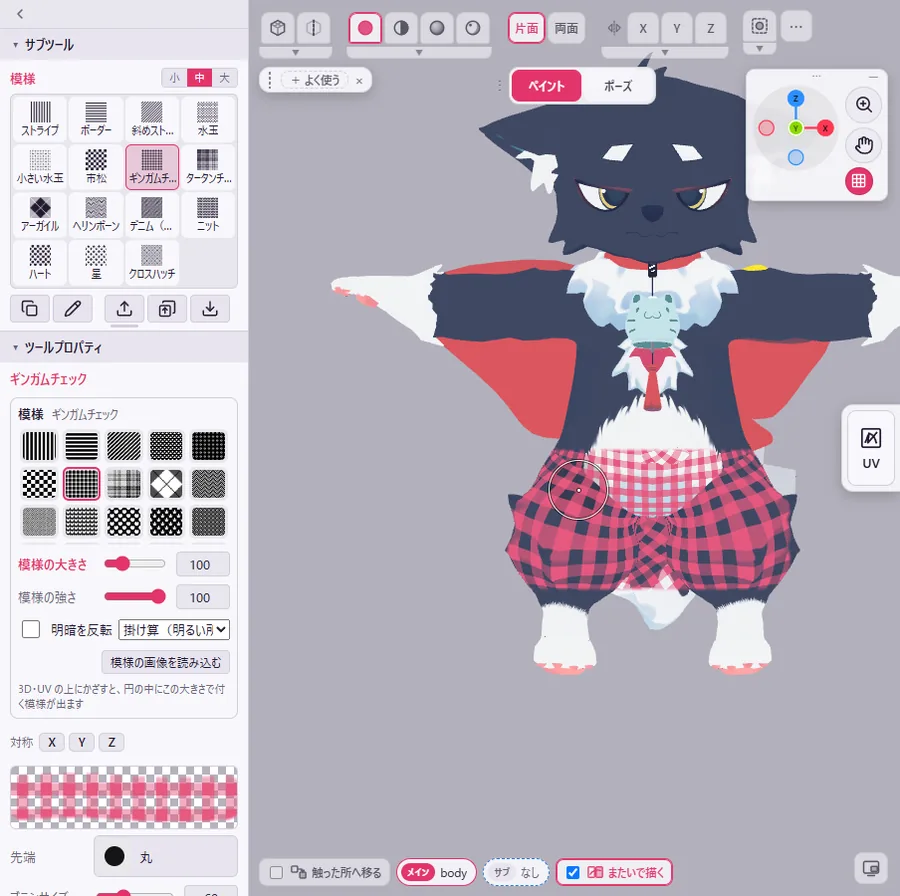
柄の大きさ・向き・濃さ
| 項目 | 中身 |
|---|---|
| 模様の大きさ | 柄の 1 つ分の大きさ(%)。動かしている間は、最後にかざした所に大きめの円で見本が出ます |
| 柄の角度 | 柄を回す角度(°) |
| 模様の強さ | 柄の濃さ |
| 明暗を反転 | 塗る所と塗らない所を入れ替えます |
| 掛け方 | 「掛け算(明るい所ほど塗れる)」か「引き算(暗い所から抜ける)」 |
うまくいかないとき
- 柄が逆さ・横向きになる:UV の島が逆さ・横向きです。「柄の角度」で向きを合わせてから塗ります。
- 柄がゆがむ:UV がゆがんでいる所では、柄もゆがみます。
縫い目を描く(ステッチ)
縫い目のような、線に沿ってくり返す飾りを描きます。線の向きに合わせて、縫い目が回ります。
- ツールバーの「ステッチ」を押します。
- サブツールで縫い目の種類を選びます。
- 描画色を選んで、縫い目を入れたい所をなぞります。
| サブツール | 描く物 |
|---|---|
| 縫い目(点線)・縫い目(ふっくら)・縫い合わせ・パイピング・クロスステッチ・ジグザグ縫い・鋲(リベット) | 描画色で、今のレイヤーに縫い目を描きます。2D キャンバスでも使えます |
| しわ(やわらかい溝)・ふくらみ(やわらかい盛り) Pro | ノーマルマップのフォルダに、高さで凹凸を描きます |
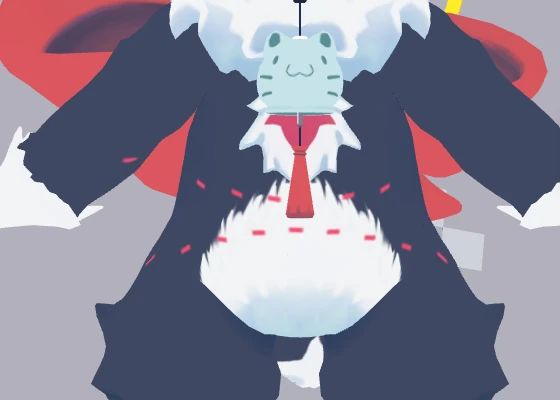
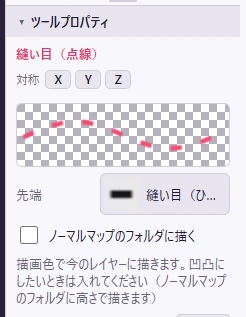
- 大きさの基準は「画面で可変」に決めてあります。
- 図形のツールの先端にステッチを選ぶと、長方形や曲線の輪郭に沿って縫い目を並べられます(図形)。
縫い目を凹凸にする(ノーマルマップ) Pro
- ツールプロパティの「ノーマルマップのフォルダに描く」を入れます。
- 「高さ(0 彫る・50 平ら・100 盛る)」で高さを決めます(入れているときだけ出ます)。
- なぞります。レイヤーのパネルの「ノーマルマップ」のフォルダ(無ければ作る)の中へ移って、高さで描きます。
- 描き終わったら、3D ビューの上の真ん中の「◀ 元のレイヤーに戻る」を押します。移る前のレイヤー・表示・ツールに戻ります。
- しわ・ふくらみは、いつもノーマルマップのフォルダに高さで描きます。
- 凹凸は、仕上がりの表示で見えます。見えにくいときは、マテリアルのパネルの「ノーマルマップ強度」を上げます。
- 書き出すと、ノーマルマップの画像になります(塗る先)。
描いた絵をスタンプにする(2D キャンバス)
スタンプ用の正方形のキャンバスに、ふだんのツールとレイヤーで描いて、そのままスタンプに登録できます。
- ツールバーの「スタンプ」を押します。
- ツールプロパティの「2D キャンバスで描く」を押します。3D ビューが隠れ、正方形のキャンバスが UV ビューに出ます。
- ペン・消しゴム・塗りつぶし・グラデーションなどで描きます。
- 下の「スタンプに登録」を押して、名前を付けます。表示中のレイヤーを合わせた見た目が、そのままスタンプになります。
- モデルの編集に戻り、そのスタンプで描けます。
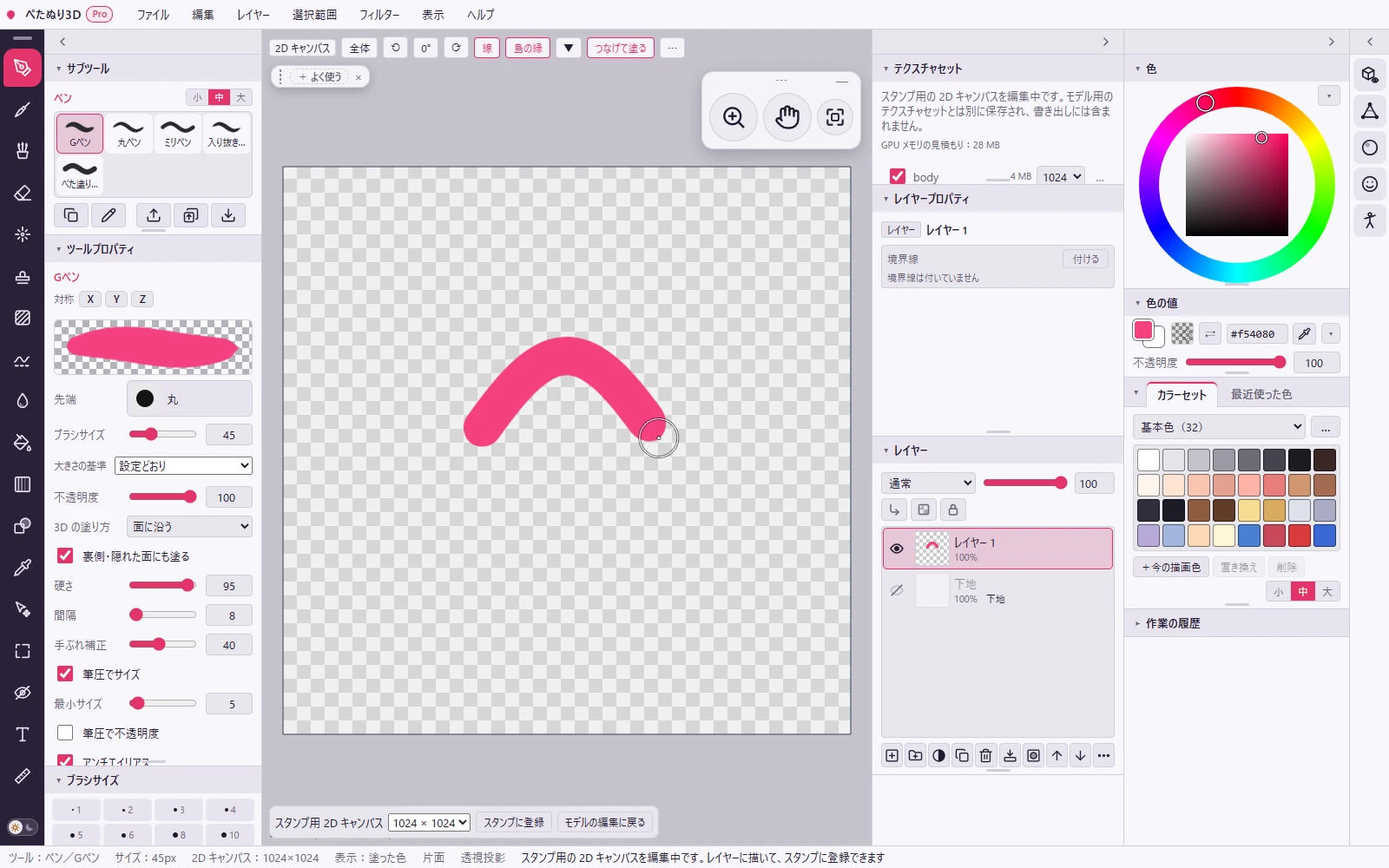
- レイヤー・フォルダ・マスク・選択範囲・元に戻すは、ふだんどおり使えます。版ごとの上限(Lite はレイヤー 4 枚まで)も同じです。
- キャンバスの解像度は、下の欄で選びます(32〜4096。Lite は 2048 まで)。
- 登録せずに戻るときは「モデルの編集に戻る」を押します。描いた物は残ります。
- 登録したスタンプを直すときは、スタンプのツールプロパティの「この画像を描き直す」か、一覧の画像を右クリック →「2D キャンバスで描き直す」を押します。登録し直すときに、「上書き」か「別の名前で登録」を選びます。
- 一覧の右クリック →「2D キャンバスで新しく描く」でも開けます。
- キャンバスのレイヤーは、作業ファイル(.petanuri)と自動保存に一緒に入ります。
テクスチャセットのパネルには、2D キャンバスを編集中であることが出ます。このキャンバスは、モデルのテクスチャセットの一覧にも、PNG・PSD の書き出しにも入りません。
モデルを使わずに 2D で描く(2D ペイント)
3D モデルを開かずに、正方形のキャンバスに描くモードです。透明な下地から、ふだんのツールとレイヤーで描けます。
- 起動画面の「2D ペイントで描く」を押します(「サンプルで試す」の下にあります)。
- 「2D ペイントを新規作成」の窓で、キャンバスの大きさ(32 × 32〜4096 × 4096)を選びます。
- ペン・筆・グラデーションなどで描きます。
- 下の「PNG を書き出す」を押すと、表示中のレイヤーを合わせた絵を、透明つきの PNG で保存します。
- 作業ファイル(.petanuri)に保存すると、2D ペイントのまま、レイヤーごと続きを描けます。
- 「スタンプに登録」も使えます。登録した後も、2D ペイントを続けられます。
- Standard ファイル → 書き出し →「PSD で書き出す(選択中のセット)」で、レイヤー・フォルダのまま PSD にできます。
- Lite は解像度 2048 まで・下地を含めてレイヤー 4 枚までです。Standard・Pro は 4096 までで、レイヤーの枚数の上限はありません。
3D ビューと、モデルの形を使う機能(ベイク・ポーズ・マテリアルなど)は出ません。