AO を焼く Pro
わきの下・あごの下・前髪の下・指の間・服の重なりなど、周りの物に遮られて暗くなる所(AO)を計算して、レイヤーに焼きます。今のポーズとブレンドシェイプの形のまま焼けます。
Pro の機能です。Lite ではメニューに鍵の印が付き、Standard ではメニューに出ません(版のちがい)。
まずはこれだけ
AO を焼く
モデルの形から、光が届きにくい所を暗くした絵を作ります。陰影の下塗りや、立体感を足したいときに使います。
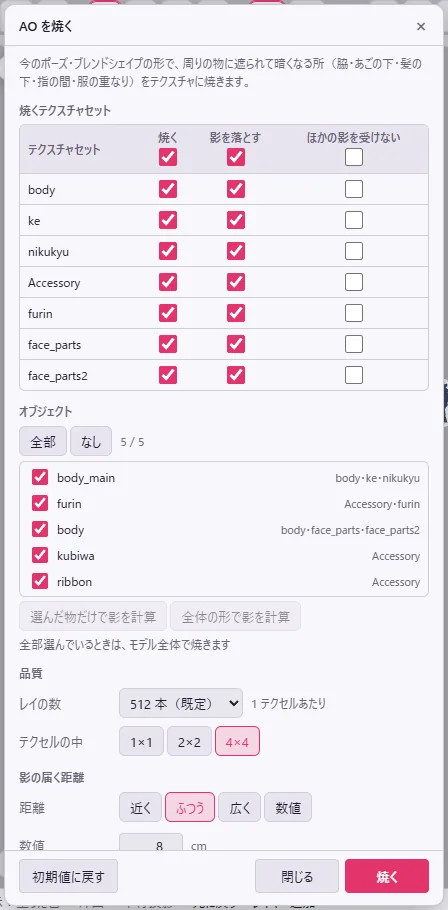
- フィルター → ベイク →「AO を焼く(周りに遮られて暗くなる所)」を開きます。
- 「焼くテクスチャセット」の表で、焼くセットに印を入れます。はじめは見えているセットが入っています。
- 「品質」と「影の届く距離」を選びます。迷ったら初めのままでかまいません。
- 「焼く」を押します。各セットの一番上に、乗算のレイヤー「AO」が足されます。
- 窓は「閉じる」か × で閉じます。
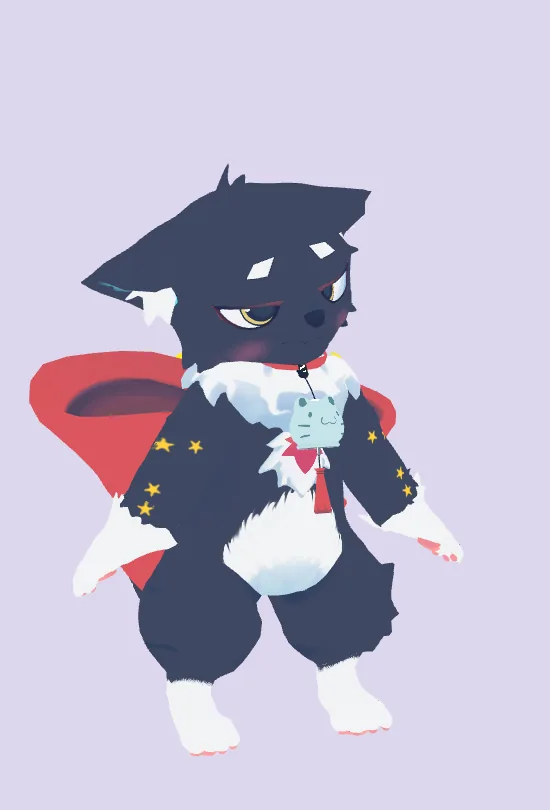
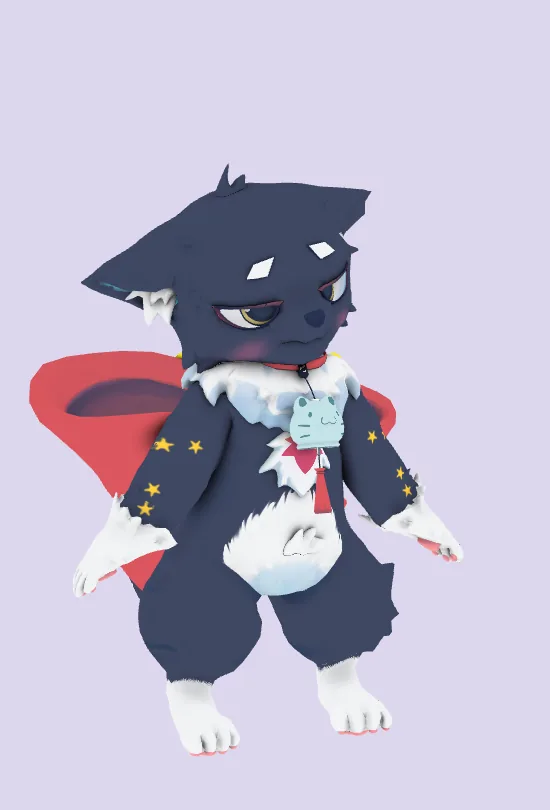
- 焼いている間も 3D ビューは動かせます。「キャンセル」で止めると、何も変わりません。
- 元に戻す 1 回で、全部のセットの分が戻ります。
- かかる時間の目安:テクスチャセット 6 つ・解像度 2048 のアバターで、初めの設定のまま 30 秒ほど(GPU で計算したとき)。
- 描画モードが「カットアウト」「半透明」のセットは、絵の抜けた所から光が通ります(髪の毛先など)。「不透明」は透明度を見ません(描画モード)。
焼くテクスチャセットの表
| 列 | 意味 |
|---|---|
| 焼く | このセットのテクスチャに AO を焼きます(ほかの物の影を受けます) |
| 影を落とす | このセットが、ほかのセットにも影を落とします。外すと自分にだけ落とします |
| ほかの影を受けない | ほかのセットの影を受けません。服の下の体など、覆われて真っ黒になるときに入れます |
例えば体(body)に焼き、髪や服は「影を落とす」だけにすると、髪や服の影が体に入ります。
品質と影の届く距離
| 項目 | 選べるもの |
|---|---|
| レイの数 | 1 テクセルあたり 64〜4096 本(初めは 512 本)。多いほど粒が消えますが、時間がかかります |
| テクセルの中 | 1×1(真ん中だけ・速い)・2×2・4×4(16 か所で調べる。縁がなめらか。初め) |
| 距離 | 近く(3cm・指の間・襟元・髪の生え際など接する所だけ)・普通(8cm・前髪の下・わき・あごの下・スカートの裾も。初め)・広く(20cm・写実寄り。腕で体の横も暗くなる)・数値(下の数 cm) |
| モデルの高さに合わせる(高さ 1.5m のときの距離) | 距離を、モデルの高さに比例させます。窓の中に、実際に届く距離が出ます |
うまくいかないとき
- 服の下の体が真っ黒になる:体のセットの「ほかの影を受けない」を入れて焼き直します。
- 粒々(ざらつき)が目立つ:「レイの数」を増やすか、「テクセルの中」を 4×4 にします。詳しい設定の「ディザ」で、濃淡の段も目立たなくなります。
- 髪の毛先から光が通らない:髪のマテリアルの描画モードを「カットアウト」か「半透明」にしてから焼きます。
- メニューに無い・鍵が付いている:Pro の機能です。
一部のオブジェクトだけに焼く
窓の「オブジェクト」で、焼く物をオブジェクト(メッシュ)単位で選べます。例えばサンプルの「しのぶ」なら、furin だけを選ぶと鈴だけに焼けます。
- 「オブジェクト」の欄で「なし」を押して、全部外します。
- 焼きたいオブジェクトに印を入れます。名前を押すと、3D で少し光ります。
- 影の計算のしかたを選んで、「焼く」を押します。
- 書くのは、選んだオブジェクトの UV の所(と、島の外へ少し広げた所)だけです。同じテクスチャセットのほかのオブジェクトの所は、今のままです。
- 「選んだ物だけで影を計算」(初め):選んだオブジェクトの形だけで計算します。体などほかの物の影は入りません。
- 「全体の形で影を計算」:選んでいない物も影を落とします。体に近い所が暗くなります。
- 選んだオブジェクトを持たないセットには焼きません。全部選んでいるときは、モデル全体で焼きます。
- 選び方はモデルごとに覚えます。
濃さと品質を整える
焼いた AO が濃すぎる・薄すぎるときは、焼いた後でも、焼く前でも整えられます。
- 焼いた後:レイヤー「AO」の不透明度を下げます。マスクや消しゴムで、要らない所だけ消すこともできます。
- 焼く前:「仕上がり」の「強さ」(0 で白)と「コントラスト」で濃さを変えます。
- 「初期値に戻す」で、設定を初めに戻せます(セットの選び方はそのまま)。
詳しい設定
| 項目 | 中身 |
|---|---|
| 減り方 | なめらか(遠い当たりほど弱く。初め)・直線・なし(距離の中なら同じ強さ) |
| 法線 | なめらか(補間した法線のまわり。初め)・面の向き |
| 計算 | 自動(GPU。使えなければ CPU)・CUDA(NVIDIA の GPU。アプリ(exe)だけ・試し中)・CPU(とても遅い) |
| GPU の結果を CPU で確かめる | セットごとに少しだけ、計算の結果を確かめます |
| セットに入らないメッシュも影を落とす | 塗れないメッシュ(UV の無い物など)も、影を落とす物に入れます |
| 島の外へ | 島の外へ広げる幅(px)。「自動」なら決めてくれます |
| 島の外を全部埋める | 縮めても、縁に背景が混ざりません |
| ディザ | なめらかな濃淡の段を目立たなくします |
| 面から浮かす | 調べ始める位置を、面から浮かす距離です(mm。身長 1.5m のとき) |
| 半透明の近く | この mm 以内の半透明は無視します(頬の赤みなどの板) |
AO の白い所を透明にして、影の色を変えたいときは、輝度を透明度に変換が使えます。面の向きからの柔らかい陰影や、光の落ち影を足すときは、お手軽ベイク・質感と陰影へ。
lilToon の影AO・PNG にする
窓の「書き出し」で、焼いた AO をどこに入れるかを選べます。いくつ選んでもかまいません。
| 項目 | 入る所 |
|---|---|
| レイヤー「AO」を足す(乗算。セットの一番上) | テクスチャの色に焼き込みます(初め) |
| lilToon の「影AO」(AO Map)にも書く | マテリアルの塗る先「影AO」のフォルダの一番上に、AO のレイヤーを足します。暗い所ほど影が出やすくなり、マテリアルの書き出しで一緒に出ます |
| 焼いたら PNG でも保存する(<セット名>_AO.png) | AO だけの画像を保存します |
- あとからでも、フィルター → ベイク →「AO を PNG で書き出す(最後に焼いた結果)」で保存できます。島の外は AO の設定の広げ方で埋めます(書き出しのにじみの方が広ければ、そちら)。
- 影AO に書くとき、そのセットで影を使っていなければ「影を使う」に切り替えます(元に戻すと戻ります)。
lilToon の AO マップは、影の境界をずらす働きをします。影が強すぎると感じたら、「強さ」を 0.6〜0.8 にして焼き直してください。