ぺたぬり3D / マニュアル / 仕上がりと lilToon のマテリアル
仕上がりと lilToon のマテリアル Pro
lilToon と同じ計算の見た目(影・マットキャップ・リムライト・輪郭線など)を見ながら塗れます。影色やマスクも塗って、設定ごと lilToon のマテリアルとして Unity へ渡せます。
Pro の機能です。Lite ではメニューやアイコンに鍵の印が付き、パネル「マテリアル」には説明だけが出ます。Standard では入口が出ません(版のちがい)。「仕上がり」は β版で、Unity の中の見え方と少し違うことがあります。
lilToon の見た目で確かめながら塗る
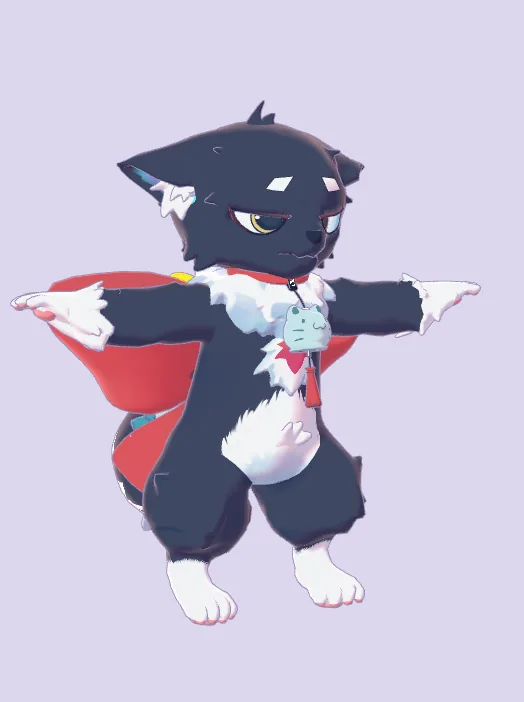
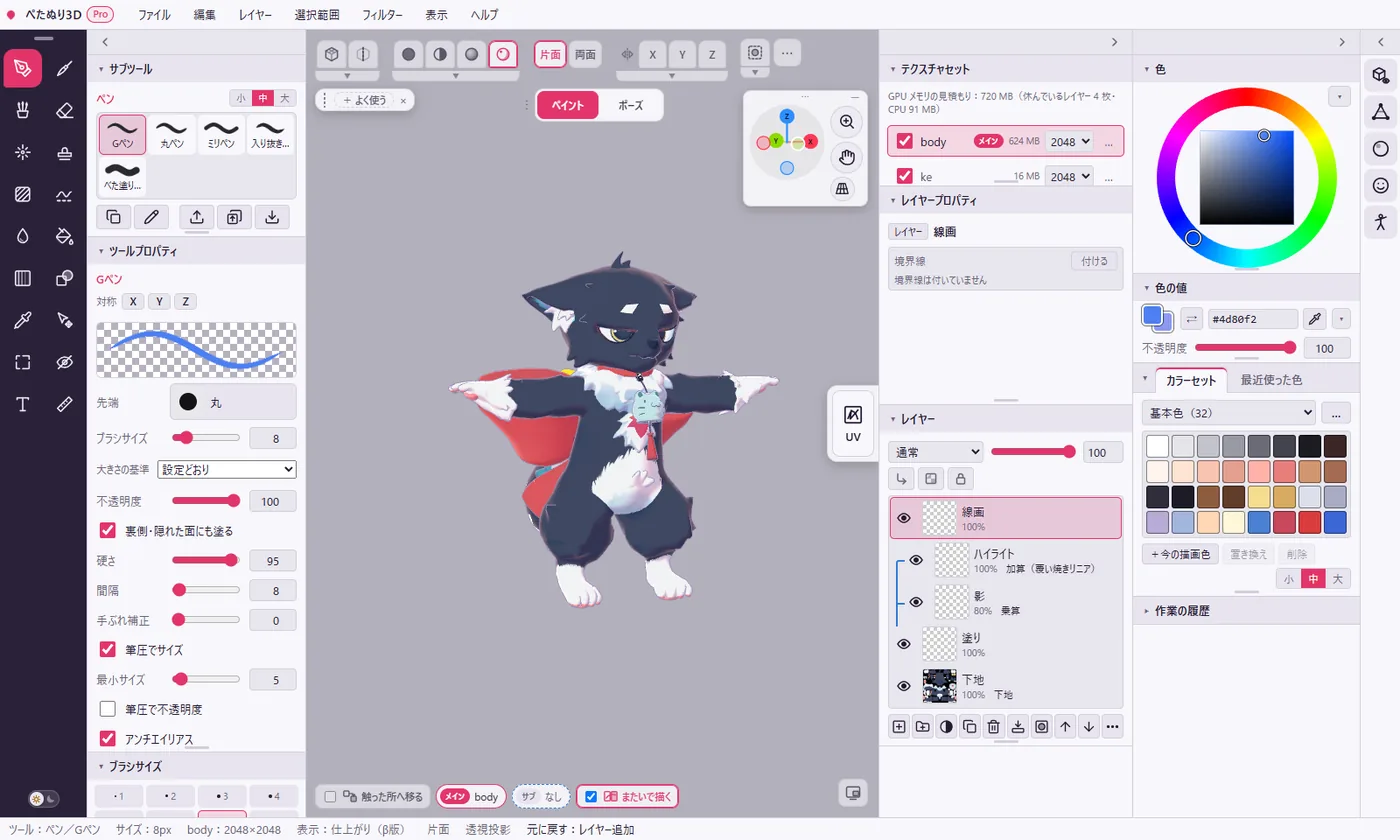
表示の形式を「仕上がり」にすると、塗った色に lilToon と同じ計算の影や光が乗って見えます。Unity に持っていく前に、仕上がりを見ながら塗れます。
- 3D ビューの左上の、表示の形式の 5 つのアイコンのうち、右から 2 つめ(仕上がり)を押します。
- いつもどおり描きます。描いた色に、影・リムライト・輪郭線などが乗って見えます。
- 塗った色だけを確かめたいときは、いちばん左の「塗った色のまま」に戻します。
- ほかの入口:表示 → 表示の形式 →「仕上がり(lilToon・MToon の見た目・β版)」、3D ビューの右クリック → 表示、パネル「マテリアル」の「仕上がり(lilToon の見た目・β版)を表示」。
- 見せるもの:影(影色1・影色2・影色3・境界の色)・ノーマルマップ・マットキャップ・マットキャップ2nd・リムライト・逆光ライト・リムシェード・発光・輪郭線・光沢設定・ラメ・異方性反射・ディザ・ディゾルブ・視差・AudioLink・色調補正。
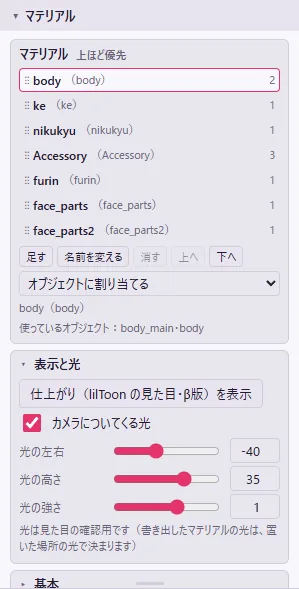
パネル「マテリアル」で設定を変える
設定はマテリアルごとです。項目の名前は、lilToon の設定画面の呼び名にそろえています。変えるたびに元に戻せます。
| 節 | 中身 |
|---|---|
| (一番上の一覧) | マテリアルの一覧。足す・名前を変える・消す・並べ替え(マテリアルを分ける) |
| 表示と光 | lilToon か MToon の見た目か・仕上がりの表示の入/切・光の向きと強さ |
| lilToon:○○.mat | .mat を読み込んだときだけ出ます。再現していない設定の一覧・読み込み元の関係を外す(読み込む) |
| 基本 | 描画モード(不透明・カットアウト・半透明)・ディザ(格子で透かす)・描画面・メインカラー・色調補正(グラデーションマップを含む)・アルファマスク |
| ディゾルブ | 場所によって消していく(描画モードがカットアウト・半透明のとき) |
| メインカラー2nd・メインカラー3rd | 重ねる色(メインカラー2nd・3rd) |
| 影 | 影色1〜3・範囲・ぼかし・境界の色など |
| ノーマルマップ | 塗った高さの凹凸・ノーマルマップ強度・ノーマルマップ2nd(繰り返しの凹凸の画像) |
| 異方性反射・視差・光沢設定 | 髪の筋のようなハイライト・見る向きでずれる凹凸・滑らかさ・金属度・反射率・環境光の反射・キューブマップ |
| マットキャップ・マットキャップ2nd | 見本(やわらかいつや・くっきりしたつや・天使の輪(髪)・ふちの光・金属(乗算)・なじませ(乗算))か、読み込んだ画像(球を正面から見た絵)。カスタムノーマルマップも使えます |
| リムライト・逆光ライト・リムシェード | 縁の光・光の反対側の縁・縁の影 |
| ラメ | 細かさ・粒の大きさ・見える角度・ランダムな色・形(キラ・星・ハート・ひし形・丸・十字か、読み込んだ画像) |
| 発光・発光2nd | 発光色・合成モード・グラデーション(時間で色が変わる) |
| AudioLink | ワールドの音に合わせて発光などを動かす(VRChat で効く) |
| 輪郭線 | 色・太さ・ハイライト・ライトの明るさを反映・向きの画像 |
| 書き出し | 「マテリアルを書き出す」「ほかのマテリアルにも写す」(全部を同じ設定に。塗る先の絵は写さない)「初期化」 |
- 音や時間で変わる物は、「音の強さ(この表示だけ)」「表示の時刻」の値で止めて見せます。この 2 つの値は書き出しに入りません。
- 表示に入らない設定(輪郭線の向き・メインカラー2nd/3rd のディゾルブ・AudioLink で頂点を動かす など)も、値と画像は .mat に読み書きします。
- 設定・塗る先の絵・読み込んだマットキャップの画像は、作業ファイル(.petanuri)に入ります。
光の向きを変える
- パネル「マテリアル」の「表示と光」の「光の左右」「光の高さ」「光の強さ」で変えます。表示の形式のアイコンの横の ▼ からも変えられます(光の向き)。
- 「カメラについてくる光」を入れると、視点を回しても光の当たり方が同じで、塗りやすくなります。外すと光はモデルに固定です。
- この光は見た目の確認用です。書き出したマテリアルの光は、Unity で置いた場所の光で決まります。
MToon の見た目で確かめる
VRM のモデルを、MToon の見た目で確かめながら塗れます(表示用のプレビュー・β版)。
- パネル「マテリアル」の「表示と光」で「MToon」を押します。
- 「仕上がり(MToon の見た目・β版)を表示」を押します。
- MToon 用の色・影の位置・くっきり度・環境光・リム・発光・輪郭を調整しながら塗ります。
- VRM0・VRM1 に MToon の設定があれば、その色・影・リム・発光・輪郭と補助の画像から始まります。無いモデルは標準の見た目で始まります。
- 「元の MToon 設定に戻す」は見た目の調整だけを戻します。描いたレイヤーは消えません。「lilToon」を押すと lilToon の見た目に戻ります。
- 調整は元に戻す・やり直しができ、作業ファイルにも入ります。
うまくいかないとき
- 「仕上がり」のアイコンに鍵が付いている・アイコンが無い:Pro の機能です。Lite では鍵が付き、Standard では出ません。
- Unity で見たときと少し違う:β版のため、光や背景の違いで差が出ることがあります。光は確認用で、Unity では置いた場所の光で決まります。
- MToon にしたら、ふつうの表示に戻った:メインの画像の位置・倍率・回転を変えた UV の設定や、UV0 以外を使う画像には対応していません。戻るときに理由を知らせます。UV アニメーションは止めて表示します。
- 透明にしたい所が抜けない:「基本」の描画モードを「カットアウト」か「半透明」にします。「不透明」では透明度を見ません。
影色・マスク・凹凸を塗る(塗る先)
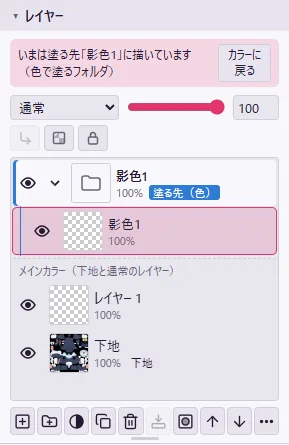
メインの色だけでなく、影色・影マスク・ノーマルマップ(凹凸)・発光などの画像も、いつものペンで塗れます。塗る先ごとに、レイヤーのパネルにフォルダができます。
- パネル「マテリアル」の各節の「塗る:」のボタンを押して、塗る先を選びます(右クリック → 塗る先 でも選べます)。
- レイヤーのパネルのメインカラーの上に、その塗る先のフォルダ(例「影色1」)ができて、中のレイヤーが選ばれます。
- いつものペン・筆・塗りつぶし・グラデーション・ぼかし・フィルターで塗ります。
- 3D ビューの上の真ん中の「カラーに戻る」を押すと、ふつうの色の塗りに戻ります。フォルダの外のレイヤーを押しても戻ります。
| 塗る先 | どう効く? |
|---|---|
| 影色1・影色2 | 塗った所の影がその色になります(肌の赤み・髪の影の青みなど)。塗っていない所は、元の色に設定の影色を掛けた色です |
| 影マスク | 白=影が付く・黒=影を付けない |
| 影AO | 黒いほど影が出やすい(首元・髪の内側・服の重なり)。AO を焼くと、ここにも入れられます |
| ノーマルマップ | 高さで塗ります。白で盛る・黒で彫る・灰色が平ら(服のしわ・縫い目・髪の筋に。ノーマルマップを塗る) |
| マットキャップのマスク・マットキャップ2ndのマスク・輪郭線の幅 | 白=効く・黒=効かない |
| リムライト色 | 塗った色を掛けます(黒で消える) |
| 発光テクスチャ | 塗った所だけが、塗った色で光ります(設定の「発光色」を掛ける) |
そのほかの塗る先
右クリック → 塗る先 → そのほかのマスク(影色3・色調補正・ラメなど)にも並びます。その機能を使っているときに塗れます。
- 影:影色3・影のぼかしマスク(塗った所ほど影の境目がやわらかい)
- 色と透明:色調補正マスク(塗った所だけ補正)・アルファマスク(透け方を塗る)
- 発光:発光マスク・発光2ndテクスチャ・発光2ndのマスク
- 縁と輪郭:逆光ライトの色・リムシェードのマスク・輪郭線の色
- 質感:ノーマルマップ2ndのマスク・ラメの色(黒でラメが出ない)・滑らかさ・金属度(白=設定どおり・黒=0)・光沢の色・異方性反射のマスク・異方性反射のノイズ
- そのほか:ディゾルブのマスク・ディゾルブのノイズ・視差の高さ(白=手前・黒=奥)・AudioLinkのマスク
塗っている間の、上の真ん中の列
| ボタン | すること |
|---|---|
| 白・灰・黒 | 描画色を持ち替えます。明るさだけを読む塗る先(マスク・影AO・ノーマルマップ・輪郭線の幅)は、色を選んでいても明るさで塗ります。カラーに戻ると、前の描画色に戻ります |
| 全体を塗る | フォルダの中の描いているレイヤーを、描画色で全部塗ります |
| ここだけ見る | その塗る先の絵だけを表示します |
| 消去 | フォルダを中身ごと消して、塗っていない状態に戻します(Ctrl+Z で戻せます) |
| カラーに戻る | ふつうの色の塗りに戻ります(編集 →「塗る先をカラーに戻す」でも) |
- フォルダの中はふつうのレイヤーと同じで、足す・消す・並べ替え・不透明度・合成モード・マスク・クリッピング・境界線・下と結合が使えます。中のレイヤーを重ねた絵が、その塗る先の画像になります。
- フォルダは使っている塗る先だけ出ます。フォルダそのものは動かせず、消せません(消すときは「消去」)。
- フォルダの中のレイヤーは、Lite のレイヤーの枚数に数えません。消しゴムで消した所は、塗っていない状態に戻ります。
- UV の区画にも、塗っている塗る先の絵が出ます。
ノーマルマップ(凹凸)を塗る
- パネル「マテリアル」の「ノーマルマップ」で「ノーマルマップを使う」を入れます。
- 「塗る:」の「ノーマルマップ」を押します。レイヤーの一番上に「ノーマルマップ」のフォルダができます。
- 白で盛り、黒で彫ります。ぼかしで柔らかくなります。強さは「ノーマルマップ強度」で後から変えられます。
- ほかのソフトで作ったノーマルマップの画像:「ノーマルマップの画像を足す」か、フォルダの中のレイヤーを選んで画像をウィンドウへ落とします。高さではなく法線のまま入ります(レイヤーに「法線」の札)。DirectX の向きの画像は、レイヤープロパティの「DirectX の向き(緑が逆)」を入れます。
- 柄で質感を付ける:ニット・デニム・キャンバス・ヘリンボーンなどの模様を、繰り返す凹凸として敷きます。大きさ・回す・つなぎ目はレイヤープロパティの「繰り返しの柄」で変えます。マスクで付ける所を決められます。
- フォルダの中のレイヤーを選んでいる間、UV の区画は高さ(灰色)ではなく、ノーマルマップの色(青紫)で見せます。右クリック → 表示 →「ノーマルマップのフォルダを高さ(灰色)で見る(UV)」で灰色に戻せます。
- 凹凸を描くツールもあります(凹凸)。
- 書き出すと、PNG は <名前>_normal.png の 1 枚、PSD はグループ「ノーマルマップ」の中にレイヤーを分けたままになります。
うまくいかないとき
- 「これ以上追加できません」と出る:1 つのマテリアルの仕上がりの表示で同時に使えるテクスチャは 16 までです。ほかの機能を切るか、使っていない塗る先を「消去」すると使えます。
- 色を選んでも灰色でしか塗れない:明るさだけを読む塗る先を塗っています。ふつうの色に戻るには「カラーに戻る」を押します。
- 塗る先のフォルダを消せない・動かせない:フォルダは消せません。塗る先ごと消すときは、上の真ん中の「消去」を押します。
メインカラー2nd・3rd を重ねる
lilToon の「メインカラー2nd」「メインカラー3rd」用の絵を、メインの絵と分けて描けます。柄や模様を別の画像で重ねたいときに使います。
- パネル「マテリアル」の「メインカラー2nd」で「メインカラー2ndを使う」を入れます。
- レイヤーのパネルの一番上に「メインカラー2nd」のフォルダができます。
- フォルダを選んで、レイヤーを足して描きます。ふつうのレイヤーをドラッグで中へ入れてもかまいません。
- 重なり方(色・不透明度・合成モード・ライトの明るさを反映)をパネルで決めます。
- フォルダの中のレイヤーだけが 2nd(3rd)のテクスチャになり、メインの絵には混ざりません。合成モードは 通常・加算・スクリーン・乗算 です。
- 塗る先「メインカラー2ndのマスク」で、重なる所(白)と重ならない所(黒)を塗れます。
- フォルダは動かせず、消せず、複製できません。中にレイヤーがある間は「使う」を外せません(中を空にすると外せて、フォルダも消えます)。
- 書き出しでは別々の画像(<名前>_main2nd.png・<名前>_main3rd.png と、塗ったマスク)になります。PSD ではフォルダのままで、読み込み直すとこのフォルダに戻ります。マテリアルでは lilToon の「メインカラー2nd/3rd」に入ります。
一部のオブジェクトだけ設定を変える(マテリアルを分ける)
同じテクスチャ(塗る絵)のまま、オブジェクトごとに影色・マットキャップ・リムライト・輪郭線などの設定を変えられます。例えば、髪のテクスチャのまま、ケモミミだけ影を赤くできます。
- 3D ビューでそのオブジェクトの上を右クリックするか、オブジェクトのパネルの行を右クリックします。
- 「このオブジェクトだけ別のマテリアルにする」を選びます。今のマテリアルの写しが、オブジェクトの名前で足されて割り当たります。
- パネル「マテリアル」で、そのマテリアルの設定を変えます。
- はじめは、テクスチャセット 1 つにつき同じ名前のマテリアルが 1 つです。分けなければ何も変わりません。
- 右クリックの「マテリアルを割り当てる」か、パネルの「オブジェクトに割り当てる」で、どのマテリアルを使うか選べます。選べるのは、同じテクスチャセットを使うマテリアルだけです。
- パネルの上の一覧で、足す(今のマテリアルの写し)・名前を変える・消す・上へ・下へ ができます。テクスチャセットの元のマテリアルは消せません。
- 一覧の並びが優先度です。同じ所にオブジェクトが重なっているときは、上のマテリアルが選ばれます。
- 3D で触った所のマテリアルにパネルが切り替わり、下のステータスバーに「マテリアル:名前(テクスチャセット名)」が出ます。
- 書き出しは、マテリアルごとに .mat が 1 つです。テクスチャはテクスチャセットごとに 1 組で、同じ物を指します。
lilToon のマテリアルを読み込む
アバターについている lilToon のマテリアルを読み込んで、設定と画像の続きから塗れます。書き出すと、元のマテリアルに描き直した分だけが入ります。
- ファイル → 読み込み →「lilToon のマテリアルを読み込む(.mat・.unitypackage)」を選びます。
- .mat か、それが入った .unitypackage を選びます。ウィンドウに落としてもかまいません。
- いくつも選んだときは、出てきた窓で、入れるテクスチャセットを確かめます(名前の合うセットに入ります)。
- 見つからないテクスチャがあれば一覧に出るので、画像を選びます(選ばなければ入れずに読み込みます)。
- 新規作成の「始まり」でも選べます(始まりの種類)。
- 入る設定:描画モード・描画面・メインカラー・影・ノーマルマップ・マットキャップ/2nd・リムライト・逆光ライト・リムシェード・発光・輪郭線・メインカラー2nd/3rd など。
- 入る画像:メインカラー → 下地のレイヤー(PSD ならレイヤーごと)、2nd/3rd → そのフォルダ、影色・マスク・リムライト色・発光・輪郭線の幅・AO → 塗る先、マットキャップ → マットキャップ、ノーマルマップ → ノーマルマップのフォルダ(法線のまま)。
- テクスチャは .mat のそばのプロジェクト(Assets・Packages)から探します。初めは数秒〜十数秒かかります。.unitypackage なら中から探します。
- 同じテクスチャを使う .mat をいくつも選ぶと、同じテクスチャセットに入り、2 つ目からは別のマテリアルになります。
- 読み込みは元に戻せます(1 手)。そのセットのマテリアルの設定・塗る先・下地の絵・メインカラー2nd/3rd は置き換わります。
再現していない設定
ぺたぬり3D がまねていない設定(ステンシル・距離フェード・UV アニメーション・テクスチャのタイリング など)は、読み込んだ後に「再現していない設定」の一覧で知らせます。値はそのまま残り、書き出すと元のまま戻ります。一覧は、パネルの「lilToon:○○.mat」の節からも見られます。
元のマテリアルに書き戻す
- 読み込んだマテリアルを書き出すと、元の .mat と同じ場所・同じ ID のまま、変えた設定の行と描き直したテクスチャだけが書き換わります。変えていないテクスチャは書き出しません。
- .unitypackage をプロジェクトに読み込むと、元のマテリアルとテクスチャがその場で上書きされます(モデルへの割り当てはそのまま)。
- 元が PNG でない・見つからなかったテクスチャを描き直したときは、.mat の隣に新しい PNG を作って差し替えます。
- 新しいマテリアルとして書き出したいときは、パネルの「読み込み元の関係を外す」を押します。
マテリアルを書き出して Unity へ渡す
lilToon 用のマテリアル(.mat)と、塗った画像をまとめて書き出します。Unity に読み込むと、テクスチャが割り当て済みのマテリアルになります。
- ファイル → 書き出し →「マテリアルを書き出す(.unitypackage・フォルダ)」を選びます(パネル「マテリアル」の「マテリアルを書き出す」でも)。
- 「書き出すマテリアル」に印を入れます。
- 「書き出す先のフォルダ名(Assets の下)」・解像度・「にじみ(パディング)」を決めます。
- 「.unitypackage に書き出す」を押して、保存先を選びます。
- Unity で、できた .unitypackage をダブルクリックするか、Project の欄へドラッグして読み込みます。
- 入る物:マテリアル(.mat)と、メインカラー・影色・マスク・ノーマルマップ・マットキャップなどの画像。塗る先は、その機能を使っているときだけ入ります。
- 「フォルダへ書き出す」:Unity のプロジェクトの Assets を選ぶと、.meta つきで直接書きます(アプリ(exe)だけ)。
- 画像は、島の外へ「にじみ(パディング)」の幅だけ色を広げます(書き出しのにじみ)。
- 同じ作業を同じフォルダ名で書き出し直すと、前に読み込んだ物がそのまま上書きされます(モデルへの割り当てはそのまま)。
- ! の付いたセット(モデルに無いセット)は書き出しません。
うまくいかないとき
- Unity でマテリアルがピンク色になる:そのプロジェクトに lilToon が入っていません。lilToon を入れると直ります。
- 「フォルダへ書き出す」が使えない:アプリ(exe)でだけ使えます。.unitypackage に書き出してください。
- アバターに映らない:書き出したマテリアルを、モデルのマテリアルの欄に割り当ててください。元の .mat を読み込んで書き出したときは、元のマテリアルがそのまま上書きされます。